


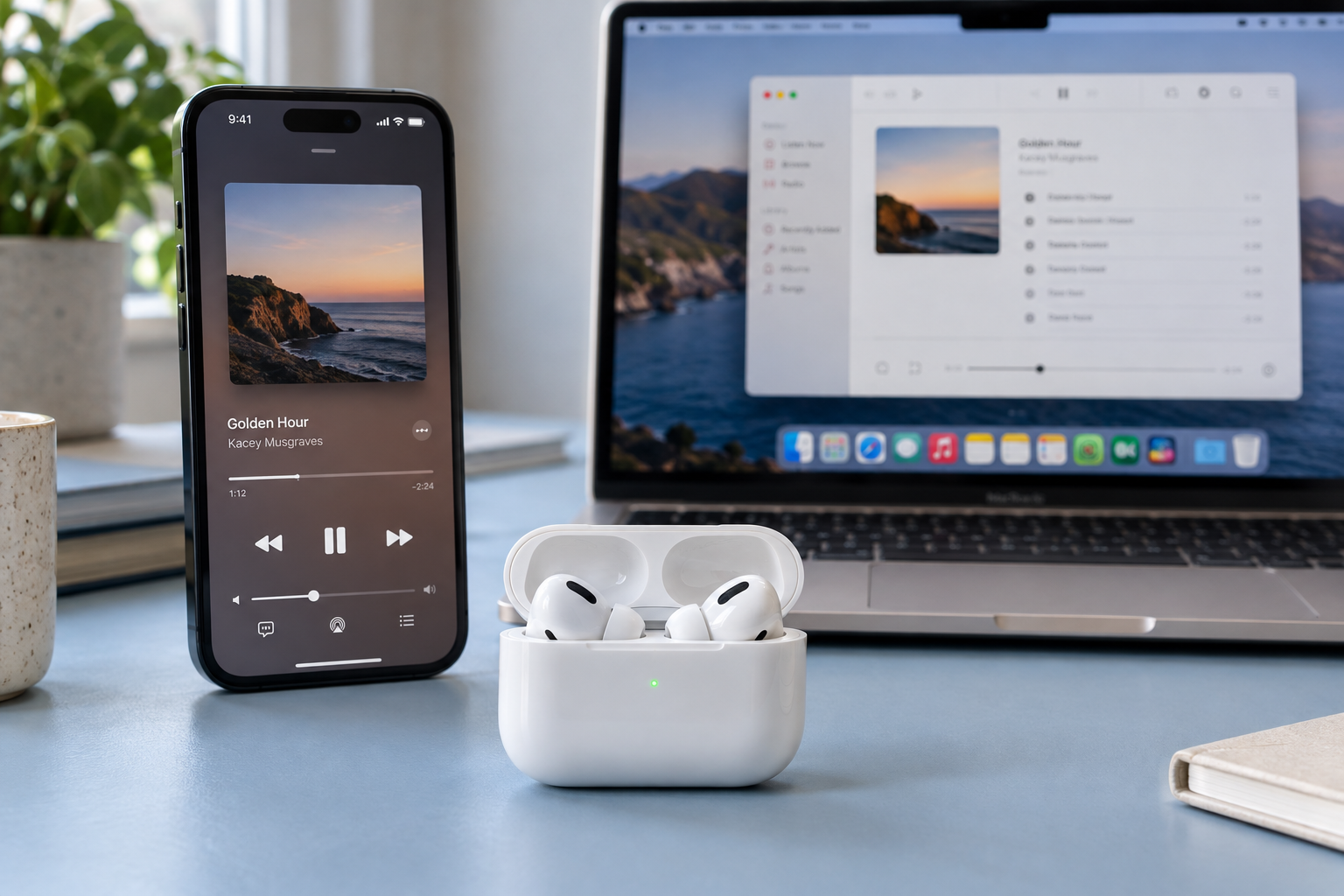
Đang nghe nhạc trên iPhone, bạn mở nội dung trên MacBook rồi âm thanh chuyển sang máy tính. Nếu việc này xảy ra khi bạn dùng nhiều thiết bị Apple, hãy kiểm tra tính năng chuyển tự động trước khi nghĩ rằng Bluetooth của tai nghe đã hỏng.
Điều cần xác định là âm thanh đang được phát từ thiết bị nào và AirPods hiện kết nối với đâu. Một lần chuyển nguồn đúng theo cài đặt khác với tai nghe liên tục mất kết nối ngay cả khi chỉ dùng một máy.
Vì sao AirPods có thể tự đổi nguồn âm thanh
Apple cho biết các mẫu AirPods hỗ trợ có thể chuyển tự động giữa các thiết bị tương thích khi dùng cùng Tài khoản Apple, đáp ứng điều kiện phần mềm và xác thực hai yếu tố.[1] Khi bạn sử dụng nhiều máy trong cùng hệ sinh thái, đây là hành vi cần được đối chiếu trong cài đặt.
Hãy ghi lại tác vụ ngay trước lúc âm thanh chuyển: bạn mở video trên máy tính, phát nhạc trên điện thoại hay nhận cuộc gọi. Thông tin này giúp bạn tìm được tình huống có thể thử lại. Không cần hủy ghép đôi toàn bộ thiết bị ngay từ đầu.
Nếu vấn đề xuất hiện trong cuộc họp, cần kiểm tra riêng ứng dụng gọi và đầu ra âm thanh. Apple lưu ý âm thanh không nên tự chuyển thiết bị khi bạn đang trong cuộc trò chuyện như cuộc gọi hoặc hội nghị video.[1] Do đó, đừng quy mọi lần gián đoạn họp cho tính năng chuyển tự động.
Chọn lại nguồn phát trong lúc đang sử dụng
Chọn AirPods trong phần đầu ra âm thanh của thiết bị cần nghe.[1] Sau đó phát một đoạn ngắn để xác nhận đúng nguồn.
Nên tạm dừng nội dung trên thiết bị còn lại trong khi kiểm tra. Nếu cả hai máy đều đang phát, bạn dễ nhầm giữa âm thanh bị tạm dừng, đầu ra bị chuyển và ứng dụng không tiếp tục phát. Một phép thử đơn giản với từng máy giúp làm rõ hiện tượng.
Khi họp, xem cả loa đầu ra và micro đầu vào trong phần cài đặt của ứng dụng. Hãy nhờ một người kiểm tra tiếng trước buổi quan trọng. Đừng kết luận cuộc họp đã dùng AirPods chỉ vì tai nghe đang ở trong tai và biểu tượng Bluetooth vẫn bật.
Giảm chuyển tự động trên iPhone hoặc iPad
Khi đang đeo và kết nối AirPods, mở cài đặt AirPods, tìm Kết nối với iPhone này hoặc iPad này, rồi chọn Khi kết nối lần cuối. Nếu có mục Âm thanh và định tuyến, mở mục này trước.[1]
Bạn nên đọc đúng mô tả trên máy trước khi đổi. Ghi lại lựa chọn cũ để có thể quay về nếu muốn dùng chuyển tự động. Sau đó thử lại chính tình huống trước đây khiến âm thanh chuyển nguồn.
Lựa chọn phù hợp tùy cách làm việc. Nếu bạn chủ yếu nghe trên một máy và muốn tự quyết định khi chuyển, có thể cân nhắc cách kết nối thủ công hơn. Nếu thường đổi giữa điện thoại và máy tính, hãy thử xem việc giữ chuyển tự động có thuận tiện hơn không.
Kiểm tra riêng cài đặt trên Mac
Apple hướng dẫn vào menu Apple, Cài đặt hệ thống, Bluetooth, mở thông tin cạnh AirPods và xem lựa chọn kết nối với Mac. Với mục tương ứng, chọn Khi kết nối lần cuối với máy Mac này nếu muốn thay đổi hành vi chuyển tự động.[2]
Đối chiếu trên từng thiết bị bạn thực sự dùng, không cho rằng chỉnh một máy sẽ đáp ứng mọi tình huống. Sau khi thay đổi, thử nghe từ iPhone rồi mở nội dung trên Mac theo cùng thứ tự ban đầu. Kết quả cần được ghi nhận bằng hành vi thực tế.
Nếu chỉ dùng một thiết bị mà vẫn bị ngắt, hãy ghi lại mức pin tai nghe, khoảng cách, ứng dụng và thời điểm lỗi. Đây là nhánh kiểm tra khác, cần được tiếp nhận bằng dữ kiện cụ thể. Không dùng mẹo chỉnh chuyển tự động để thay cho chẩn đoán mọi lỗi Bluetooth.
Câu hỏi thường gặp
AirPods tự đổi sang Mac có chứng minh tai nghe bị lỗi không
Không đủ để kết luận. Kiểm tra thiết bị phát, tài khoản và cài đặt chuyển tự động trước, rồi thử lại tình huống.
Đổi lựa chọn kết nối có xóa dữ liệu trên iPhone không
Đây là lựa chọn về kết nối tai nghe. Hãy thao tác đúng mục, không chọn đặt lại toàn bộ máy hoặc xóa thiết bị khi bạn chỉ muốn đổi cách chuyển nguồn.
Có cần reset AirPods ngay khi âm thanh sang máy khác không
Chưa cần bắt đầu bằng reset. Xác định nguồn phát và thử cài đặt liên quan trước; nếu còn lỗi, mô tả rõ để kiểm tra tiếp.
Liên hệ Di Động 3 Tốt qua 0828.17.17.17 hoặc didong3tot.com. Khi cần kiểm tra, mang AirPods cùng các thiết bị thường dùng và cho biết lỗi xảy ra lúc mở nội dung, gọi điện hay ngay cả khi chỉ nghe trên một máy.


Viết bình luận