


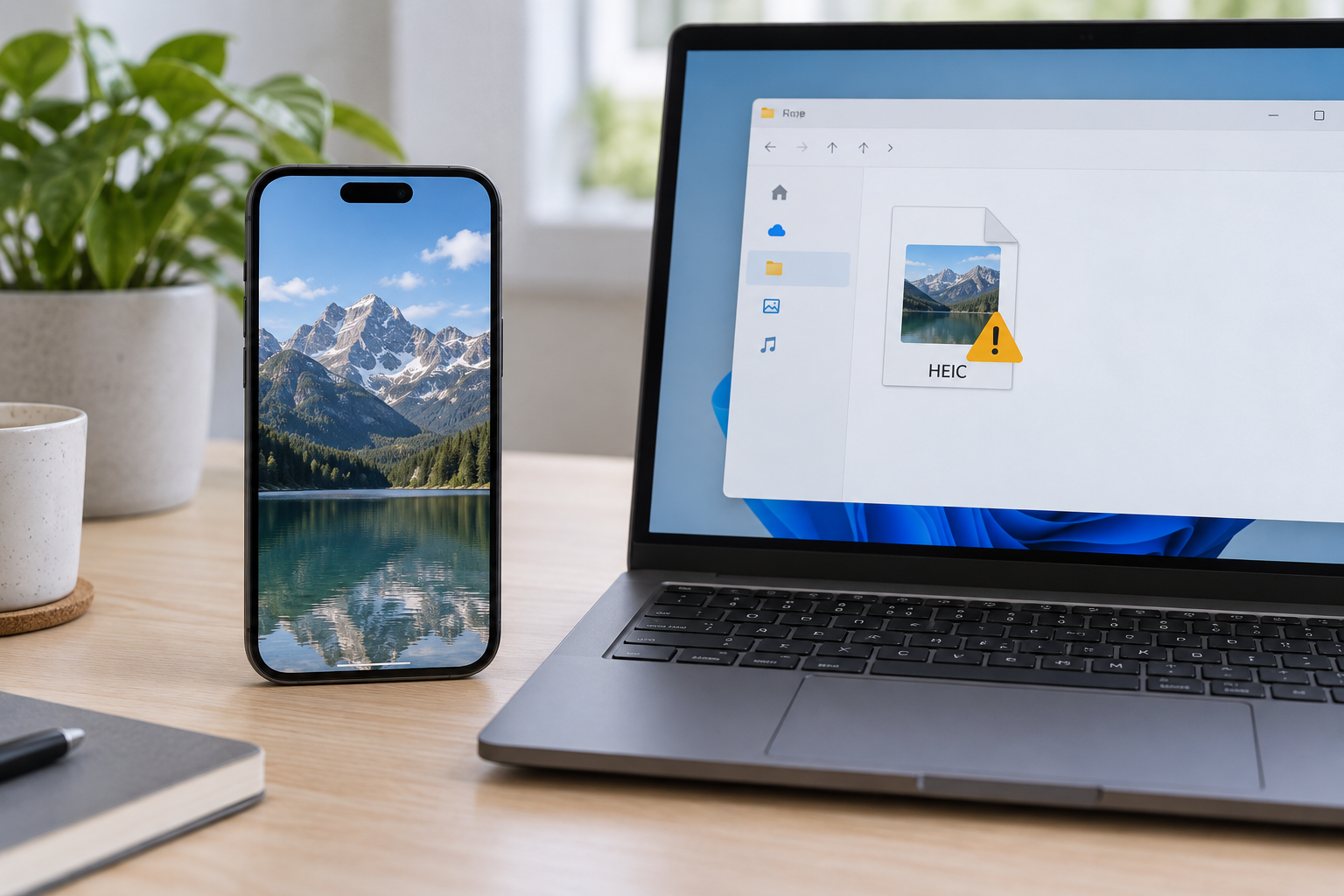
Ảnh vẫn xem rõ trên iPhone nhưng chép sang máy tính lại không mở được. Trước khi nghĩ camera làm hỏng tệp, hãy kiểm tra định dạng và ứng dụng đang dùng trên Windows. Đây có thể là vấn đề tương thích, nhất là khi tệp mới chụp khác định dạng những ảnh cũ bạn vẫn mở bình thường.
Việc nên làm đầu tiên là giữ bản gốc trên điện thoại, chọn một tệp thử và ghi lại thông báo của máy tính. Đừng xóa cả thư viện hoặc đổi hàng loạt tên đuôi tệp khi chưa biết nguyên nhân.
HEIF và HEVC liên quan gì đến ảnh trên iPhone
Apple mô tả HEIF là định dạng cho ảnh và HEVC, còn gọi là H.265, dành cho video. Đây là những định dạng nén hiệu quả, nhưng thiết bị và ứng dụng nhận tệp cần hỗ trợ để xử lý đầy đủ.[1]
Hãy tách hai tình huống: máy tính không chép được tệp và máy tính đã chép xong nhưng không mở được. Tình huống đầu cần kiểm tra đường truyền và thao tác nhập; tình huống sau cần xem tệp cùng phần mềm mở nó. Câu nói “không lấy được ảnh” chưa phân biệt được hai việc này.
Khi hỏi hỗ trợ, bạn có thể gửi tên định dạng, phiên bản Windows và nội dung lỗi. Không cần gửi ảnh riêng tư. Nếu có thể, dùng một ảnh chụp đồ vật không quan trọng để thử lại trên cùng đường truyền.
Kiểm tra một tệp trước khi xử lý cả thư viện
Chọn ảnh vẫn mở được trên iPhone, chép một bản sang thư mục mới trên máy tính và đợi thao tác kết thúc. Mở đúng bản vừa nhận, xem nó có dung lượng hợp lý hay hiện lỗi ngay trong lúc chép. Nếu quá trình bị ngắt, hãy thử lại với tệp nhỏ hơn.
Trong hướng dẫn về Ảnh iCloud trên PC, Apple đề cập việc cài bộ giải mã HEVC và phần bổ trợ HEIF từ Microsoft Store khi cần.[2] Hãy dùng kênh chính thức và kiểm tra đúng phần mềm; không tải một “codec mở mọi video” từ quảng cáo lạ.
Sau khi có phần mềm phù hợp, mở lại tệp thử. Nếu chỉ một ảnh bị lỗi trong khi những tệp cùng định dạng vẫn mở được, tiếp tục kiểm tra riêng tệp đó. Không dùng kết quả của một ảnh để kết luận toàn bộ thư viện hoặc camera bị hỏng.
Chọn định dạng cho những lần chụp sau
Trên iPhone hỗ trợ, vào Cài đặt, Camera, Định dạng và xem lựa chọn Tương thích nhất. Apple hướng dẫn lựa chọn này dùng JPEG hoặc H.264 cho nội dung mới; Hiệu suất cao dùng HEIF hoặc HEVC.[1]
Điểm cần nhớ là bạn đang thay đổi cách tạo ảnh và video tiếp theo. Với ảnh đã chụp, vẫn cần xử lý bản hiện có. Vì vậy, sau khi chỉnh, hãy chụp một ảnh mới, chép sang máy tính rồi kiểm tra, thay vì mở lại ảnh cũ và cho rằng cài đặt không có tác dụng.
Nếu thường gửi ảnh cho khách hàng hoặc dùng một phần mềm công việc cố định, nên thử trước với chính phần mềm đó. Nếu ưu tiên giữ định dạng gốc, hãy xác nhận các thiết bị trong quy trình đều đọc được. Không có lựa chọn nào thay thế được phép thử trên hệ thống bạn dùng thật.
Chuyển đổi bản sao và kiểm tra kết quả
Apple hướng dẫn có thể xuất ảnh HEIF sang định dạng khác từ ứng dụng hỗ trợ, chẳng hạn xuất JPEG trên Mac.[1] Khi cần chuyển đổi, giữ bản gốc và tạo bản riêng để chia sẻ. Đặt tên thư mục rõ ràng để tránh ghi đè hoặc nhầm bản đã chuyển.
Không xem việc đổi tên từ HEIC sang JPG là quy trình chuyển đổi. Hãy dùng chức năng xuất hoặc công cụ tương thích, rồi mở tệp kết quả. Với ảnh dùng để in, kiểm tra kích thước và chi tiết; với video, phát thử cả hình lẫn tiếng trước khi gửi.
Một quy trình dễ kiểm soát là thử một tệp, xác nhận người nhận mở được rồi mới làm cả nhóm. Sau khi hoàn tất, đối chiếu số tệp và mở ngẫu nhiên vài mục. Chỉ quyết định xóa hay dọn dữ liệu sau khi đã biết bản mình cần giữ đang nằm ở đâu.
Câu hỏi thường gặp
Camera vẫn chụp bình thường thì có thể là lỗi máy tính không
Có thể là vấn đề định dạng hoặc phần mềm nhận tệp. Hãy thử có kiểm soát trước khi kết luận phần cứng nào bị lỗi.
Đổi sang Tương thích nhất có tự chuyển tất cả ảnh cũ không
Không nên hiểu như vậy. Cài đặt quay chụp dành cho nội dung mới; ảnh cũ cần được xuất hoặc chuyển đổi riêng khi cần.
Có nên gửi ảnh qua ứng dụng chat để mở được ngay không
Có thể thử với nội dung không quan trọng, nhưng hãy kiểm tra chất lượng bản nhận. Không dùng bản gửi qua chat làm bản lưu duy nhất cho tài liệu cần giữ nguyên.
Di Động 3 Tốt hỗ trợ đối chiếu cách chép ảnh và định dạng trên thiết bị của bạn. Gọi 0828.17.17.17 hoặc xem didong3tot.com; chuẩn bị tên máy tính, phiên bản Windows và ảnh chụp thông báo đã che nội dung riêng.


Viết bình luận