


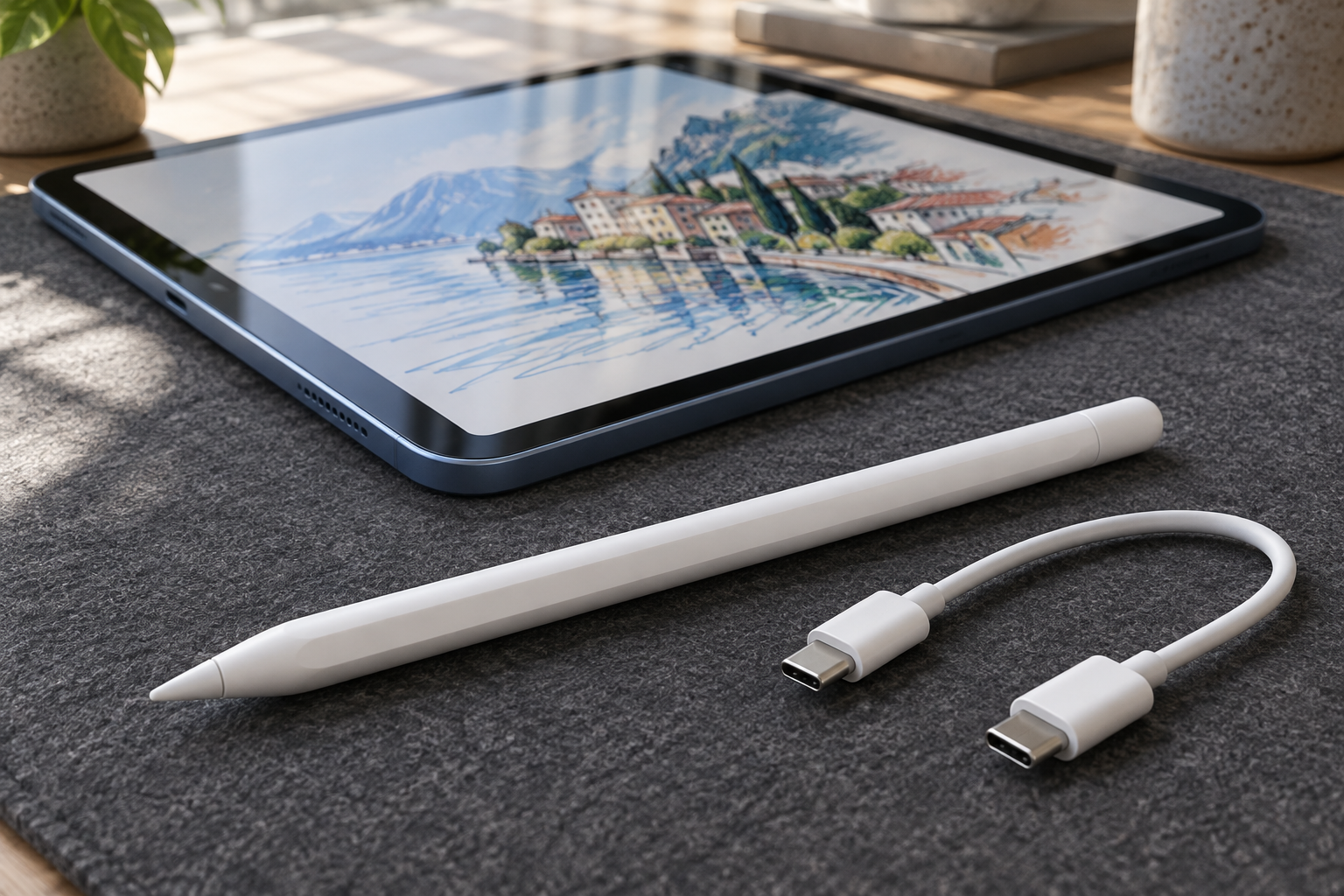
Một chiếc Apple Pencil bám nam châm vào cạnh iPad chưa đủ để kết luận hai thiết bị tương thích hoặc đang sạc. Apple Pencil có nhiều phiên bản với cách ghép đôi, sạc và danh sách iPad hỗ trợ khác nhau. Trước khi mua bút hoặc đổi iPad, hãy kiểm tra đúng tên của cả hai thiết bị.
Điểm dễ nhầm là Apple Pencil USB-C có thể gắn vào cạnh iPad để cất giữ, nhưng ghép đôi và sạc qua cáp USB-C.[2] Nếu bạn chỉ gắn bút lên cạnh rồi chờ, thao tác đó chưa thực hiện việc sạc cho phiên bản này.
Đọc đúng tên bút trước khi thử sửa lỗi
Đừng chỉ gọi chung là “Pencil đời mới” hoặc “bút trắng của Apple”. Hãy đối chiếu hộp, thông tin sản phẩm và hình dáng với tài liệu của hãng. Nếu mua bút đã qua sử dụng, yêu cầu người bán xác định phiên bản trước khi thử trên iPad của bạn.
Với iPad, ghi lại tên mẫu trong phần thông tin thiết bị và phiên bản iPadOS. Kích thước màn hình hoặc màu vỏ giống nhau không phải cơ sở để dùng chung mọi Pencil. Một cặp sản phẩm nhìn rất vừa vặn vẫn cần được xác nhận trong danh sách tương thích.
Ví dụ cụ thể với iPad Air dùng chip M2
Theo danh sách của Apple, iPad Air 11 inch và 13 inch M2 dùng được Apple Pencil Pro và Apple Pencil USB-C. Apple Pencil thế hệ 2 không nằm trong danh sách tương thích với các mẫu Air M2 này.[1]
Điều đó có nghĩa nếu đang chuyển từ một iPad Air thế hệ cũ sang Air M2, bạn cần kiểm tra lại chiếc bút sẵn có. Không mặc định tên “Air” được giữ nguyên thì phụ kiện cũng dùng lại được. Khoản kiểm tra này nên làm trước khi chốt tổng chi phí đổi máy.
Cặp thiết bị được đối chiếu | Kết quả theo danh sách Apple |
iPad Air M2 và Pencil Pro | Tương thích với phần mềm đáp ứng yêu cầu |
iPad Air M2 và Pencil USB-C | Tương thích với phần mềm đáp ứng yêu cầu |
iPad Air M2 và Pencil thế hệ 2 | Không thuộc danh sách tương thích |
Sạc và ghép đôi Pencil USB C đúng cách
Apple hướng dẫn mở phần nắp trượt của Pencil USB-C và dùng cáp USB-C kết nối với iPad tương thích để ghép đôi, sạc.[2][3] Hãy thao tác nhẹ theo kết cấu sản phẩm, không cố giật nắp như một bộ phận cần tháo rời hoàn toàn.
Sau khi kết nối, quan sát thông tin trên iPad và thử viết trong một ghi chú đơn giản. Cầm bút ở góc dùng bình thường, kiểm tra vài nét liên tục và độ phản hồi. Nếu chưa hoạt động, ghi lại máy có nhận bút hay không, thay vì chỉ nói “bút không viết được”.
Không dùng cách gắn nam châm của Pencil Pro hoặc Pencil thế hệ 2 để thay cho hướng dẫn của Pencil USB-C. Ngược lại, cũng không tìm cổng sạc trên một phiên bản có cơ chế khác. Bắt đầu đúng phiên bản giúp tránh thử sai và tránh mua thêm phụ kiện không cần.
Chọn bút theo công việc và cách sử dụng
Sau khi xác nhận tương thích, hãy thử nhu cầu thực tế. Người ghi chú trong lớp cần cảm giác viết và khả năng chuẩn bị bút trước buổi học; người vẽ cần kiểm tra những chức năng cụ thể trong ứng dụng sáng tạo. Đừng chọn chỉ theo việc phiên bản nào ra sau.
Khi mua cùng iPad, nên thử ngay một tác vụ bạn thường làm: ghi vài dòng chữ nhỏ, đánh dấu một trang tài liệu hoặc vẽ nét trong ứng dụng quen thuộc. Xác nhận cách sạc, vật dụng phải mang theo và nơi xem trạng thái pin.
Nếu bút tương thích nhưng không ghép đôi, dùng hướng dẫn xử lý của Apple cho đúng phiên bản rồi kiểm tra tiếp.[4] Không kết luận ngay bút giả hoặc iPad hỏng chỉ từ một lần kết nối không thành công. Giữ lại thông tin sản phẩm và lịch sử thử để người hỗ trợ có đủ dữ kiện.
Câu hỏi thường gặp
Bút hút vào cạnh máy có chứng minh là Pencil chính hãng không
Không. Sự bám nam châm không phải phép xác minh nguồn gốc hay toàn bộ chức năng. Cần đối chiếu sản phẩm, chứng từ và thử hoạt động thực tế.
Pencil USB C có dùng cách sạc không dây như Pencil Pro không
Không nên dùng chung hướng dẫn. Phiên bản USB-C sạc và ghép đôi bằng cáp, còn gắn nam châm phục vụ việc cất giữ.[2]
Mua iPad mới có nên bán bút cũ ngay không
Hãy xác định đúng mẫu máy mới và bút hiện có trước. Kết quả tương thích mới là cơ sở để quyết định giữ hay thay phụ kiện.
Gửi tên mẫu iPad và phiên bản Apple Pencil cho Di Động 3 Tốt để đối chiếu trước khi chọn mua. Hotline 0828.17.17.17, website didong3tot.com. Khi có thể, mang cả máy và bút để thử đúng cặp sản phẩm.


Viết bình luận