


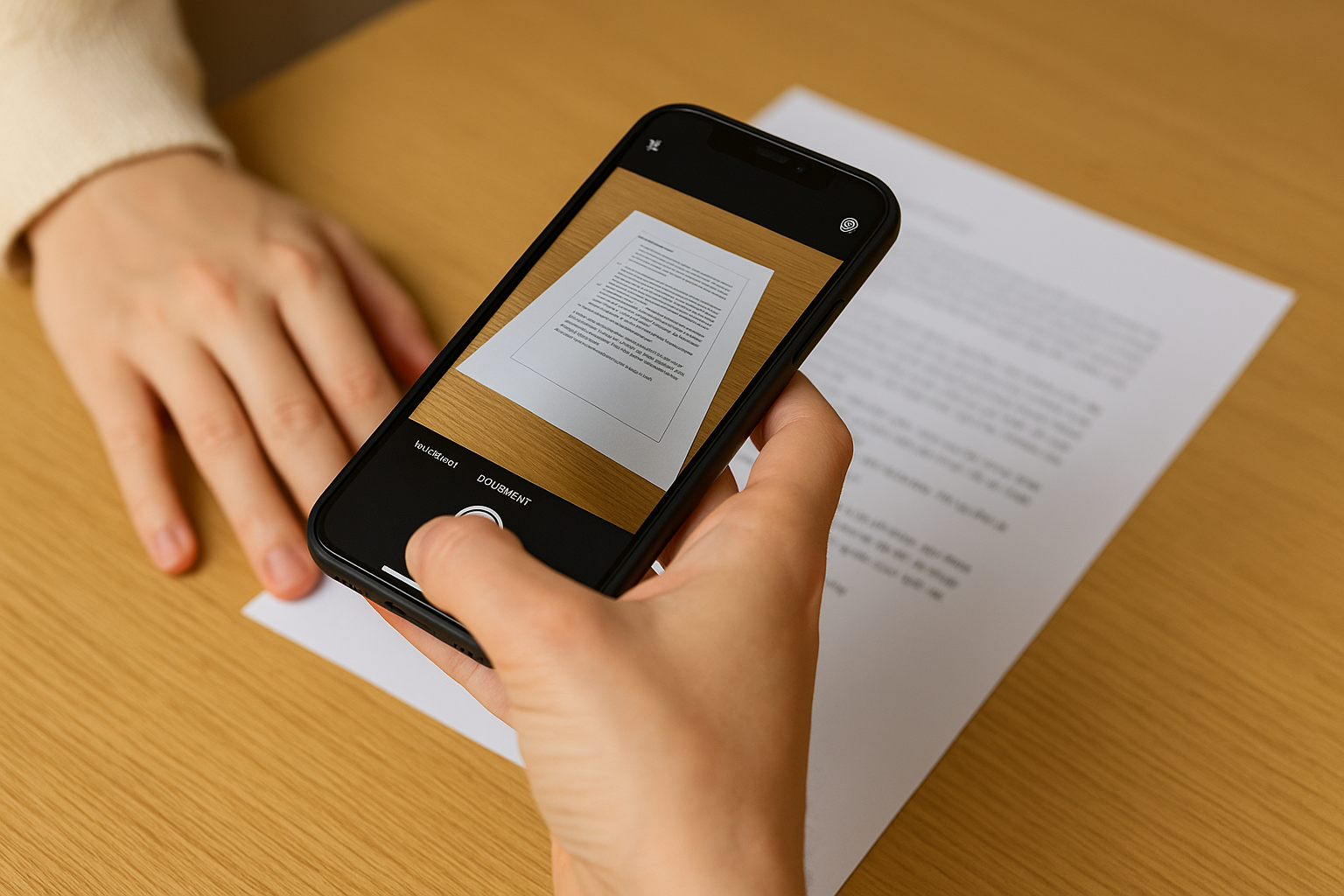
Đối với học sinh – sinh viên, việc chụp lại bài giảng, scan tài liệu, gửi bài tập nhóm hay lưu giáo trình là nhu cầu diễn ra hằng ngày. Tuy nhiên, chụp ảnh bằng camera thường sẽ dễ bị lệch góc, bóng đổ, chữ mờ và khó đọc. Tin vui là bạn không cần máy scan chuyên dụng — chỉ với một chiếc điện thoại, bạn hoàn toàn có thể tạo ra file PDF sắc nét, thẳng góc và chuyên nghiệp. Trong bài viết này, Di Động 3 Tốt – cửa hàng điện thoại Thái Bình – Hưng Yên uy tín – sẽ hướng dẫn bạn cách biến điện thoại thành máy scan thật sự bằng Microsoft Lens, Adobe Scan và iPhone Scan. Tất cả thao tác được mô tả chi tiết theo từng bước, ai cũng làm được ngay.
Vì sao sinh viên nên scan tài liệu bằng điện thoại?
Nét hơn ảnh chụp thường: Các app tự chỉnh góc, tăng tương phản, loại bỏ bóng.
Xuất PDF chuyên nghiệp: Gửi giảng viên – nhóm học nhanh chóng, không lo lỗi ảnh.
Nhanh – miễn phí – tiện lợi: Chỉ mở app → scan → lưu ngay.
Không cần thiết bị cồng kềnh: Học ở nhà, ký túc xá vẫn làm được.
Dễ tìm – dễ lưu trữ: Tự động đồng bộ lên cloud (Drive, OneDrive, iCloud).
Nếu biết tận dụng, điện thoại chính là máy scan lý tưởng cho sinh viên.
Hướng dẫn scan tài liệu bằng Microsoft Office Lens
Cách tải và mở ứng dụng Office Lens
Vào CH Play hoặc App Store.
Gõ Microsoft Lens hoặc Office Lens.
Nhấn Cài đặt.
Mở ứng dụng ngay sau khi cài xong.
Ứng dụng hoàn toàn miễn phí và rất mạnh cho tài liệu học tập.
Cách scan tài liệu rõ nét bằng Office Lens
Mở Microsoft Lens.
Ở cạnh dưới, chọn chế độ Document (Tài liệu).
Đặt tài liệu trên mặt phẳng sáng (bàn học gỗ, nền trắng).
Cầm điện thoại thẳng góc với giấy, cách khoảng 20–25 cm.
Khi viền đỏ tự động bao quanh trang giấy → nhấn Chụp.
Kết quả: Ứng dụng tự bóc mép giấy, chỉnh góc và tối ưu độ rõ của chữ.
Chỉnh sửa và tối ưu ảnh sau khi scan
Sau khi chụp → xem lại ảnh trên màn hình preview.
Dùng thanh kéo các góc để chỉnh lại nếu bị lệch.
Chọn bộ lọc phù hợp:
– Document: chữ đậm, rõ, nền trắng đẹp.
– Color: giữ nguyên màu của giáo trình.Nhấn Done để hoàn tất chỉnh sửa.
Nếu bạn scan giáo trình có hình hoặc biểu đồ, dùng chế độ Color sẽ đẹp hơn.
Xuất file PDF và chia sẻ nhanh
Nhấn Save.
Chọn định dạng PDF.
Đặt tên: ví dụ “Sinh-12-Chuong-3.pdf”.
Chọn nơi lưu: điện thoại, OneDrive, hoặc gửi trực tiếp qua Messenger – Zalo.
Lợi ích: PDF nhẹ, mở được trên mọi thiết bị, dễ gửi cho thầy cô và bạn bè.
Cách scan tài liệu bằng Adobe Scan cho chất lượng cao
Adobe Scan sử dụng AI để tự nhận diện trang giấy rất chính xác, phù hợp khi cần scan nhiều trang hoặc tài liệu quan trọng.
Cách cài đặt Adobe Scan
Mở CH Play hoặc App Store.
Tìm Adobe Scan.
Nhấn Tải về và đăng nhập bằng Gmail/Apple ID để dùng.
Quy trình scan tự động bằng AI
Mở ứng dụng Adobe Scan.
Đặt tài liệu lên nền sáng hoặc nền gỗ.
Đưa điện thoại vuông góc với trang giấy.
Viền xanh xuất hiện → máy tự scan không cần bấm nút.
Nếu muốn tự chụp → tắt chế độ Auto Capture.
Cách cầm máy đúng:
– Hai tay giữ chắc
– Không để bóng che lên giấy
– Giữ khoảng cách ổn định 20–25 cm
Chỉnh sửa – làm rõ chữ – xoay góc
Sau khi scan:
Nhấn vào trang vừa chụp.
Chỉnh bằng các công cụ:
– Crop: cắt mép giấy chính xác
– Rotate: xoay góc đúng chiều
– Enhance: tăng độ rõ – chữ đậm hơn
– Clean Up: xóa vết bẩn, bóng mờXem lại một lượt trước khi lưu.
Adobe Scan xử lý chữ cực tốt, phù hợp tài liệu có font nhỏ.
Xuất file PDF và gửi bài dễ dàng
Nhấn Save PDF.
Chọn Share.
Gửi qua Zalo, Messenger, Gmail hoặc lưu vào Drive.
PDF của Adobe Scan được nén gọn, không sợ file quá nặng.
Hướng dẫn scan tài liệu bằng iPhone Scan (Notes)
Nếu bạn dùng iPhone, bạn không cần cài thêm ứng dụng nào cả — tính năng scan có sẵn trong ứng dụng Ghi chú.
Cách mở công cụ Scan trong Notes
Mở ứng dụng Ghi chú.
Tạo ghi chú mới bằng biểu tượng viết.
Nhấn icon camera.
Chọn Quét tài liệu (Scan Document).
Cách scan chuẩn kỹ thuật trên iPhone
Đặt tài liệu lên mặt phẳng có ánh sáng tốt.
Giữ iPhone vuông góc với giấy.
Khung vàng tự nhận dạng trang giấy.
Nhấn chụp hoặc để máy tự scan tự động.
Dùng khung bo để chỉnh lại góc nếu cần.
Mẹo hay:
Đặt tài liệu gần cửa sổ hoặc dưới ánh đèn vàng dịu → chữ sắc hơn.
Cách lưu và xuất file PDF từ Notes
Nhấn Lưu sau khi scan.
Nhấn vào bản scan → chọn Chia sẻ.
Chọn Lưu vào Tệp (Files) → Định dạng PDF.
Gửi cho bạn học hoặc nộp bài qua Messenger – Zalo.
Mẹo scan tài liệu đẹp, rõ và chuyên nghiệp
Lau camera trước khi scan.
Tránh để bóng tay – bóng đầu che lên trang giấy.
Dùng nền sẫm màu để tách giấy trắng tốt hơn.
Scan từng trang một → ghép PDF sau.
Đặt tên file theo môn học:
– Toan12-Chuong2.pdf
– Van10-Tomtat.pdf
Lỗi thường gặp khi scan tài liệu và cách xử lý nhanh
Ảnh bị nghiêng – méo
→ Giữ máy thẳng, vuông góc với giấy.
Chữ mờ – không rõ
→ Bổ sung ánh sáng, lau camera, không để tay rung.
PDF quá nặng
→ Dùng Adobe Scan → chọn “Reduce File Size”.
Không tìm thấy file PDF
→ Tạo thư mục lưu tài liệu riêng cho từng môn học.
Trải nghiệm scan tài liệu – hỗ trợ học tập tại Di Động 3 Tốt
Di Động 3 Tốt hỗ trợ học sinh – sinh viên:
Hướng dẫn scan tài liệu chuyên nghiệp
Làm sạch camera để ảnh rõ hơn
Tối ưu máy – xử lý lỗi nhanh
Thay camera, ép kính nếu cần
Kiểm tra máy miễn phí
Bạn chỉ cần mang máy đến, kỹ thuật viên sẽ hướng dẫn toàn diện và rõ ràng.
Kết luận – Scan tài liệu bằng điện thoại đơn giản hơn bạn nghĩ
Với Microsoft Lens, Adobe Scan và iPhone Scan, bạn có thể tạo file PDF sắc nét chỉ trong vài giây mà không cần máy scan đắt tiền. Đây là công cụ cực hữu ích cho học sinh – sinh viên khi học online, làm bài nhóm hoặc lưu tài liệu ôn thi. Nếu bạn cần hỗ trợ kỹ thuật hoặc muốn tối ưu máy cho việc học, Di Động 3 Tốt luôn sẵn sàng đồng hành.
📍 Cơ sở 1: 41 Quang Trung, Tp Thái Bình ( P.Trần Hưng Đạo – Hưng Yên)
📍 Cơ sở 2: 145 Quang Trung, Tp Thái Bình ( P.Trần Hưng Đạo – Hưng Yên)
📞 Hotline: 0828.17.17.17
💬 Liên hệ nhanh: Fanpage & Zalo
✨ Di Động 3 Tốt – Chất lượng tốt nhất – Giá thành tốt nhất – Hậu mãi tốt nhất.
Xem thêm:


Viết bình luận