


Chấm cam, chấm xanh trên MacBook là gì?
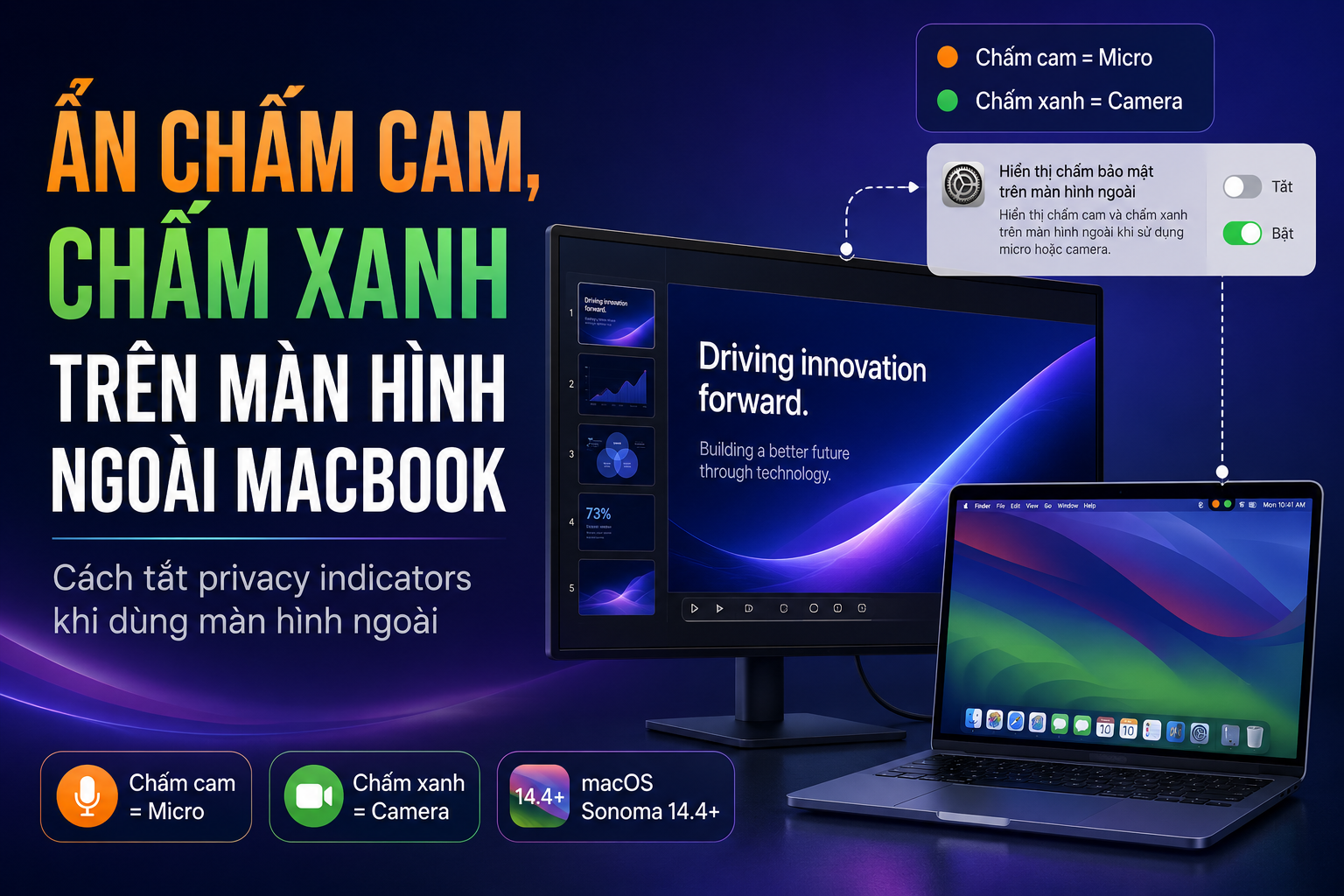
Khi sử dụng MacBook, đôi khi bạn sẽ thấy một chấm nhỏ màu cam hoặc màu xanh xuất hiện ở góc trên bên phải màn hình, gần khu vực thanh menu hoặc Control Center. Đây là privacy indicators, tức các dấu hiệu cảnh báo quyền riêng tư mà Apple thiết kế để người dùng biết khi nào camera hoặc micro đang được sử dụng.
Cụ thể:
- Chấm cam cho biết micro đang được một ứng dụng sử dụng.
- Chấm xanh cho biết camera đang được một ứng dụng sử dụng.
Tính năng này rất quan trọng vì giúp người dùng dễ nhận biết khi có ứng dụng đang truy cập micro hoặc camera. Nếu bạn đang gọi FaceTime, họp Zoom, quay video, ghi âm hoặc livestream, các chấm này xuất hiện là điều bình thường.
Nhưng nếu bạn không hề mở ứng dụng nào cần camera hoặc micro mà vẫn thấy chấm cam, chấm xanh xuất hiện, đó là lúc nên kiểm tra lại quyền truy cập của các ứng dụng.
Vì sao Apple lại thêm chấm báo quyền riêng tư?
Camera và micro là hai phần cứng nhạy cảm trên máy tính. Nếu bị ứng dụng lạ sử dụng trái phép, người dùng có thể bị ảnh hưởng đến quyền riêng tư, dữ liệu cá nhân và môi trường làm việc.
Vì vậy, Apple đưa chấm báo quyền riêng tư vào macOS để người dùng có thể nhận biết ngay khi camera hoặc micro đang hoạt động.
Cách làm này khá đơn giản nhưng hiệu quả. Thay vì phải vào sâu trong Cài đặt để kiểm tra, người dùng chỉ cần nhìn góc màn hình là biết có ứng dụng đang dùng camera hoặc micro hay không.
Nói dễ hiểu, chấm cam và chấm xanh giống như “đèn báo” trên MacBook. Có đèn báo thì đôi khi hơi vướng mắt, nhưng nó nhắc mình rằng có thứ gì đó đang hoạt động phía sau.
Vì sao nhiều người muốn ẩn chấm cam, chấm xanh?
Dù rất hữu ích về quyền riêng tư, chấm cam và chấm xanh đôi khi có thể gây khó chịu trong một số tình huống.
Ví dụ:
- Khi quay màn hình để làm video hướng dẫn.
- Khi livestream hoặc trình chiếu trên màn hình ngoài.
- Khi thuyết trình toàn màn hình.
- Khi dùng MacBook trong phòng họp.
- Khi quay nội dung từ màn hình ngoài.
- Khi cần giao diện hiển thị sạch, không có biểu tượng phụ.
Với người làm nội dung, giảng dạy, trình chiếu, kỹ thuật sân khấu hoặc quay video hướng dẫn, một chấm nhỏ ở góc màn hình cũng có thể làm hình ảnh thiếu chuyên nghiệp.
Đây là lý do Apple cho phép ẩn privacy indicators trên màn hình ngoài trong một số điều kiện nhất định.
Có thể tắt hoàn toàn chấm cam, chấm xanh trên MacBook không?
Không nên hiểu nhầm rằng Apple cho phép tắt hoàn toàn chấm cam, chấm xanh trên mọi màn hình.
Theo thiết kế của Apple, privacy indicators vẫn luôn xuất hiện trên màn hình chính của Mac. Người dùng chỉ có thể ẩn chúng trên màn hình ngoài trong một số trường hợp, chẳng hạn khi ứng dụng đang ở chế độ toàn màn hình hoặc thanh menu đang được ẩn.
Đây là cách Apple cân bằng giữa hai yếu tố:
- Giữ quyền riêng tư và khả năng nhận biết khi camera, micro đang được dùng.
- Giúp người dùng có màn hình ngoài sạch hơn khi quay màn hình, trình chiếu hoặc làm nội dung.
Nói thẳng: Apple cho ẩn ở màn hình phụ, nhưng vẫn giữ “người gác cổng” ở màn hình chính. Như vậy hợp lý hơn là tắt sạch rồi không biết ứng dụng nào đang dùng camera, micro.
Điều kiện để ẩn privacy indicators trên màn hình ngoài
Để sử dụng tính năng này, Mac của bạn cần đáp ứng một số điều kiện cơ bản:
- Đang chạy macOS Sonoma 14.4 trở lên.
- Có kết nối màn hình ngoài.
- Thiết lập được thực hiện trong macOS Recovery.
- Sau đó cần bật/tắt tùy chọn trong phần Privacy & Security.
- Tính năng chỉ áp dụng với màn hình ngoài, không áp dụng cho màn hình chính.
Nếu MacBook của bạn đang dùng phiên bản macOS cũ hơn, bạn có thể không thấy tùy chọn này.
Cách ẩn chấm cam, chấm xanh trên màn hình ngoài của MacBook
Dưới đây là cách làm tổng quát. Người dùng phổ thông nên thao tác cẩn thận, vì quá trình này có bước vào macOS Recovery và dùng Terminal.
Bước 1: Sao lưu dữ liệu quan trọng
Trước khi thay đổi cài đặt hệ thống, bạn nên sao lưu dữ liệu quan trọng. Thông thường thao tác này không làm mất dữ liệu, nhưng cẩn thận vẫn hơn.
Nếu MacBook đang dùng cho công việc, học tập, thiết kế, dựng video hoặc lưu dữ liệu khách hàng, hãy sao lưu trước bằng Time Machine, ổ cứng ngoài hoặc dịch vụ lưu trữ phù hợp.
Bước 2: Khởi động Mac vào macOS Recovery
Với Mac dùng chip Apple Silicon, hãy tắt máy, sau đó giữ nút nguồn cho đến khi màn hình tùy chọn khởi động xuất hiện. Chọn Options, sau đó chọn Continue để vào macOS Recovery.
Với Mac Intel, cách vào Recovery có thể khác. Người dùng cần kiểm tra đúng hướng dẫn theo đời máy trước khi thực hiện.
Bước 3: Mở Terminal trong macOS Recovery
Khi đã vào macOS Recovery, chọn menu Utilities, sau đó mở Terminal.
Terminal là công cụ dòng lệnh mạnh trên macOS. Nếu không chắc mình đang làm gì, bạn nên nhờ người có kinh nghiệm hỗ trợ, tránh nhập sai lệnh hoặc thay đổi nhầm thiết lập hệ thống.
Bước 4: Kích hoạt thiết lập ẩn chỉ báo trên màn hình ngoài
Trong Terminal, người dùng cần nhập lệnh hệ thống theo hướng dẫn chính thức của Apple để cho phép ẩn privacy indicators trên màn hình ngoài.
Sau khi nhập lệnh, nếu Mac bật FileVault, hệ thống có thể yêu cầu nhập mật khẩu để mở khóa ổ dữ liệu. Hãy nhập đúng mật khẩu tài khoản quản trị viên của bạn.
Nếu thao tác thành công, hệ thống sẽ hiển thị thông báo xác nhận rằng khi sử dụng camera với màn hình ngoài, chỉ báo quyền riêng tư có thể không hiển thị trên thanh menu của màn hình ngoài.
Bước 5: Khởi động lại Mac
Sau khi hoàn tất trong Terminal, hãy thoát Terminal và khởi động lại Mac.
Khi máy vào lại macOS, bạn cần đăng nhập tài khoản như bình thường.
Bước 6: Vào phần Privacy & Security
Sau khi khởi động lại, mở:
System Settings → Privacy & Security
Sau đó chọn Camera hoặc Microphone.
Bước 7: Tắt Privacy Indicators cho màn hình ngoài
Ở cuối phần cài đặt Camera hoặc Microphone, bạn sẽ thấy tùy chọn liên quan đến Privacy Indicators. Hãy tắt tùy chọn này và xác nhận bằng mật khẩu hoặc Touch ID nếu hệ thống yêu cầu.
Một điểm cần lưu ý: thay đổi trong phần Camera cũng sẽ áp dụng tương ứng với Microphone và ngược lại. Bạn không cần chỉnh riêng quá nhiều lần.
Sau khi tắt, chấm cam và chấm xanh biến mất ở đâu?
Sau khi thiết lập xong, privacy indicators có thể được ẩn trên màn hình ngoài trong một số tình huống, đặc biệt khi ứng dụng ở chế độ toàn màn hình hoặc thanh menu bị ẩn.
Tuy nhiên, các chấm báo quyền riêng tư vẫn xuất hiện trên màn hình chính của Mac. Điều này giúp người dùng vẫn có một nơi để theo dõi camera hoặc micro đang hoạt động.
Đây là điểm rất quan trọng. Tính năng này không phải để “che giấu” việc camera, micro đang chạy, mà chủ yếu để màn hình ngoài không bị vướng khi trình chiếu hoặc quay nội dung.
Khi nào nên ẩn privacy indicators trên màn hình ngoài?
Bạn có thể cân nhắc dùng tính năng này nếu thường xuyên:
- Quay màn hình ngoài để làm video hướng dẫn.
- Livestream bài giảng, hội thảo, sự kiện.
- Trình chiếu nội dung trên màn hình lớn.
- Dùng Mac để điều khiển màn hình LED, máy chiếu.
- Ghi hình giao diện phần mềm toàn màn hình.
- Làm nội dung đào tạo cần màn hình sạch.
Với các trường hợp này, việc ẩn chấm cam, chấm xanh trên màn hình ngoài giúp hình ảnh hiển thị gọn gàng và chuyên nghiệp hơn.
Khi nào không nên tắt privacy indicators?
Nếu bạn là người dùng phổ thông, không thường quay màn hình ngoài hoặc không bị ảnh hưởng bởi các chấm báo nhỏ này, tốt nhất nên giữ nguyên.
Chấm cam và chấm xanh là tính năng bảo mật hữu ích. Nó giúp bạn biết khi nào camera hoặc micro đang hoạt động. Với người thường xuyên cài nhiều ứng dụng, dùng phần mềm họp online, công cụ ghi âm, app chỉnh video, trình duyệt hoặc tiện ích mở rộng, việc giữ cảnh báo này là rất cần thiết.
Bạn không nên tắt chỉ vì thấy hơi khó chịu. Một dấu hiệu nhỏ đôi khi lại giúp phát hiện vấn đề lớn.
Ẩn privacy indicators có làm Mac kém an toàn hơn không?
Nếu dùng đúng cách, tính năng này không làm mất hoàn toàn khả năng theo dõi quyền riêng tư, vì privacy indicators vẫn còn trên màn hình chính của Mac.
Tuy nhiên, người dùng cần hiểu rõ mình đang thay đổi gì. Khi ẩn chỉ báo trên màn hình ngoài, người đang nhìn màn hình ngoài sẽ không còn thấy rõ camera hoặc micro đang được sử dụng. Vì vậy, trong môi trường công cộng, phòng họp, lớp học hoặc không gian làm việc chung, bạn nên sử dụng tính năng này một cách minh bạch.
Nếu bạn là người quản lý thiết bị cho công ty, trường học hoặc cửa hàng, cần có quy định rõ ràng trước khi thay đổi thiết lập liên quan đến quyền riêng tư.
Công nghệ thì có quyền tùy chỉnh, nhưng dùng sao cho đàng hoàng vẫn là chuyện của con người.
Cách kiểm tra ứng dụng nào đang dùng camera hoặc micro
Nếu thấy chấm cam hoặc chấm xanh xuất hiện, bạn có thể kiểm tra ứng dụng đang sử dụng camera hoặc micro bằng cách mở Control Center trên macOS.
Tại đây, macOS thường hiển thị ứng dụng nào đang truy cập camera hoặc micro. Nếu thấy một ứng dụng lạ, bạn nên kiểm tra quyền truy cập trong phần Privacy & Security.
Bạn có thể vào:
System Settings → Privacy & Security → Camera
hoặc:
System Settings → Privacy & Security → Microphone
Sau đó xem danh sách ứng dụng được cấp quyền. Nếu không cần thiết, hãy tắt quyền truy cập của các ứng dụng không tin cậy hoặc ít dùng.
Nên kiểm tra quyền Camera và Microphone định kỳ
Người dùng MacBook nên có thói quen kiểm tra quyền camera và micro định kỳ, đặc biệt nếu thường xuyên cài ứng dụng mới.
Một số nhóm ứng dụng thường xin quyền camera hoặc micro gồm:
- Ứng dụng họp online.
- Trình duyệt web.
- Phần mềm quay màn hình.
- Ứng dụng chỉnh video.
- Ứng dụng ghi âm.
- Ứng dụng livestream.
- Công cụ điều khiển từ xa.
- Một số tiện ích AI hoặc trợ lý ảo.
Không phải ứng dụng nào xin quyền cũng xấu, nhưng không phải ứng dụng nào cũng cần giữ quyền mãi mãi. Cái gì không dùng thì nên tắt. Đó là cách dùng máy sạch và an toàn hơn.
Người dùng MacBook tại Việt Nam cần lưu ý gì?
Với người dùng MacBook tại Việt Nam, tính năng ẩn privacy indicators trên màn hình ngoài sẽ hữu ích nhất với nhóm:
- Giáo viên, giảng viên dạy online.
- Người làm YouTube, TikTok, video hướng dẫn.
- Nhân viên thuyết trình, đào tạo nội bộ.
- Kỹ thuật viên trình chiếu màn hình.
- Người làm sự kiện, livestream.
- Nhân viên văn phòng thường dùng màn hình ngoài.
Tuy nhiên, nếu bạn chỉ dùng MacBook cá nhân thông thường, không quay màn hình hoặc trình chiếu, hãy để nguyên tính năng này.
Trong bảo mật, đôi khi càng ít chỉnh linh tinh càng tốt. Mac đang ổn thì đừng biến nó thành phòng thí nghiệm.
Nếu không thấy tùy chọn Privacy Indicators thì sao?
Nếu bạn không thấy tùy chọn Privacy Indicators trong phần Camera hoặc Microphone, có thể do một trong các nguyên nhân sau:
- Mac chưa chạy macOS Sonoma 14.4 trở lên.
- Chưa thực hiện bước kích hoạt trong macOS Recovery.
- Chưa khởi động lại máy sau khi thay đổi.
- Không có màn hình ngoài đang kết nối.
- Tài khoản không đủ quyền quản trị.
- Phiên bản macOS hoặc cấu hình máy có khác biệt.
Trong trường hợp không chắc chắn, bạn nên kiểm tra phiên bản macOS trước. Vào Apple menu → About This Mac để xem phiên bản hệ điều hành hiện tại.
Có nên cập nhật macOS chỉ để dùng tính năng này?
Nếu bạn thường xuyên quay màn hình ngoài, livestream hoặc thuyết trình và bị chấm cam, chấm xanh làm ảnh hưởng hình ảnh, việc cập nhật lên macOS hỗ trợ tính năng này là đáng cân nhắc.
Tuy nhiên, trước khi cập nhật macOS, hãy kiểm tra:
- Máy có tương thích phiên bản macOS mới không.
- Ứng dụng làm việc quan trọng có hỗ trợ không.
- Dữ liệu đã sao lưu chưa.
- Pin và ổ cứng có ổn định không.
- Máy có đủ dung lượng trống không.
Không nên cập nhật vội trên máy đang dùng cho công việc quan trọng nếu chưa kiểm tra kỹ. Một bản cập nhật nhỏ với người này có thể là một buổi sửa lỗi dài với người khác.
Di Động 3 Tốt khuyên gì cho người dùng MacBook?
Nếu bạn đang dùng MacBook với màn hình ngoài để làm việc, trình chiếu, quay video hoặc livestream, hãy kiểm tra kỹ thiết lập quyền riêng tư trước khi thay đổi các tùy chọn hệ thống.
Bạn nên lưu ý:
- Chỉ tắt privacy indicators trên màn hình ngoài khi thật sự cần.
- Không tắt quyền camera, micro một cách tùy tiện nếu còn cần dùng.
- Kiểm tra ứng dụng nào đang có quyền truy cập camera, micro.
- Cập nhật macOS từ nguồn chính thức.
- Sao lưu dữ liệu trước khi thay đổi thiết lập hệ thống.
- Không nhập lệnh Terminal theo hướng dẫn lạ, không rõ nguồn.
- Nếu không rành kỹ thuật, nên nhờ người có kinh nghiệm hỗ trợ.
Tại Di Động 3 Tốt, khách hàng có thể được hỗ trợ kiểm tra MacBook, kiểm tra phần mềm, tư vấn cập nhật macOS, kiểm tra camera, micro, màn hình ngoài, cổng kết nối, pin, ổ cứng và hỗ trợ các vấn đề liên quan đến sử dụng MacBook hằng ngày.
Chấm cam và chấm xanh trên MacBook là tính năng cảnh báo quyền riêng tư rất quan trọng. Chấm cam báo micro đang được sử dụng, còn chấm xanh báo camera đang hoạt động. Nhờ các dấu hiệu này, người dùng có thể dễ dàng biết khi nào phần cứng nhạy cảm đang được ứng dụng truy cập.
Từ macOS Sonoma 14.4 trở lên, Apple cho phép người dùng ẩn privacy indicators trên màn hình ngoài trong một số trường hợp, đặc biệt hữu ích khi quay màn hình, livestream, thuyết trình hoặc dùng app toàn màn hình. Tuy nhiên, các chỉ báo này vẫn xuất hiện trên màn hình chính của Mac để đảm bảo người dùng không mất hoàn toàn khả năng theo dõi quyền riêng tư.
Người dùng phổ thông không nhất thiết phải tắt tính năng này. Nếu không bị ảnh hưởng khi làm việc, hãy giữ nguyên để đảm bảo an toàn. Còn nếu bạn làm nội dung, trình chiếu hoặc quay màn hình chuyên nghiệp, tính năng này có thể giúp màn hình ngoài sạch hơn và chuyên nghiệp hơn.
Quyền riêng tư không phải thứ nên đánh đổi bừa bãi. Tùy chỉnh là tốt, nhưng hiểu rõ mình đang tùy chỉnh gì mới là quan trọng.
Di Động 3 Tốt – Chất lượng tốt nhất, Giá thành tốt nhất, Hậu mãi tốt nhất.


Viết bình luận