


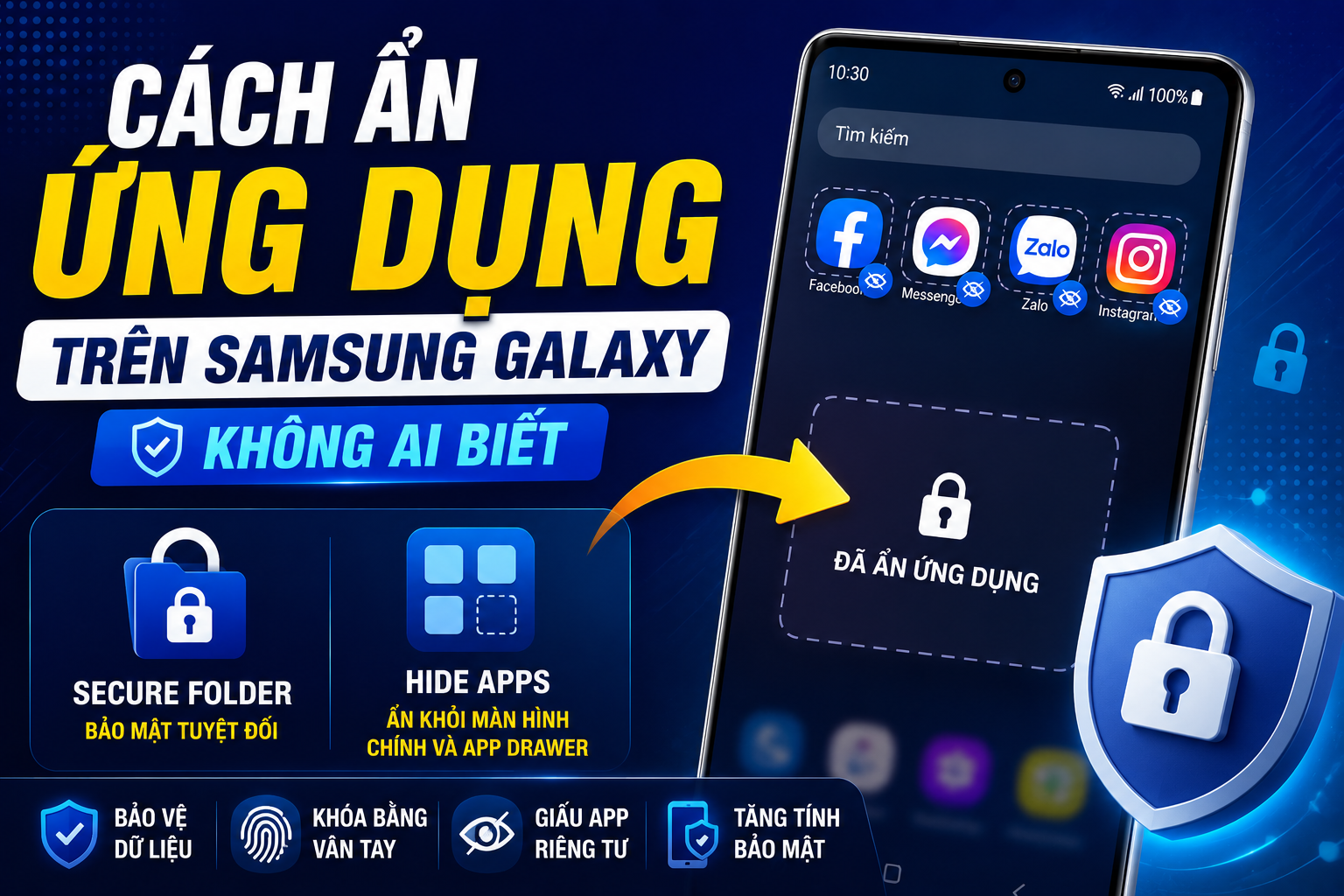
Điện thoại Samsung hiện nay lưu rất nhiều thông tin cá nhân như tin nhắn, tài khoản ngân hàng, mạng xã hội hay dữ liệu công việc. Vì vậy, nhu cầu ẩn ứng dụng để tăng tính riêng tư ngày càng phổ biến.
May mắn là Samsung đã tích hợp sẵn nhiều công cụ giúp người dùng giấu ứng dụng cực dễ mà không cần cài thêm phần mềm bên ngoài.
Trong bài viết này, Di Động 3 Tốt sẽ hướng dẫn chi tiết cách ẩn ứng dụng trên Samsung Galaxy nhanh chóng và an toàn nhất.
Vì sao nhiều người muốn ẩn ứng dụng trên Samsung?
Ẩn ứng dụng không chỉ để “giấu app” mà còn giúp tăng bảo mật dữ liệu cá nhân.
Những lý do phổ biến
- Giấu ứng dụng ngân hàng.
- Ẩn Facebook, Messenger, Zalo.
- Bảo vệ dữ liệu công việc.
- Tránh người khác mở app riêng tư.
- Giữ màn hình chính gọn gàng hơn.
Cách ẩn ứng dụng trên Samsung bằng tính năng có sẵn
Samsung đã tích hợp sẵn tính năng Hide Apps trên One UI.
Đây là cách đơn giản nhất và không cần cài app ngoài.
Các bước thực hiện
Bước 1: Mở Cài đặt màn hình chính
- Nhấn giữ khoảng trống trên màn hình.
- Chọn Cài đặt màn hình chờ (Home Screen Settings).
Bước 2: Chọn “Ẩn ứng dụng”
Nhấn:
- Hide Apps.
Bước 3: Chọn ứng dụng cần ẩn
Danh sách app sẽ hiện ra.
- Chọn app muốn giấu.
- Nhấn Xong (Done).
Ứng dụng sẽ biến mất khỏi:
- Màn hình chính.
- App drawer.
Cách mở lại ứng dụng đã ẩn
Nếu muốn hiển thị lại app:
- Vào Hide Apps.
- Bỏ chọn ứng dụng.
- Nhấn Save.
Ẩn ứng dụng bằng Secure Folder trên Samsung
Đây là cách bảo mật mạnh hơn rất nhiều.
Secure Folder hoạt động như một “điện thoại thứ hai” bên trong Samsung Galaxy.
Secure Folder là gì?
Đây là vùng bảo mật riêng được Samsung mã hóa bằng:
- Vân tay.
- Mật khẩu.
- Face ID.
Bạn có thể:
- Giấu ứng dụng.
- Giấu ảnh.
- Giấu file.
- Tạo tài khoản riêng.
Cách bật Secure Folder
Bước 1: Mở Cài đặt
Truy cập:
- Settings
→ Security and Privacy
→ Secure Folder.
Bước 2: Đăng nhập Samsung Account
Nếu chưa đăng nhập, bạn cần:
- Samsung Account.
Bước 3: Thiết lập khóa bảo mật
Có thể chọn:
- PIN.
- Mật khẩu.
- Vân tay.
Cách thêm ứng dụng vào Secure Folder
Sau khi tạo xong:
- Mở Secure Folder.
- Nhấn Add Apps.
- Chọn ứng dụng cần ẩn.
App sẽ chỉ xuất hiện bên trong Secure Folder.
Ưu điểm của Secure Folder
- Bảo mật cực cao.
- Có thể dùng app bằng tài khoản khác.
- Không ai thấy ứng dụng bên ngoài.
- Giấu được cả file và ảnh.
Cách khóa ứng dụng trên Samsung không cần ẩn
Nếu không muốn giấu hoàn toàn app, bạn có thể khóa ứng dụng.
Một số cách phổ biến
- Secure Folder.
- App Lock bên thứ ba.
- Khóa màn hình Samsung.
Cách giấu ảnh và video riêng tư trên Samsung
Ngoài app, nhiều người cũng muốn giấu:
- Ảnh cá nhân.
- Video riêng tư.
- Tài liệu quan trọng.
Cách thực hiện
Bạn có thể:
- Chuyển file vào Secure Folder.
- Hoặc dùng My Files → Move to Secure Folder.
Cách tìm ứng dụng đã bị ẩn trên Samsung
Nhiều người quên app đã ẩn ở đâu.
Các cách kiểm tra
Kiểm tra trong Hide Apps
- Home Screen Settings
→ Hide Apps.
Tìm bằng Search
Vuốt lên App Drawer và tìm tên app.
Kiểm tra Secure Folder
Một số app có thể đang nằm trong thư mục bảo mật.
Có nên dùng app ẩn ứng dụng bên thứ ba không?
Hiện có khá nhiều app trên CH Play hỗ trợ:
- Hide App.
- App Lock.
- Vault.
Tuy nhiên bạn nên cẩn thận vì:
- Có thể chứa quảng cáo.
- Nguy cơ rò rỉ dữ liệu.
- Yêu cầu nhiều quyền truy cập.
Secure Folder của Samsung vẫn là giải pháp an toàn nhất.
Những ứng dụng thường được người dùng Samsung muốn ẩn
Ứng dụng ngân hàng
- BIDV.
- MB Bank.
- Vietcombank.
- Techcombank.
Mạng xã hội
- Facebook.
- Messenger.
- Telegram.
- Zalo.
Ứng dụng công việc
- Gmail.
- Drive.
- Slack.
- Teams.
One UI giúp bảo mật tốt hơn như thế nào?
Samsung hiện đầu tư rất mạnh cho bảo mật với:
- Samsung Knox.
- Secure Folder.
- Mã hóa dữ liệu.
- AI bảo mật.
- Chống truy cập trái phép.
Đây là một trong những điểm mạnh lớn nhất của Galaxy so với nhiều hãng Android khác.
Mẹo tăng riêng tư trên Samsung Galaxy
Bật khóa ứng dụng bằng vân tay
Giúp tăng bảo mật nhanh và tiện hơn.
Ẩn nội dung thông báo
Đặc biệt với:
- Messenger.
- Zalo.
- Banking.
Dùng Secure Folder cho dữ liệu quan trọng
An toàn hơn rất nhiều so với chỉ “ẩn app”.
Câu hỏi thường gặp
Ẩn ứng dụng trên Samsung có bị mất dữ liệu không?
Không. App chỉ bị ẩn khỏi giao diện, dữ liệu vẫn giữ nguyên.
Samsung có khóa ứng dụng riêng không?
Samsung chủ yếu dùng Secure Folder thay cho App Lock truyền thống.
Secure Folder có an toàn không?
Có. Đây là nền tảng bảo mật được Samsung Knox bảo vệ.
Người khác có thể thấy app đã ẩn không?
Nếu dùng Hide Apps thông thường, vẫn có thể tìm bằng Settings.
Nếu dùng Secure Folder, mức bảo mật sẽ cao hơn nhiều.
Ẩn ứng dụng trên Samsung là cách cực hiệu quả để tăng riêng tư và bảo vệ dữ liệu cá nhân. Với các tính năng như Hide Apps và Secure Folder, người dùng Galaxy hoàn toàn có thể bảo mật điện thoại mà không cần cài thêm ứng dụng bên ngoài.
Nếu bạn muốn cập nhật thêm các mẹo Samsung Galaxy, thủ thuật Android và công nghệ mới nhất, hãy theo dõi thêm các bài viết tại Di Động 3 Tốt.
📍 Cơ sở 1: 41 Quang Trung, TP. Thái Bình (Hưng Yên)
📍 Cơ sở 2: 145 Quang Trung, TP. Thái Bình (Hưng Yên)
📞 Hotline: 0828.17.17.17
💬 Liên hệ nhanh: Fanpage & Zalo
✨ Di Động 3 Tốt – Chất lượng tốt nhất – Giá thành tốt nhất – Hậu mãi tốt nhất.


Viết bình luận