


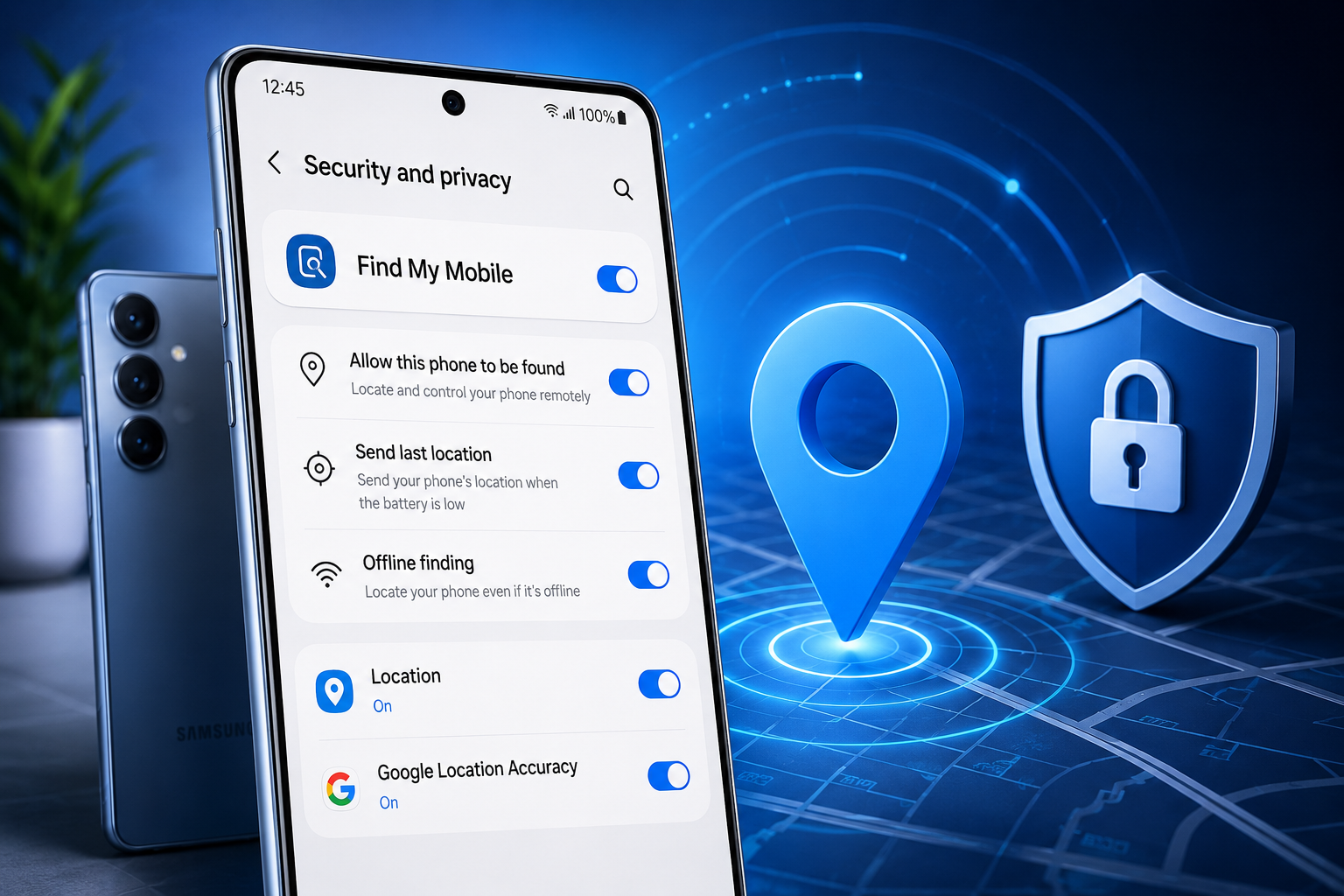
Mất điện thoại là chuyện không ai muốn gặp, nhưng ai cũng nên chuẩn bị trước. Với điện thoại Samsung, người dùng có thể bật sẵn các tính năng tìm máy như Samsung Find, SmartThings Find và Google Find Hub để tăng cơ hội định vị, phát chuông, khóa máy hoặc xóa dữ liệu từ xa nếu chẳng may bị thất lạc.
Điểm quan trọng là những tính năng này nên được bật trước khi mất máy. Đến lúc điện thoại đã tắt nguồn, hết pin, mất mạng hoặc bị người khác cầm đi thì việc tìm lại sẽ khó hơn rất nhiều. Samsung cho biết để dùng SmartThings Find hoặc Samsung Find, thiết bị cần có Samsung Account, kết nối mạng ổn định, bật tính năng cho phép tìm thiết bị, gửi vị trí cuối cùng và tìm ngoại tuyến.
Nói thẳng cho dễ nhớ: mua máy xong nên bật tìm máy ngay. Mất máy rồi mới hỏi “giờ bật được không?” thì lúc đó nhân viên kỹ thuật cũng chỉ biết thở dài nhẹ.
Vì sao nên bật định vị tìm máy trên Samsung?
Điện thoại ngày nay không chỉ để nghe gọi. Trong máy có ảnh cá nhân, danh bạ, tin nhắn, Zalo, Facebook, email, app ngân hàng, ví điện tử, tài khoản mua sắm, dữ liệu công việc và nhiều thông tin nhạy cảm khác.
Khi bật định vị tìm máy, bạn có thể có thêm các phương án xử lý khi thất lạc điện thoại:
- Xem vị trí máy trên bản đồ.
- Phát chuông nếu máy ở gần.
- Khóa máy từ xa.
- Hiển thị số điện thoại liên hệ trên màn hình khóa.
- Theo dõi vị trí nếu máy đang di chuyển.
- Kéo dài thời lượng pin trong một số trường hợp.
- Xóa dữ liệu từ xa nếu không thể lấy lại máy.
Samsung cho biết SmartThings Find và Samsung Find có thể dùng từ điện thoại Galaxy hoặc từ website để định vị điện thoại/tablet; nếu máy tắt nguồn, hệ thống chỉ có thể hiển thị vị trí đã biết gần nhất.
Vì vậy, bật tìm máy không đảm bảo 100% sẽ lấy lại được điện thoại, nhưng chắc chắn tốt hơn rất nhiều so với không chuẩn bị gì.
Cần bật những tính năng nào?
Với điện thoại Samsung, nên bật đủ 4 nhóm sau:
Samsung Find/SmartThings Find: công cụ tìm thiết bị của Samsung.
Google Find Hub: công cụ tìm thiết bị Android bằng tài khoản Google.
Vị trí/GPS: giúp xác định vị trí máy chính xác hơn.
Bảo mật màn hình và tài khoản: gồm mã PIN, vân tay, mật khẩu, xác minh 2 bước.
Google Find Hub cũng hỗ trợ tìm, khóa, xóa hoặc phát âm thanh trên thiết bị Android bị mất. Vì vậy, điện thoại Samsung nên bật cả công cụ của Samsung và Google. Có hai lớp bảo vệ vẫn hơn một lớp.
Cách bật Samsung Find trên điện thoại Samsung
Samsung Find là công cụ rất quan trọng với người dùng Galaxy. Trên một số máy, mục này có thể hiển thị dưới tên Find My Mobile, Samsung Find, SmartThings Find hoặc Bảo vệ thiết bị bị mất, tùy phiên bản One UI.
Cách bật cơ bản:
- Mở Cài đặt.
- Chọn Bảo mật và riêng tư.
- Chọn Bảo vệ thiết bị bị mất.
- Chọn Find My Mobile.
- Bật Cho phép tìm điện thoại này.
- Bật Gửi vị trí cuối cùng.
- Bật Tìm ngoại tuyến nếu máy có hỗ trợ.
Samsung hướng dẫn người dùng vào Cài đặt > Bảo mật và riêng tư > Bảo vệ thiết bị bị mất, sau đó bật “Allow this phone to be found”. Samsung cũng cho biết để dùng Samsung Find, tùy chọn “Allow this phone to be found” trong Find My Mobile phải được bật.
Sau khi bật xong, bạn nên kiểm tra lại bằng cách đăng nhập Samsung Find hoặc SmartThings Find trên trình duyệt để xem máy có hiện trong danh sách thiết bị hay không.
“Cho phép tìm điện thoại này” có tác dụng gì?
Đây là công tắc quan trọng nhất. Nếu không bật tùy chọn này, điện thoại của bạn có thể không xuất hiện đầy đủ trong hệ thống tìm thiết bị khi bị mất.
Khi bật, tài khoản Samsung có thể liên kết thiết bị với Samsung Find/SmartThings Find để hỗ trợ tìm vị trí, khóa máy, phát chuông hoặc thực hiện các thao tác bảo vệ từ xa khi đủ điều kiện.
Hiểu đơn giản: đây là việc “đăng ký trước” với hệ thống rằng chiếc máy này được phép tìm khi thất lạc. Không đăng ký thì lúc mất, hệ thống khó hỗ trợ.
Cách bật “Gửi vị trí cuối cùng”
Gửi vị trí cuối cùng là tính năng rất nên bật. Khi pin sắp hết hoặc máy chuẩn bị mất kết nối, điện thoại có thể gửi vị trí gần nhất về hệ thống để bạn có manh mối tìm lại.
Cách bật:
- Vào Cài đặt.
- Chọn Bảo mật và riêng tư.
- Chọn Bảo vệ thiết bị bị mất.
- Chọn Find My Mobile.
- Bật Gửi vị trí cuối cùng.
Samsung cũng nêu cách bật “Send last location”: vào Cài đặt > Bảo mật và riêng tư > Bảo vệ thiết bị bị mất > Find My Mobile > bật “Send last location”, hoặc vào ứng dụng Samsung Find > Cài đặt > Allow devices to be found > This device > bật “Send last location”.
Tính năng này đặc biệt hữu ích nếu máy bị hết pin, tắt nguồn hoặc mất mạng sau đó. Nó không phải phép màu, nhưng ít nhất giúp bạn biết máy xuất hiện lần cuối ở khu vực nào.
Cách bật “Tìm ngoại tuyến” trên Samsung
Tìm ngoại tuyến giúp tăng khả năng tìm thiết bị khi máy không có Wi-Fi hoặc dữ liệu di động. Samsung cho biết Offline Finding có thể hỗ trợ xác định vị trí thiết bị bị thiếu ngay cả khi thiết bị không online; sau khi thiết bị ngoại tuyến một thời gian, nó có thể phát tín hiệu để thiết bị Galaxy gần đó hỗ trợ gửi thông tin về máy chủ Samsung.
Cách bật qua Cài đặt:
- Mở Cài đặt.
- Chọn Bảo mật và riêng tư.
- Chọn Bảo vệ thiết bị bị mất.
- Chọn Tìm ngoại tuyến.
- Bật công tắc Tìm ngoại tuyến.
Cách bật qua SmartThings:
- Mở ứng dụng SmartThings.
- Chọn tab Life hoặc Đời sống.
- Chọn thẻ Find.
- Nhấn dấu ba chấm.
- Chọn Cài đặt.
- Chọn Cho phép tìm thiết bị.
- Bật Tìm ngoại tuyến.
Samsung cũng hướng dẫn bật Offline Finding trong SmartThings bằng cách vào SmartThings > Life > Find > Cài đặt > Allow devices to be found > bật Offline finding.
Nếu có tùy chọn Mã hóa vị trí ngoại tuyến, nên bật thêm để tăng bảo mật. Samsung cho biết người dùng có thể bật “Encrypt offline location” để vị trí ngoại tuyến được mã hóa và chỉ chủ máy có thể truy cập.
Tìm ngoại tuyến có phải là tắt nguồn vẫn tìm được không?
Không nên hiểu sai.
Tìm ngoại tuyến hữu ích khi máy không có mạng hoặc không kết nối Wi-Fi/dữ liệu di động. Tuy nhiên, khả năng tìm còn phụ thuộc vào nhiều yếu tố như máy còn nguồn không, có thiết bị Galaxy gần đó hỗ trợ không, tính năng đã được bật trước chưa và khu vực có đủ điều kiện hay không.
Samsung cũng lưu ý Find Node không chỉ ra vị trí chính xác tuyệt đối của thiết bị bị mất.
Nói dân dã: tìm ngoại tuyến là thêm cơ hội, không phải bảo hiểm 100%. Vẫn phải bật sẵn, vẫn phải khóa máy, vẫn phải bảo vệ tài khoản.
Cách bật Google Find Hub trên Samsung
Ngoài Samsung Find, bạn nên bật thêm Google Find Hub. Đây là công cụ của Google giúp tìm, khóa, xóa hoặc phát âm thanh trên thiết bị Android bị mất.
Cách bật trên Samsung:
- Mở Cài đặt.
- Chọn Google.
- Chọn Tất cả dịch vụ nếu có.
- Tìm mục Find Hub hoặc Tìm thiết bị.
- Bật Cho phép định vị thiết bị.
- Quay lại Cài đặt.
- Chọn Vị trí.
- Bật Sử dụng vị trí.
Trên một số máy, mục này vẫn có thể hiện là Find My Device. Google đã dùng tên Find Hub cho dịch vụ tìm thiết bị, nhưng tùy phiên bản phần mềm mà tên gọi hiển thị có thể khác nhau.
Lời khuyên thực tế: khách hàng nhiều khi không nhớ Samsung Account nhưng lại nhớ Gmail. Vì vậy, bật Google Find Hub là bước không nên bỏ qua.
Cách kiểm tra Google Find Hub đã hoạt động chưa
Sau khi bật, nên kiểm tra thử ngay.
Cách làm:
- Dùng máy tính hoặc điện thoại khác.
- Truy cập Google Find Hub.
- Đăng nhập đúng tài khoản Google đang dùng trên điện thoại Samsung.
- Chọn thiết bị Samsung trong danh sách.
- Kiểm tra xem máy có hiện vị trí, trạng thái pin hoặc tùy chọn phát chuông/khóa/xóa không.
Nếu máy không hiện, hãy kiểm tra lại:
Tài khoản Google trên điện thoại có đúng không.
Máy có bật Vị trí không.
Find Hub đã bật chưa.
Máy có mạng không.
Thiết bị có bị ẩn khỏi danh sách Google Play không.
Làm bước kiểm tra này ngay lúc còn cầm máy sẽ tránh được cảnh lúc mất máy mới phát hiện “à, trước giờ mình chưa bật gì cả”.
Bật Vị trí/GPS trên Samsung
Để các công cụ tìm máy hoạt động tốt hơn, nên bật Vị trí.
Cách bật:
- Mở Cài đặt.
- Chọn Vị trí.
- Bật Sử dụng vị trí.
- Kiểm tra các quyền vị trí cho Google, SmartThings, Samsung Find nếu cần.
Nhiều người vì tiết kiệm pin mà tắt vị trí hoàn toàn. Cách này có thể giúp tiết kiệm một chút, nhưng khi mất máy thì định vị sẽ khó hơn. Nếu quá lo pin, bạn có thể kiểm soát quyền vị trí từng ứng dụng, thay vì tắt toàn bộ.
Điện thoại thông minh mà tắt hết tính năng bảo vệ thì lúc mất lại thành “điện thoại tự do”, muốn đi đâu thì đi.
Đặt khóa màn hình thật chắc
Định vị tìm máy chỉ là một phần. Bạn cũng phải khóa màn hình thật chắc để người nhặt được hoặc kẻ gian không dễ mở máy.
Nên dùng:
- Mã PIN tối thiểu 6 số.
- Mật khẩu mạnh.
- Vân tay.
- Nhận diện khuôn mặt nếu máy hỗ trợ.
- Không nên dùng:
- PIN 000000.
- PIN 123456.
- Ngày sinh.
- Số điện thoại.
- Hình vẽ quá đơn giản.
Khóa màn hình yếu giống như cửa nhà có khóa nhưng chìa treo ngay bên cạnh. Có cũng như không.
Bật xác minh 2 bước cho Samsung Account và Google
Tài khoản Samsung và Google là “chìa khóa” để tìm lại máy, khóa máy, xóa dữ liệu và khôi phục thông tin. Vì vậy, cần bảo vệ hai tài khoản này thật kỹ.
Nên làm:
- Bật xác minh 2 bước cho tài khoản Google.
- Bật xác minh 2 bước cho Samsung Account.
- Thêm email khôi phục.
- Thêm số điện thoại khôi phục.
- Lưu mã dự phòng ở nơi an toàn.
- Không chia sẻ mã OTP cho bất kỳ ai.
Một lưu ý quan trọng: nếu mọi mã xác minh đều gửi về chiếc điện thoại bị mất, bạn có thể gặp khó khi đăng nhập để tìm máy. Vì vậy, hãy có phương án khôi phục dự phòng như email khác, thiết bị tin cậy hoặc mã dự phòng.
Sao lưu dữ liệu định kỳ
Tìm lại máy là tốt. Nhưng nếu không tìm lại được, dữ liệu vẫn phải an toàn.
Nên sao lưu:
- Danh bạ.
- Ảnh và video quan trọng.
- Tin nhắn cần thiết.
- Tài liệu công việc.
- Ghi chú.
- Dữ liệu app quan trọng nếu có hỗ trợ.
Có thể dùng Samsung Cloud, Google Photos, Google Drive hoặc giải pháp sao lưu phù hợp. Với khách hàng phổ thông, chỉ cần sao lưu danh bạ, ảnh và tài liệu quan trọng là đã giảm rất nhiều rủi ro.
Mất máy đã buồn. Mất luôn ảnh gia đình, dữ liệu công việc và danh bạ khách hàng thì buồn gấp đôi.
Kiểm tra tài khoản khi mua Samsung cũ
Nếu mua Samsung cũ, việc bật định vị tìm máy chỉ nên làm sau khi máy đã đăng xuất sạch tài khoản chủ cũ.
Checklist cần kiểm tra:
- Đã thoát Samsung Account cũ.
- Đã thoát Google Account cũ.
- Không còn khóa màn hình của chủ cũ.
- Có thể khôi phục cài đặt gốc bình thường.
- Đăng nhập tài khoản Samsung của bạn.
- Đăng nhập Gmail của bạn.
- Bật Samsung Find.
- Bật Google Find Hub.
- Kiểm tra máy có hiện trong danh sách thiết bị của bạn không.
Không nên mua máy còn dính tài khoản cũ hoặc không rõ nguồn gốc. Rẻ hơn một chút nhưng sau này khóa tài khoản, không tìm máy được, không bán lại được thì rất mệt.
Nên bật định vị cho Galaxy Watch, Galaxy Buds, SmartTag không?
Có, nếu bạn đang dùng hệ sinh thái Samsung.
Samsung cho biết Samsung Find hỗ trợ nhiều thiết bị Galaxy như smartphone, tablet, Galaxy Watch, Galaxy Buds, SmartTag, Galaxy Book và một số thiết bị tương thích khác.
Nếu dùng Galaxy Buds, Galaxy Watch hoặc SmartTag, bạn nên kiểm tra chúng có xuất hiện trong Samsung Find/SmartThings Find không. Việc này rất hữu ích nếu bạn hay để quên tai nghe, đồng hồ hoặc chìa khóa gắn SmartTag.
Điện thoại còn to dễ tìm. Tai nghe bé xíu mới là thứ hay “biến mất bí ẩn” nhất trong nhà.
Checklist bật định vị tìm máy cho Samsung
Bạn có thể lưu checklist này để hướng dẫn khách sau khi mua máy:
- Đăng nhập Samsung Account chính chủ.
- Đăng nhập tài khoản Google chính chủ.
- Bật Cho phép tìm điện thoại này.
- Bật Gửi vị trí cuối cùng.
- Bật Tìm ngoại tuyến.
- Bật Mã hóa vị trí ngoại tuyến nếu có.
- Bật Google Find Hub.
- Bật Vị trí/GPS.
- Đặt khóa màn hình mạnh.
- Bật xác minh 2 bước cho Google và Samsung.
- Thêm email/số điện thoại khôi phục.
- Sao lưu dữ liệu quan trọng.
- Kiểm tra thử trên Samsung Find.
- Kiểm tra thử trên Google Find Hub.
- Ghi lại IMEI hoặc giữ hộp máy/hóa đơn.
Làm đủ checklist này mất khoảng vài phút, nhưng khi gặp sự cố sẽ đáng giá hơn rất nhiều.
Nhân viên cửa hàng nên tư vấn khách thế nào?
Khi bàn giao máy Samsung cho khách, nhân viên nên nói ngắn gọn, dễ hiểu:
“Anh/chị nên bật sẵn Samsung Find và Google Find Hub. Nếu sau này lỡ để quên hoặc mất máy, mình còn có thể tìm vị trí, phát chuông, khóa máy hoặc xóa dữ liệu từ xa. Bây giờ em hỗ trợ bật luôn cho mình, mất 2 phút thôi.”
Sau đó hướng dẫn khách tự nhập mật khẩu tài khoản. Nhân viên không nên hỏi, ghi lại hoặc giữ mật khẩu của khách. Đây là nguyên tắc rất quan trọng khi hỗ trợ bảo mật.
Tư vấn tốt không phải chỉ bán xong máy là xong. Hướng dẫn khách bảo vệ máy cũng là một phần hậu mãi.
Những sai lầm thường gặp
Người dùng Samsung thường mắc một số lỗi sau:
- Không đăng nhập Samsung Account.
- Không nhớ Gmail đang dùng trên máy.
- Không bật tìm máy.
- Tắt vị trí hoàn toàn.
- Dùng PIN quá dễ đoán.
- Không sao lưu dữ liệu.
- Không bật xác minh 2 bước.
- Mua máy cũ nhưng không kiểm tra tài khoản chủ cũ.
- Để mất máy rồi mới tìm cách bật định vị.
- Tin app lạ quảng cáo “tìm máy bằng số điện thoại”.
Trong đó, lỗi phổ biến nhất là không bật từ trước. Đến khi mất máy mới bắt đầu tìm hướng dẫn thì khả năng xử lý đã giảm rất nhiều.
Có nên cài thêm app định vị bên thứ ba không?
Với phần lớn người dùng, không cần. Nên ưu tiên công cụ chính chủ của Samsung và Google.
Lý do:
- Nguồn gốc rõ ràng.
- Bảo mật tốt hơn.
- Không cần cấp quyền lung tung cho app lạ.
- Dễ hướng dẫn khách hàng phổ thông.
- Tích hợp sẵn trong hệ thống.
Các ứng dụng định vị không rõ nguồn gốc có thể yêu cầu quyền truy cập vị trí, danh bạ, tin nhắn, bộ nhớ hoặc tài khoản. Dùng sai app có khi chưa tìm được máy đã tự làm lộ dữ liệu.
Công cụ chính chủ có sẵn rồi thì cứ dùng. Đừng tự làm khó mình.
Bật định vị tìm máy trên Samsung là việc rất nên làm ngay sau khi mua điện thoại. Người dùng nên bật Samsung Find/SmartThings Find, Gửi vị trí cuối cùng, Tìm ngoại tuyến, Google Find Hub, đồng thời bật vị trí, đặt khóa màn hình mạnh, bảo vệ tài khoản và sao lưu dữ liệu định kỳ.
Samsung cho biết SmartThings Find và Samsung Find có thể giúp định vị điện thoại/tablet, phát chuông, khóa máy, theo dõi vị trí, kéo dài pin hoặc xóa dữ liệu từ xa khi đủ điều kiện. Google Find Hub cũng hỗ trợ tìm, khóa, xóa hoặc phát âm thanh trên thiết bị Android bị thất lạc.
Tại Di Động 3 Tốt, chúng tôi luôn khuyến nghị khách hàng sau khi mua Samsung nên đăng nhập tài khoản chính chủ, bật đầy đủ tính năng tìm thiết bị và sao lưu dữ liệu quan trọng. Máy tốt không chỉ là máy dùng mượt, mà còn là máy được bảo vệ đúng cách.
Di Động 3 Tốt – Chất lượng tốt nhất, Giá thành tốt nhất, Hậu mãi tốt nhất.
Nếu cần tư vấn Samsung Galaxy, kiểm tra tài khoản máy cũ, bật Samsung Find, bật Google Find Hub, sao lưu dữ liệu hoặc hỗ trợ bảo mật điện thoại, khách hàng có thể liên hệ Fanpage, Zalo, Hotline 0828.17.17.17 hoặc ghé trực tiếp Di Động 3 Tốt tại 41 Quang Trung và 145 Quang Trung, TP. Thái Bình.
Xem Thêm :
- Mất điện thoại Samsung nên làm gì đầu tiên? 10 bước cần xử lý ngay
- Điện thoại Samsung tắt nguồn có định vị được không?
- Cách định vị điện thoại Samsung khi bị mất: Nên bật sẵn trước khi cần
- Cách định vị điện thoại Samsung bị mất bằng Samsung Find
- Cách tìm điện thoại Samsung bằng tài khoản Google khi bị mất


Viết bình luận