


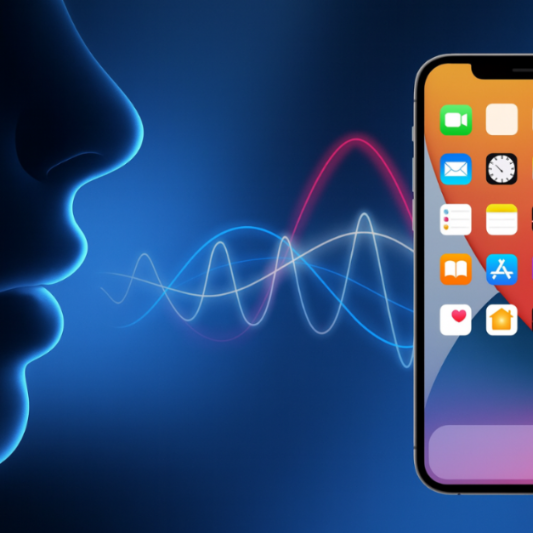
Bạn có muốn sử dụng iPhone mà không cần chạm tay vào màn hình? Đặc biệt, với người khuyết tật vận động hoặc khi tay bận làm việc khác, tính năng Điều khiển bằng giọng nói (Voice Control) trên iPhone sẽ là giải pháp tuyệt vời.
Voice Control cho phép bạn điều khiển gần như toàn bộ iPhone chỉ bằng khẩu lệnh: mở ứng dụng, gửi tin nhắn, vuốt, cuộn trang, nhập văn bản…
Tại Di Động 3 Tốt – Hưng Yên (Thái Bình cũ), nhiều khách hàng đã được nhân viên hướng dẫn tận tình và cảm thấy cực kỳ thích thú khi có thể “ra lệnh” cho iPhone hoạt động mà không cần chạm tay.
Trong bài viết này, Di Động 3 Tốt sẽ hướng dẫn chi tiết:
Lợi ích khi dùng Voice Control.
Cách bật và cài đặt từng bước.
Mẹo để sử dụng hiệu quả.
Lỗi thường gặp và cách xử lý.
Trải nghiệm thực tế tại Hưng Yên.
Lợi ích khi sử dụng Voice Control
Điều khiển iPhone rảnh tay: Thích hợp khi đang nấu ăn, lái xe hoặc tay bận việc khác.
Hỗ trợ người khuyết tật vận động: Có thể thao tác iPhone hoàn toàn bằng giọng nói.
Nhập văn bản nhanh chóng: Chỉ cần nói, iPhone sẽ tự động chuyển thành chữ.
Đa nhiệm tiện lợi: Mở ứng dụng, chuyển trang, chụp ảnh, phát nhạc… tất cả chỉ bằng khẩu lệnh.
Hỗ trợ tiếng Việt và nhiều ngôn ngữ khác: Thân thiện cho người dùng tại Việt Nam.
Các bước bật Voice Control trên iPhone
🔹 Bước 1: Mở Cài đặt (Settings)
Vào ứng dụng Cài đặt.
Chọn mục Trợ năng (Accessibility).
🔹 Bước 2: Tìm và bật Điều khiển bằng giọng nói
Trong mục Trợ năng, cuộn xuống phần Điều khiển bằng giọng nói (Voice Control).
Nhấn Cài đặt Voice Control → Tải gói ngôn ngữ nếu được yêu cầu.
Gạt công tắc sang Bật (On).
🔹 Bước 3: Làm quen thao tác cơ bản
Một số khẩu lệnh bạn có thể dùng ngay:
“Mở Cài đặt” → iPhone mở ứng dụng Cài đặt.
“Vuốt lên / Vuốt xuống” → cuộn màn hình.
“Quay lại” → trở về màn hình trước.
“Chụp ảnh màn hình” → iPhone lưu lại ảnh chụp màn hình.
🔹 Bước 4: Tùy chỉnh khẩu lệnh
Vào Cài đặt → Trợ năng → Voice Control → Tùy chỉnh lệnh.
Bạn có thể thêm khẩu lệnh mới theo thói quen, ví dụ: “Facebook” → mở ứng dụng Facebook.
Mẹo & Lưu ý khi dùng Voice Control
Dùng ngôn ngữ rõ ràng: Phát âm chậm và chuẩn để iPhone nhận diện tốt hơn.
Kết hợp với Siri: Khi không cần thao tác phức tạp, bạn có thể gọi Siri để tiết kiệm thời gian.
Tạo khẩu lệnh riêng: Ví dụ: “Chụp ảnh” thay cho “Take photo” để thao tác nhanh.
Tắt khi không cần thiết: Voice Control tiêu hao pin, nên dùng phím tắt để bật/tắt nhanh.
Kết hợp tai nghe AirPods: Giúp khẩu lệnh được ghi nhận chính xác hơn, ngay cả khi ở nơi ồn ào.
Lỗi thường gặp & cách xử lý
Voice Control không phản hồi
Nguyên nhân: chưa tải gói ngôn ngữ hoặc mic bị tắt.
Giải pháp: Kiểm tra kết nối mic, đảm bảo đã bật tiếng và tải gói ngôn ngữ.
Nhận lệnh sai
Nguyên nhân: phát âm nhanh hoặc môi trường ồn ào.
Giải pháp: Nói chậm, rõ ràng hoặc dùng tai nghe.
Không tìm thấy mục Voice Control
Nguyên nhân: iPhone dùng iOS cũ.
Giải pháp: Cập nhật iOS tại Di Động 3 Tốt để trải nghiệm đầy đủ.
Pin tụt nhanh khi bật Voice Control lâu
Giải pháp: Chỉ bật khi cần, hoặc dùng phím tắt để tắt nhanh.
Trải nghiệm thực tế tại Thái Bình – Hưng Yên
Một khách hàng bị hạn chế vận động tay đến Di Động 3 Tốt – Hưng Yên đã được nhân viên cài đặt Voice Control. Chỉ sau vài phút tập luyện, anh có thể tự mở Zalo, đọc tin nhắn và trả lời bạn bè bằng khẩu lệnh tiếng Việt.
Một bác tài xế cũng chia sẻ: “Khi lái xe, tôi chỉ cần nói ‘Gọi cho con trai’ là iPhone tự gọi ngay, rất an toàn.”
Voice Control biến iPhone thành thiết bị điều khiển rảnh tay thông minh, cực kỳ hữu ích cho người bận rộn và người khuyết tật.
👉 Nếu bạn muốn trải nghiệm Voice Control, hãy đến ngay Di Động 3 Tốt – Hưng Yên (Thái Bình cũ) để:
Được nhân viên cài đặt & hướng dẫn miễn phí.
Tham khảo các dòng iPhone chính hãng.
Hưởng chính sách trả góp 0%, bảo hành 18 tháng, thu cũ đổi mới cực kỳ tiện lợi.
📍 Cơ sở 1: 41 Quang Trung, P. Trần Hưng Đạo, Hưng Yên (Thái Bình cũ)
📍 Cơ sở 2: 145 Quang Trung, P. Trần Hưng Đạo, Hưng Yên (Thái Bình cũ)
📞 Hotline: 0828.17.17.17
💬 Hỗ trợ nhanh: Fanpage & Zalo
✨ Di Động 3 Tốt – Chất lượng tốt nhất – Giá thành tốt nhất – Hậu mãi tốt nhất.
Xem thêm:


Viết bình luận