


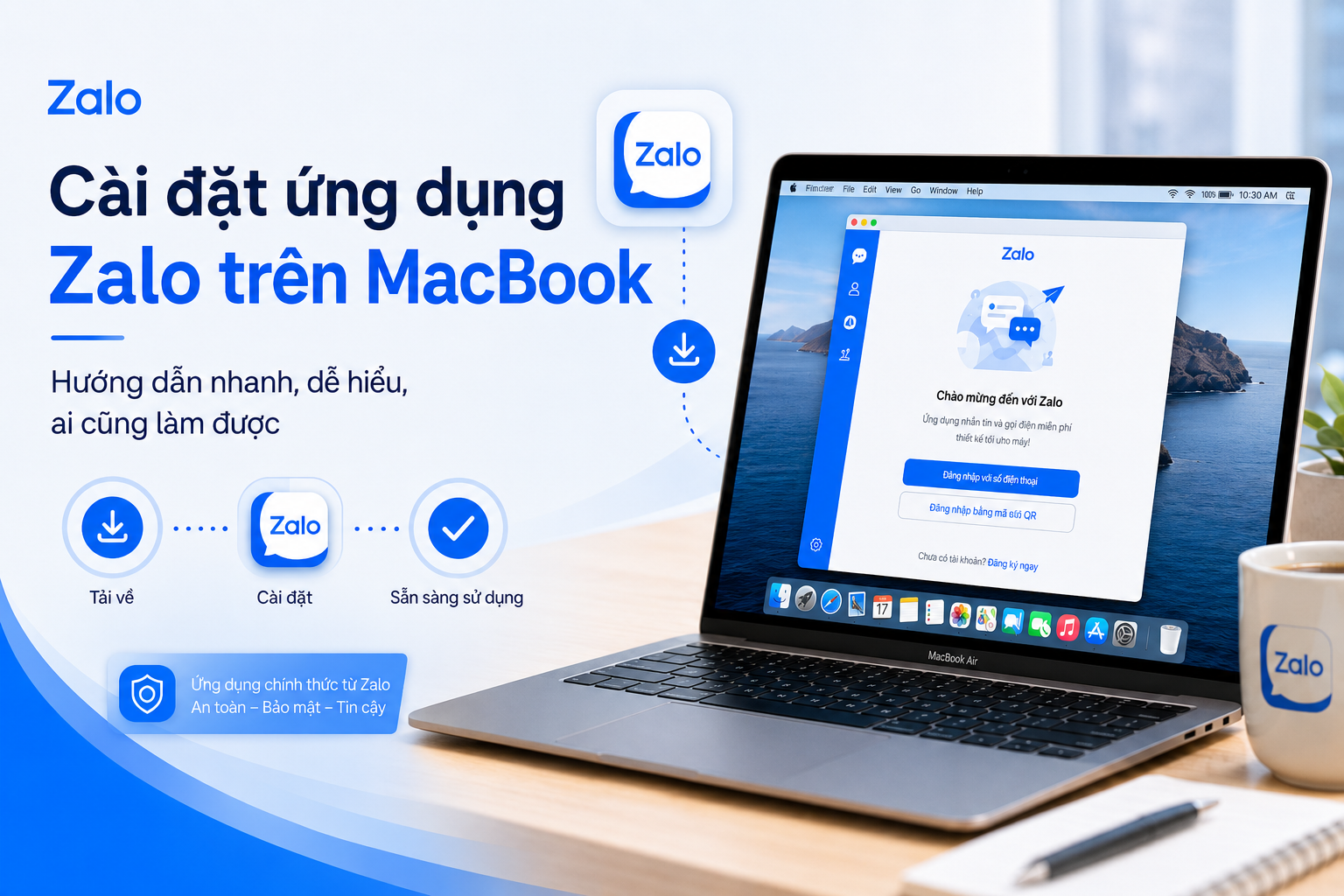
Cài đặt Zalo trên MacBook có khó không?
Zalo là một trong những ứng dụng nhắn tin, gọi điện và trao đổi công việc phổ biến nhất tại Việt Nam. Nếu bạn đang dùng MacBook để học tập, làm việc văn phòng, bán hàng online hoặc chăm sóc khách hàng, việc cài Zalo trực tiếp trên máy sẽ tiện hơn rất nhiều so với chỉ dùng trên điện thoại.
Thay vì phải liên tục cầm điện thoại để trả lời tin nhắn, gửi ảnh, gửi file hoặc trao đổi với nhóm công việc, bạn có thể dùng Zalo ngay trên MacBook. Màn hình lớn hơn, bàn phím gõ nhanh hơn, quản lý file cũng dễ hơn. Nói đơn giản: đã dùng MacBook mà chưa cài Zalo thì hơi phí “đồ nghề”.
Bài viết này sẽ hướng dẫn bạn cách cài đặt Zalo trên MacBook từng bước, dễ hiểu, phù hợp cả với người không rành công nghệ.
Khi nào nên cài Zalo trên MacBook?
Bạn nên cài Zalo trên MacBook nếu thường xuyên gặp các tình huống sau:
- Cần nhắn tin với khách hàng, đồng nghiệp hoặc nhóm lớp mỗi ngày.
- Hay gửi ảnh, video, tài liệu từ máy tính qua Zalo.
- Muốn quản lý công việc tốt hơn thay vì chỉ dùng Zalo trên điện thoại.
- Cần tải file từ Zalo về MacBook để chỉnh sửa, in ấn hoặc lưu trữ.
- Muốn gọi điện, họp nhanh hoặc trao đổi công việc ngay trên máy tính.
Đặc biệt với người làm bán hàng, marketing, chăm sóc khách hàng, kỹ thuật hoặc văn phòng, Zalo trên MacBook gần như là ứng dụng nên có sẵn.
Cần chuẩn bị gì trước khi cài Zalo trên MacBook?
Trước khi tải và cài đặt Zalo, bạn nên kiểm tra nhanh một vài điều sau:
Thứ nhất, MacBook cần có kết nối Internet ổn định. Việc tải ứng dụng không quá nặng, nhưng nếu mạng chập chờn có thể khiến file tải về bị lỗi.
Thứ hai, máy nên còn đủ dung lượng trống. Zalo không chiếm quá nhiều bộ nhớ ban đầu, nhưng sau một thời gian sử dụng, dữ liệu tin nhắn, ảnh, video và file tải về có thể tăng lên khá nhanh.
Thứ ba, bạn cần có tài khoản Zalo đang hoạt động trên điện thoại. Khi đăng nhập Zalo trên MacBook, cách phổ biến nhất là quét mã QR bằng ứng dụng Zalo trên điện thoại.
Cách tải Zalo cho MacBook an toàn
Để tránh tải nhầm phần mềm giả mạo, bạn nên tải Zalo từ trang chính thức của Zalo. Không nên tải từ các website lạ, các đường link quảng cáo không rõ nguồn gốc hoặc file được chia sẻ trôi nổi trên mạng.
Cách thực hiện như sau:
- Mở trình duyệt trên MacBook, có thể dùng Safari, Chrome hoặc Cốc Cốc.
- Truy cập trang tải Zalo PC chính thức.
- Chọn tải phiên bản dành cho macOS.
- Chờ file cài đặt được tải về máy.
Thông thường, file tải về cho MacBook sẽ có định dạng .dmg. Đây là định dạng cài đặt quen thuộc trên macOS. Nếu bạn thấy file có đuôi .exe, đó là bản dành cho Windows và không dùng trực tiếp được trên MacBook.
Hướng dẫn cài đặt Zalo trên MacBook
Sau khi tải xong file cài đặt, bạn làm theo các bước dưới đây:
Bước 1: Mở file Zalo vừa tải về
Vào thư mục Downloads hoặc bấm trực tiếp vào file vừa tải ở góc dưới trình duyệt. Sau đó, nhấp đúp vào file cài đặt Zalo.
Nếu macOS hỏi xác nhận mở file tải từ Internet, bạn chọn Open để tiếp tục.
Bước 2: Kéo biểu tượng Zalo vào Applications
Sau khi mở file cài đặt, màn hình thường sẽ hiển thị biểu tượng Zalo và thư mục Applications.
Bạn chỉ cần kéo biểu tượng Zalo vào thư mục Applications. Đây là thao tác cài đặt ứng dụng rất quen thuộc trên MacBook.
Nói vui một chút: trên Windows thì bấm Next nhiều lần, còn trên Mac thì “kéo thả là xong”. Gọn gàng đúng chất Apple.
Bước 3: Mở Zalo từ Launchpad hoặc Applications
Sau khi kéo Zalo vào thư mục Applications, bạn có thể mở ứng dụng bằng một trong hai cách:
- Mở Launchpad, tìm biểu tượng Zalo rồi bấm mở.
- Hoặc vào Finder > Applications, sau đó tìm và mở Zalo.
Ở lần mở đầu tiên, macOS có thể hỏi xác nhận vì ứng dụng được tải từ Internet. Bạn chọn Open để tiếp tục.
Bước 4: Đăng nhập Zalo trên MacBook
Khi mở Zalo, bạn sẽ thấy màn hình đăng nhập. Có hai cách đăng nhập phổ biến:
Cách 1: Đăng nhập bằng mã QR
Đây là cách nhanh và tiện nhất.
Bạn mở Zalo trên điện thoại, vào phần quét mã QR, sau đó quét mã đang hiển thị trên màn hình MacBook. Tiếp theo, xác nhận đăng nhập trên điện thoại là xong.
Cách 2: Đăng nhập bằng số điện thoại
Bạn nhập số điện thoại đã đăng ký Zalo, sau đó làm theo hướng dẫn xác thực. Tùy từng thời điểm, Zalo có thể yêu cầu xác nhận bằng mật khẩu, mã OTP hoặc xác nhận từ thiết bị đang đăng nhập.
Cách đồng bộ tin nhắn Zalo trên MacBook
Sau khi đăng nhập lần đầu, Zalo có thể hỏi bạn có muốn đồng bộ tin nhắn hay không. Bạn nên chọn đồng bộ để có thể xem lại các cuộc trò chuyện quan trọng trên máy tính.
Tuy nhiên, cần lưu ý rằng việc đồng bộ còn phụ thuộc vào thiết lập tài khoản, thiết bị đang dùng và dữ liệu đã sao lưu trước đó. Một số tin nhắn cũ có thể không hiển thị đầy đủ nếu trước đó bạn chưa bật sao lưu hoặc chưa đồng bộ dữ liệu.
Để tránh mất dữ liệu quan trọng, bạn nên thường xuyên sao lưu tin nhắn Zalo trên điện thoại, đặc biệt trước khi đổi máy, reset máy hoặc đăng nhập trên thiết bị mới.
Một số lỗi thường gặp khi cài Zalo trên MacBook
1. MacBook báo không mở được Zalo
Nếu MacBook hiển thị cảnh báo không cho mở ứng dụng, bạn có thể xử lý như sau:
Vào System Settings > Privacy & Security, kéo xuống phần bảo mật và chọn cho phép mở ứng dụng nếu có thông báo liên quan đến Zalo.
Sau đó quay lại mở Zalo lần nữa.
Lưu ý quan trọng: chỉ nên thực hiện bước này nếu bạn chắc chắn đã tải Zalo từ nguồn chính thức. Không nên cố mở các file tải từ website lạ.
2. Tải nhầm bản Zalo cho Windows
Nếu file tải về có đuôi .exe, đây là bản dành cho Windows. MacBook không cài trực tiếp file này theo cách thông thường.
Bạn cần quay lại trang tải chính thức và chọn đúng phiên bản dành cho macOS. File cài đặt đúng thường có đuôi .dmg.
3. Không đăng nhập được Zalo trên MacBook
Nếu không đăng nhập được, bạn nên kiểm tra các điểm sau:
- Điện thoại có kết nối Internet không.
- Zalo trên điện thoại có đang hoạt động bình thường không.
- Mã QR trên MacBook có bị hết hạn không.
- Bạn đã xác nhận đăng nhập trên điện thoại chưa.
- Tài khoản có đang bị yêu cầu xác minh bảo mật không.
Cách nhanh nhất là tắt Zalo trên MacBook, mở lại ứng dụng và quét mã QR mới.
4. Zalo trên MacBook không hiện thông báo
Nếu Zalo vẫn nhận tin nhắn nhưng không hiện thông báo, bạn kiểm tra lại quyền thông báo của ứng dụng.
Vào System Settings > Notifications, tìm Zalo và bật quyền thông báo. Bạn cũng nên kiểm tra xem MacBook có đang bật chế độ Focus hoặc Do Not Disturb hay không.
5. Zalo chạy chậm hoặc hay bị treo
Nếu Zalo trên MacBook chạy chậm, bạn có thể thử:
- Thoát hẳn Zalo rồi mở lại.
- Khởi động lại MacBook.
- Cập nhật Zalo lên phiên bản mới.
- Xóa bớt file tải về không cần thiết.
- Kiểm tra dung lượng trống của máy.
- Cập nhật macOS nếu máy đang dùng phiên bản quá cũ.
Với các máy MacBook đời cũ, dung lượng thấp hoặc ổ cứng gần đầy, ứng dụng có thể phản hồi chậm hơn bình thường.
Có thể dùng Zalo Web thay cho Zalo trên MacBook không?
Có. Nếu bạn không muốn cài ứng dụng, bạn có thể dùng Zalo Web trực tiếp trên trình duyệt.
Ưu điểm của Zalo Web là không cần cài đặt, mở nhanh, phù hợp khi dùng máy lạ hoặc chỉ cần đăng nhập tạm thời. Tuy nhiên, nếu sử dụng thường xuyên, bản ứng dụng Zalo trên MacBook vẫn tiện hơn vì thao tác ổn định hơn, dễ nhận thông báo hơn và phù hợp cho công việc hằng ngày.
Với người thường xuyên làm việc qua Zalo, lời khuyên là nên cài ứng dụng Zalo trên MacBook thay vì chỉ dùng bản web.
Có nên cài Zalo trên MacBook không?
Câu trả lời là có, đặc biệt nếu bạn dùng Zalo cho công việc, học tập hoặc bán hàng.
Zalo trên MacBook giúp bạn gõ tin nhắn nhanh hơn, gửi file thuận tiện hơn, quản lý hội thoại dễ hơn và giảm phụ thuộc vào điện thoại. Với người làm việc nhiều giờ trên máy tính, đây là một ứng dụng rất đáng cài.
Tuy nhiên, bạn cũng nên lưu ý bảo mật tài khoản. Không đăng nhập Zalo trên máy lạ nếu không cần thiết. Nếu đã đăng nhập trên thiết bị không phải của mình, hãy đăng xuất sau khi dùng xong.
Câu hỏi thường gặp
Cài Zalo trên MacBook có mất phí không?
Không. Bạn có thể tải và sử dụng Zalo trên MacBook miễn phí.
MacBook Air và MacBook Pro có cài Zalo giống nhau không?
Có. Cách cài đặt Zalo trên MacBook Air và MacBook Pro về cơ bản là giống nhau, miễn là máy đang dùng macOS và tải đúng phiên bản dành cho Mac.
Zalo trên MacBook có gọi điện được không?
Có. Zalo trên máy tính hỗ trợ nhắn tin, gửi file và gọi điện. Tuy nhiên, bạn cần cấp quyền micro, camera nếu muốn gọi thoại hoặc gọi video.
Có cần điện thoại để đăng nhập Zalo trên MacBook không?
Trong hầu hết trường hợp, bạn nên có điện thoại đang đăng nhập Zalo để quét mã QR và xác nhận đăng nhập. Đây là cách nhanh và an toàn nhất.
Vì sao Zalo trên MacBook không thấy tin nhắn cũ?
Nguyên nhân thường do dữ liệu chưa được đồng bộ hoặc trước đó bạn chưa sao lưu tin nhắn. Bạn nên kiểm tra lại cài đặt sao lưu, đồng bộ trên điện thoại.
Cài đặt Zalo trên MacBook không khó. Bạn chỉ cần tải đúng phiên bản dành cho macOS từ nguồn chính thức, mở file cài đặt, kéo Zalo vào thư mục Applications và đăng nhập bằng mã QR là có thể sử dụng.
Nếu bạn thường xuyên nhắn tin, gửi file, chăm sóc khách hàng hoặc trao đổi công việc qua Zalo, việc cài Zalo trên MacBook sẽ giúp tiết kiệm rất nhiều thời gian. Một thao tác nhỏ, nhưng hiệu quả làm việc tăng lên thấy rõ.
Trong trường hợp MacBook của bạn gặp lỗi khi cài đặt, không mở được ứng dụng, chạy chậm hoặc cần kiểm tra phần mềm, bạn có thể mang máy tới Di Động 3 Tốt để được hỗ trợ kỹ thuật nhanh chóng, rõ ràng và dễ hiểu.
Di Động 3 Tốt – Chất lượng tốt nhất, giá thành tốt nhất, hậu mãi tốt nhất.


Viết bình luận