


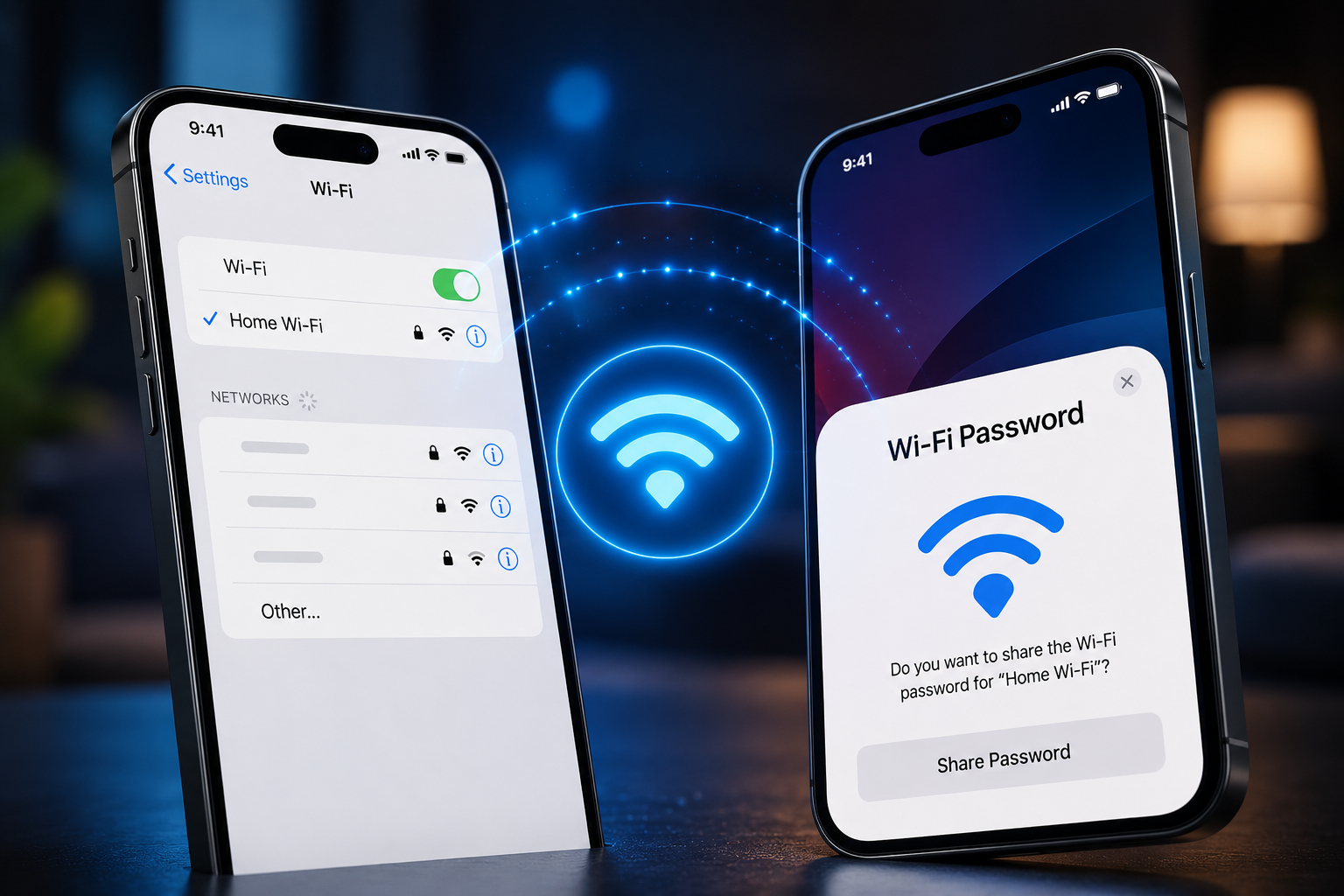
Bạn bè đến nhà nhưng quên mật khẩu Wi-Fi? Thay vì phải đọc từng ký tự hoặc tìm lại mật khẩu router, iPhone cho phép bạn chia sẻ Wi-Fi chỉ với vài thao tác đơn giản.
Đây là một trong những tính năng tiện lợi nhất trong hệ sinh thái Apple, giúp kết nối mạng nhanh chóng, an toàn và không cần nhập mật khẩu thủ công.
Tính năng chia sẻ Wi-Fi trên iPhone là gì?
Apple tích hợp tính năng chia sẻ mật khẩu Wi-Fi từ iOS 11 trở lên, cho phép người dùng:
- Chia sẻ mật khẩu mạng Wi-Fi đã lưu.
- Không cần đọc hoặc gửi mật khẩu.
- Kết nối chỉ trong vài giây.
- Hoạt động giữa iPhone, iPad và Mac.
Người nhận sẽ được kết nối mạng ngay sau khi bạn xác nhận chia sẻ.
Điều kiện để chia sẻ Wi-Fi trên iPhone
Trước khi thực hiện, cả hai thiết bị cần đáp ứng các điều kiện sau:
Trên cả hai thiết bị
- Đã bật Wi-Fi.
- Đã bật Bluetooth.
- Đăng nhập iCloud.
- Sử dụng iOS/iPadOS hoặc macOS tương thích.
Về danh bạ
Apple yêu cầu:
- Email Apple ID của người nhận phải có trong danh bạ của bạn.
- Hoặc email Apple ID của bạn phải được lưu trong danh bạ của người nhận.
Điều này giúp tăng tính bảo mật khi chia sẻ.
Cách chia sẻ mật khẩu Wi-Fi từ iPhone sang iPhone
Bước 1: Kết nối Wi-Fi trên iPhone chia sẻ
Đảm bảo iPhone của bạn đang kết nối với mạng Wi-Fi muốn chia sẻ.
Bước 2: Mở màn hình kết nối trên máy nhận
Trên iPhone cần kết nối:
Cài đặt → Wi-Fi
Sau đó chọn mạng Wi-Fi cần tham gia.
Bước 3: Đưa hai thiết bị lại gần nhau
Đặt hai iPhone gần nhau trong phạm vi Bluetooth.
Một thông báo chia sẻ Wi-Fi sẽ xuất hiện trên thiết bị đã kết nối.
Bước 4: Nhấn "Chia sẻ mật khẩu"
Trên iPhone đang sử dụng Wi-Fi:
Chia sẻ mật khẩu (Share Password)
Bước 5: Hoàn tất
Thiết bị còn lại sẽ tự động nhận mật khẩu và kết nối vào mạng.
Nhấn:
Xong (Done)
để hoàn tất quá trình.
Cách chia sẻ Wi-Fi từ iPhone sang iPad
Các bước hoàn toàn tương tự:
- iPad chọn mạng Wi-Fi.
- Đưa iPad gần iPhone.
- Chọn Chia sẻ mật khẩu trên iPhone.
- iPad tự động kết nối.
Cách chia sẻ Wi-Fi từ iPhone sang MacBook
Bước 1
Trên Mac:
- Mở Wi-Fi.
- Chọn mạng muốn kết nối.
Bước 2
Đặt MacBook gần iPhone đã kết nối mạng.
Bước 3
Thông báo chia sẻ xuất hiện trên iPhone.
Bước 4
Nhấn:
Chia sẻ mật khẩu
MacBook sẽ kết nối ngay lập tức.
Vì sao không chia sẻ được Wi-Fi trên iPhone?
Nếu tính năng không hoạt động, hãy kiểm tra các nguyên nhân sau.
Bluetooth chưa bật
Tính năng này sử dụng Bluetooth để nhận diện thiết bị.
Thiết bị ở quá xa nhau
Hãy đặt hai máy sát nhau.
Chưa lưu Apple ID trong danh bạ
Đây là nguyên nhân phổ biến nhất.
Phiên bản iOS quá cũ
Khuyến nghị:
- iOS 11 trở lên.
- iPadOS mới nhất.
- macOS hiện đại.
Chưa đăng nhập iCloud
Cả hai thiết bị cần đăng nhập Apple ID.
Chia sẻ Wi-Fi có an toàn không?
Có.
Apple không hiển thị mật khẩu Wi-Fi dưới dạng văn bản khi chia sẻ.
Người nhận:
- Không nhìn thấy mật khẩu.
- Không cần nhập thủ công.
- Chỉ nhận quyền truy cập mạng.
Điều này giúp hạn chế việc lộ thông tin đăng nhập Wi-Fi.
Ưu điểm của tính năng chia sẻ Wi-Fi trên iPhone
Tiết kiệm thời gian
Không cần tìm mật khẩu router.
Tránh nhập sai
Đặc biệt hữu ích với mật khẩu dài hoặc phức tạp.
Bảo mật hơn
Không cần gửi mật khẩu qua tin nhắn.
Hoạt động nhanh
Toàn bộ quá trình chỉ mất vài giây.
Mẹo quản lý Wi-Fi hiệu quả trên iPhone
Ngoài chia sẻ mật khẩu, bạn có thể:
Xem mật khẩu Wi-Fi đã lưu
Trên iOS mới:
Cài đặt → Wi-Fi → Chọn mạng → Mật khẩu
Xác thực bằng Face ID để xem.
Quên mạng Wi-Fi
Nếu muốn xóa:
Cài đặt → Wi-Fi → Chọn mạng → Quên mạng này
Kiểm tra độ bảo mật
iPhone sẽ cảnh báo khi:
- Mạng không bảo mật.
- Sử dụng mã hóa cũ.
- Có rủi ro bảo mật.
Câu hỏi thường gặp
Có thể chia sẻ Wi-Fi từ iPhone sang Android không?
Không.
Tính năng chia sẻ mật khẩu tự động chỉ hoạt động trong hệ sinh thái Apple.
Có cần Internet để chia sẻ không?
Không.
Tính năng sử dụng Bluetooth và kết nối cục bộ giữa các thiết bị.
Người nhận có nhìn thấy mật khẩu không?
Không.
Apple chỉ truyền thông tin kết nối mà không hiển thị mật khẩu.
Có thể chia sẻ Wi-Fi cho nhiều người cùng lúc không?
Bạn cần xác nhận từng thiết bị riêng biệt.
Tính năng chia sẻ mật khẩu Wi-Fi trên iPhone là một trong những tiện ích nhỏ nhưng cực kỳ hữu ích của Apple. Chỉ với vài thao tác đơn giản, bạn có thể giúp bạn bè, người thân hoặc đồng nghiệp kết nối mạng mà không cần đọc hay nhập mật khẩu thủ công.
Nếu đang sử dụng iPhone, iPad hoặc MacBook, đây chắc chắn là một tính năng nên tận dụng để tiết kiệm thời gian và tăng tính bảo mật khi sử dụng mạng Wi-Fi.
📍 Cơ sở 1: 41 Quang Trung, TP. Thái Bình (Hưng Yên)
📍 Cơ sở 2: 145 Quang Trung, TP. Thái Bình (Hưng Yên)
📞 Hotline: 0828.17.17.17
✨ Di Động 3 Tốt – Chất lượng tốt nhất – Giá thành tốt nhất – Hậu mãi tốt nhất.


Viết bình luận