


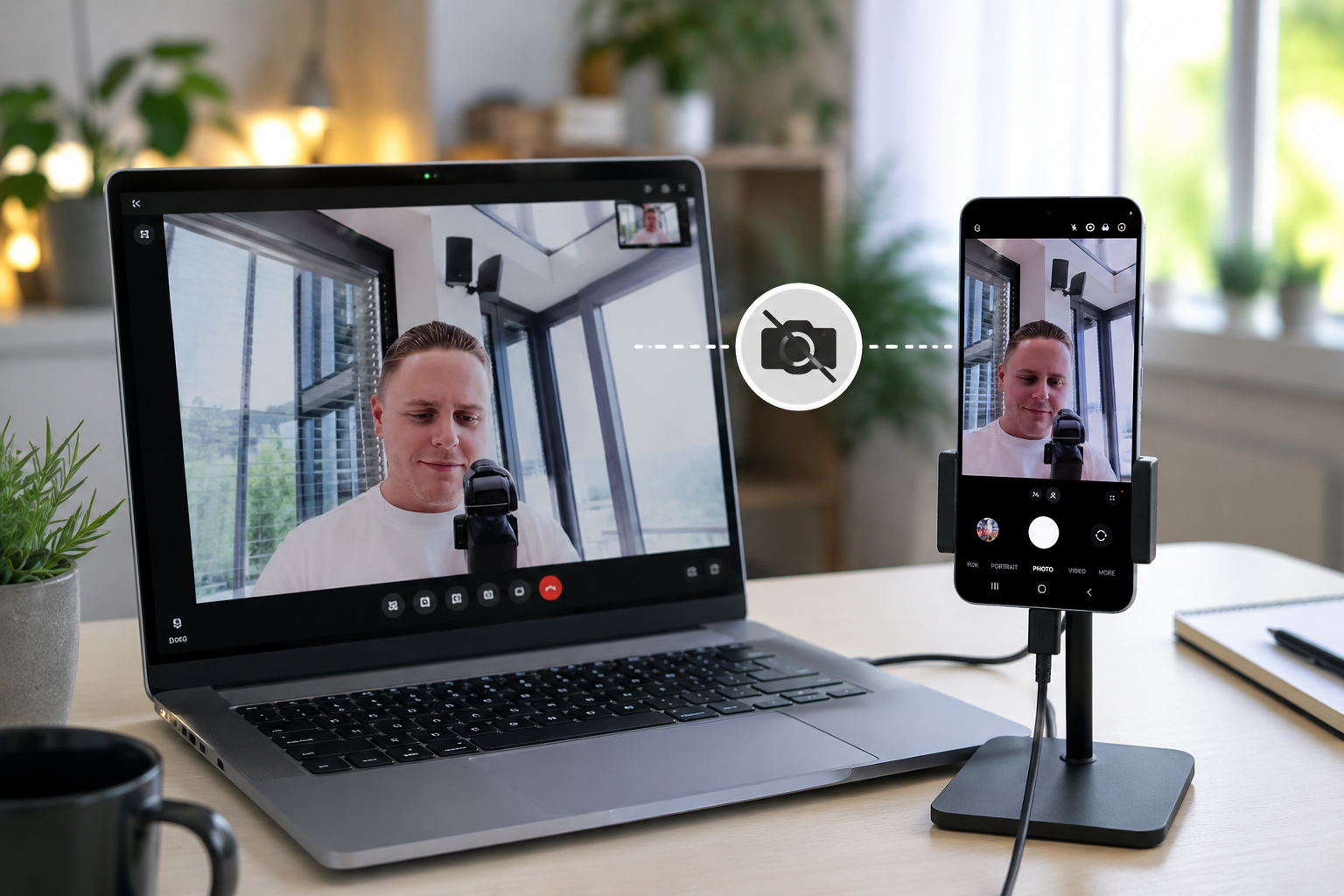
Nếu bạn từng họp online bằng laptop và cảm thấy camera quá mờ, thiếu sáng, góc xấu hoặc nhìn mặt như đang gọi từ năm 2012, tính năng mới trên One UI 8.5 sẽ rất đáng chú ý.
Samsung đã bổ sung khả năng dùng camera của điện thoại hoặc máy tính bảng Galaxy làm webcam cho máy tính. Điều này có nghĩa bạn có thể tận dụng camera chất lượng cao trên điện thoại Galaxy để gọi video, học online, họp Zoom, Google Meet, Microsoft Teams hoặc ghi hình nội dung trên máy tính.
Điểm hay là tính năng này hoạt động qua kết nối có dây và hỗ trợ cả Windows lẫn macOS. Trước đây, người dùng Galaxy đã có một số cách dùng điện thoại làm webcam, nhưng thường phải qua ứng dụng bên thứ ba hoặc giới hạn trong hệ sinh thái Windows. Với One UI 8.5, trải nghiệm này trở nên trực tiếp và tiện hơn.
Nói dễ hiểu: thay vì chịu trận với webcam laptop mờ mờ ảo ảo, bạn có thể mượn luôn camera điện thoại Galaxy. Camera điện thoại bây giờ nhiều khi còn “đẹp trai hộ” hơn cả đèn phòng họp.
Vì sao nên dùng điện thoại Galaxy làm webcam?
Camera trên nhiều laptop, đặc biệt là laptop phổ thông hoặc laptop đời cũ, thường chỉ ở mức đủ dùng. Trong điều kiện thiếu sáng, hình ảnh dễ bị nhiễu, mờ, da xám, chi tiết kém và góc quay không đẹp.
Trong khi đó, điện thoại Galaxy hiện nay có camera tốt hơn rất nhiều. Ngay cả camera trước trên điện thoại tầm trung cũng thường cho hình ảnh sáng, rõ và xử lý màu tốt hơn webcam laptop. Nếu dùng camera sau, chất lượng còn tốt hơn nữa.
Vì vậy, dùng điện thoại Galaxy làm webcam có thể mang lại nhiều lợi ích.
Hình ảnh rõ nét hơn.
Màu sắc đẹp hơn.
Góc quay linh hoạt hơn.
Có thể dùng camera trước hoặc camera sau.
Có thể đặt điện thoại ở vị trí đẹp hơn so với laptop.
Phù hợp cho họp online, học online, livestream nhẹ, quay bài giảng hoặc ghi hình nội dung.
Với người làm bán hàng, chăm sóc khách hàng, đào tạo nội bộ hoặc sáng tạo nội dung, chất lượng hình ảnh tốt hơn giúp cuộc gọi trông chuyên nghiệp hơn rất nhiều.
Tính năng này hoạt động trên One UI 8.5
Khả năng dùng Galaxy làm webcam được ghi nhận trên One UI 8.5. Đây là phiên bản giao diện mới của Samsung với nhiều nâng cấp, trong đó có một tính năng khá âm thầm nhưng rất thực tế: biến camera điện thoại thành webcam cho máy tính.
Khi kết nối điện thoại hoặc máy tính bảng Galaxy với máy tính, người dùng có thể sử dụng camera trước hoặc sau của thiết bị làm nguồn hình ảnh cho cuộc gọi video.
Điều đáng chú ý là Samsung không chỉ hỗ trợ Windows, mà còn hỗ trợ cả macOS. Đây là điểm rất quan trọng với những người dùng điện thoại Galaxy nhưng làm việc trên MacBook hoặc iMac.
Trước đây, người dùng iPhone có lợi thế Continuity Camera khi dùng cùng Mac. Giờ đây, người dùng Galaxy cũng có thêm lựa chọn để tận dụng camera điện thoại trên máy tính Mac hoặc Windows thông qua One UI 8.5.
Dùng Galaxy làm webcam cần chuẩn bị gì?
Để sử dụng tính năng này, bạn cần một vài điều cơ bản.
Trước hết, điện thoại hoặc máy tính bảng Galaxy cần chạy One UI 8.5 hoặc phiên bản có hỗ trợ tính năng webcam qua cáp.
Tiếp theo, bạn cần một sợi cáp USB-C có khả năng truyền dữ liệu. Không phải cáp nào cũng giống nhau. Một số cáp rẻ hoặc cáp chỉ để sạc có thể không truyền dữ liệu ổn định. Nếu kết nối không nhận, hãy thử đổi sang cáp tốt hơn.
Bạn cũng cần máy tính Windows hoặc Mac. Tính năng này được ghi nhận hoạt động trên cả hai nền tảng.
Ngoài ra, nên chuẩn bị giá đỡ điện thoại. Đây là thứ nhỏ nhưng rất cần thiết. Nếu đặt điện thoại lung tung, góc quay dễ lệch, rung hoặc nhìn không chuyên nghiệp. Một chiếc tripod nhỏ, kẹp màn hình hoặc giá đỡ để bàn sẽ giúp hình ảnh ổn định hơn.
Cuối cùng, nên đảm bảo điện thoại còn đủ pin. Dùng camera làm webcam trong thời gian dài có thể hao pin, nhất là khi bật chế độ HD.
Cách dùng điện thoại Galaxy làm webcam cho máy tính
Cách sử dụng nhìn chung khá đơn giản.
Đầu tiên, hãy cập nhật điện thoại Galaxy lên One UI 8.5 nếu thiết bị của bạn được hỗ trợ.
Sau đó, kết nối điện thoại với máy tính bằng cáp USB-C có hỗ trợ truyền dữ liệu.
Khi kết nối, hệ thống sẽ nhận thiết bị Galaxy như một nguồn camera. Tùy giao diện trên điện thoại và máy tính, bạn có thể thấy phần cài đặt webcam hoặc tùy chọn camera mới trong ứng dụng gọi video.
Tiếp theo, mở ứng dụng bạn muốn sử dụng như Zoom, Google Meet, Microsoft Teams, OBS, ứng dụng Camera trên Windows hoặc công cụ ghi hình.
Trong phần cài đặt video của ứng dụng, chọn camera từ điện thoại Galaxy làm nguồn hình ảnh.
Sau đó, điều chỉnh vị trí điện thoại, chọn camera trước hoặc camera sau, bật chế độ HD nếu muốn chất lượng tốt hơn và bắt đầu cuộc gọi.
Nói vậy nghe nhiều bước, nhưng thực tế chỉ cần làm quen một lần. Lần sau cắm cáp, chọn camera, chỉnh góc là xong.
Có thể chọn camera trước hoặc camera sau
Một điểm rất hay là người dùng có thể chọn nhiều camera khác nhau trên điện thoại Galaxy.
Bạn có thể dùng camera sau góc siêu rộng 0.6x để lấy khung hình rộng hơn. Tùy chọn này phù hợp khi muốn ghi hình nhiều người, quay không gian làm việc, dạy học hoặc trình bày sản phẩm trên bàn.
Bạn có thể dùng camera chính 1x để có chất lượng hình ảnh tốt, góc tự nhiên và độ nét cao. Đây thường là lựa chọn cân bằng nhất cho họp online.
Một số tùy chọn 2x cũng có thể xuất hiện, giúp khung hình gần hơn mà không cần đặt điện thoại quá sát mặt.
Bạn cũng có thể dùng camera trước 1x hoặc 2x. Camera trước tiện vì dễ nhìn màn hình điện thoại và tự căn khung. Tuy nhiên, nếu muốn chất lượng tốt nhất, camera sau thường vẫn là lựa chọn mạnh hơn.
Điểm này giúp Galaxy linh hoạt hơn webcam laptop rất nhiều. Webcam laptop thường cố định một góc. Còn điện thoại có thể thay đổi ống kính, đổi vị trí và căn góc đẹp hơn.
Chế độ HD giúp hình ảnh đẹp hơn
Trong phần cài đặt webcam, người dùng có thể bật chế độ HD để cải thiện chất lượng hình ảnh và video.
Khi bật HD, hình ảnh có thể sắc nét hơn, màu sắc tốt hơn và chi tiết rõ hơn. Điều này rất hữu ích khi bạn họp với khách hàng, dạy học online, phỏng vấn, làm nội dung hoặc cần xuất hiện chuyên nghiệp hơn.
Tuy nhiên, HD cũng có nhược điểm là tốn pin hơn. Vì vậy, nếu bạn họp dài, nên vừa dùng cáp vừa đảm bảo máy được cấp nguồn ổn định. Nếu điện thoại nóng hoặc pin tụt nhanh, có thể cân nhắc tắt HD trong những cuộc gọi không quá quan trọng.
Nói thẳng: họp với khách thì bật HD cho sáng sủa. Họp nội bộ lúc 8 giờ sáng mà mặt còn ngái ngủ thì cân nhắc kỹ, HD đôi khi trung thực quá mức cần thiết.
Windows hỗ trợ chất lượng cao hơn macOS
Theo thông tin được ghi nhận, khi dùng Galaxy làm webcam, Windows hỗ trợ chất lượng tối đa tốt hơn macOS.
Trên Windows, hình ảnh và video có thể đạt tới Full HD. Video có thể hỗ trợ 1080p ở 30fps hoặc 60fps.
Trong khi đó, trên macOS, chất lượng được giới hạn ở HD, tức 720p 30fps.
Điều này có nghĩa nếu bạn muốn chất lượng cao nhất, máy tính Windows có thể cho trải nghiệm tốt hơn. Tuy nhiên, 720p trên macOS vẫn có thể đủ dùng cho họp online, học online và gọi video thông thường, nhất là nếu ánh sáng tốt.
Dù vậy, người dùng Mac cần hiểu rõ giới hạn này để không kỳ vọng chất lượng tương đương Windows trong mọi trường hợp.
Có tự chuyển ống kính theo khoảng cách
Một điểm thông minh là thiết bị có thể tự chuyển đổi giữa các ống kính dựa trên khoảng cách giữa camera và chủ thể, nhằm giữ lấy nét tốt hơn.
Ví dụ, nếu bạn đặt điện thoại gần mặt, máy có thể chọn camera phù hợp để giữ khung hình và độ nét. Nếu bạn ngồi xa hơn, hệ thống có thể điều chỉnh để hình ảnh tự nhiên hơn.
Tính năng này giúp người dùng bớt phải chỉnh thủ công quá nhiều. Tuy nhiên, trong thực tế, bạn vẫn nên kiểm tra khung hình trước khi vào cuộc họp. Đừng đợi đến lúc bật camera mới phát hiện máy đang quay nửa mặt hoặc lấy nét vào cái tủ phía sau.
Căn góc trước 30 giây luôn là thói quen đáng làm.
Tính năng chưa hỗ trợ dùng micro điện thoại
Một điểm cần lưu ý là tính năng này hiện chưa hỗ trợ dùng micro của điện thoại làm nguồn âm thanh trong cuộc gọi hoặc ghi hình.
Điều đó có nghĩa điện thoại Galaxy sẽ đóng vai trò camera, còn âm thanh vẫn cần lấy từ micro của laptop, tai nghe, micro rời hoặc thiết bị âm thanh khác.
Vì vậy, nếu muốn họp chuyên nghiệp, bạn nên dùng tai nghe có micro hoặc micro rời. Hình ảnh đẹp mà âm thanh rè, vọng hoặc nhỏ thì trải nghiệm vẫn chưa ổn.
Trong họp online, hình ảnh tốt giúp bạn nhìn chuyên nghiệp hơn. Nhưng âm thanh rõ mới là thứ giúp người khác nghe được nội dung. Đừng đầu tư mỗi camera rồi để tiếng như đang nói trong cái chum.
Nên dùng camera trước hay camera sau?
Nếu ưu tiên tiện lợi, hãy dùng camera trước. Bạn sẽ dễ nhìn màn hình điện thoại, dễ căn mặt và dễ kiểm tra khung hình.
Nếu ưu tiên chất lượng, hãy dùng camera sau. Camera sau thường có cảm biến tốt hơn, độ nét cao hơn, khả năng xử lý ánh sáng tốt hơn và chất lượng hình ảnh chuyên nghiệp hơn.
Nếu họp bình thường, camera trước là đủ.
Nếu phỏng vấn, dạy học, livestream, quay sản phẩm hoặc làm nội dung, camera sau sẽ đáng dùng hơn.
Nếu cần quay toàn cảnh bàn làm việc, lớp học nhỏ hoặc nhóm người, camera góc siêu rộng 0.6x là lựa chọn rất tiện.
Không có lựa chọn tốt nhất cho mọi trường hợp. Quan trọng là chọn đúng camera theo mục đích.
Ánh sáng vẫn là yếu tố quyết định
Dùng điện thoại Galaxy làm webcam giúp hình ảnh đẹp hơn, nhưng ánh sáng vẫn rất quan trọng.
Nếu ngồi trong phòng tối, dù dùng camera xịn, hình ảnh vẫn dễ nhiễu, da xỉn màu và mặt thiếu sức sống. Tốt nhất là ngồi gần nguồn sáng tự nhiên, hoặc dùng đèn bàn, đèn livestream, đèn LED nhỏ để chiếu sáng mặt.
Nên đặt nguồn sáng phía trước hoặc hơi chếch bên trái/phải. Tránh để đèn hoặc cửa sổ quá sáng phía sau lưng, vì mặt bạn sẽ bị tối.
Không cần setup quá cầu kỳ. Chỉ cần một góc sáng đều, nền gọn gàng và điện thoại đặt chắc chắn là hình ảnh đã chuyên nghiệp hơn nhiều so với webcam laptop.
Đôi khi nâng cấp chất lượng cuộc gọi không cần mua webcam đắt tiền. Chỉ cần dùng đúng cái điện thoại đang có và bật thêm cái đèn cho tử tế.
Nên đặt điện thoại ở đâu khi làm webcam?
Vị trí đặt điện thoại ảnh hưởng rất lớn đến chất lượng hình ảnh.
Lý tưởng nhất là đặt điện thoại ngang tầm mắt. Nếu camera quá thấp, góc quay sẽ hất từ dưới lên, nhìn không đẹp. Nếu camera quá cao, mặt có thể bị méo góc.
Nên đặt điện thoại ngay phía sau hoặc cạnh màn hình máy tính để khi nhìn vào màn hình, ánh mắt không bị lệch quá nhiều.
Nếu dùng tripod, hãy đặt máy chắc chắn, không rung. Nếu dùng kẹp màn hình, kiểm tra xem kẹp có chắn màn hình hay làm máy tính bị nghiêng không.
Nếu dùng camera sau, hãy kiểm tra khung hình trên máy tính vì bạn sẽ không nhìn thấy màn hình điện thoại dễ dàng. Trong trường hợp này, một giá đỡ có thể xoay chỉnh linh hoạt sẽ rất hữu ích.
Dùng Galaxy làm webcam có phù hợp cho Zoom, Google Meet, Teams không?
Có. Về bản chất, khi máy tính nhận điện thoại Galaxy như một webcam, bạn có thể chọn nó trong các ứng dụng gọi video phổ biến.
Với Zoom, vào phần Settings, chọn Video, sau đó chọn camera Galaxy.
Với Google Meet, bấm vào phần cài đặt trước hoặc trong cuộc họp, chọn Camera, rồi chọn nguồn camera từ điện thoại.
Với Microsoft Teams, vào Settings, chọn Devices, sau đó chọn camera tương ứng.
Với OBS hoặc phần mềm ghi hình, bạn cũng có thể thêm camera Galaxy làm nguồn video nếu hệ thống nhận đúng thiết bị.
Tên camera hiển thị có thể khác nhau tùy máy, hệ điều hành và phiên bản phần mềm. Nếu không thấy, hãy kiểm tra lại cáp, quyền truy cập camera, cập nhật One UI và khởi động lại ứng dụng gọi video.
Dùng Galaxy làm webcam có phù hợp cho bán hàng online không?
Rất phù hợp, đặc biệt với người bán hàng cần hình ảnh rõ hơn khi gọi video, tư vấn từ xa hoặc livestream nhẹ.
Camera điện thoại thường có khả năng lấy nét sản phẩm tốt hơn webcam laptop. Bạn có thể đặt điện thoại hướng xuống bàn để quay sản phẩm, hoặc dùng camera sau để giới thiệu điện thoại, phụ kiện, laptop, quần áo, mỹ phẩm, đồ gia dụng và nhiều mặt hàng khác.
Nếu dùng camera góc rộng, bạn có thể quay được nhiều sản phẩm hơn trong khung hình. Nếu dùng camera chính, hình ảnh sẽ rõ và đẹp hơn.
Với cửa hàng, tính năng này có thể tận dụng để tư vấn khách online chuyên nghiệp hơn mà không cần mua webcam rời. Chỉ cần một chiếc Galaxy hỗ trợ One UI 8.5, một sợi cáp tốt và một giá đỡ là đã có setup tương đối ổn.
Dùng Galaxy làm webcam có phù hợp cho học online không?
Có. Học sinh, sinh viên hoặc giáo viên có thể tận dụng camera điện thoại Galaxy để học và dạy online với hình ảnh rõ hơn.
Với giáo viên, có thể đặt điện thoại để quay mặt, quay bảng nhỏ hoặc quay tài liệu trên bàn. Với học sinh, sinh viên, camera rõ hơn giúp bài thuyết trình hoặc trao đổi nhóm trông chuyên nghiệp hơn.
Nếu học online nhiều giờ, nên cắm sạc hoặc đảm bảo điện thoại được cấp nguồn ổn định. Cũng nên dùng tai nghe có micro để âm thanh rõ hơn.
Một điểm cần lưu ý là không nên vừa dùng điện thoại làm webcam vừa mở nhiều ứng dụng nặng trên điện thoại, vì máy có thể nóng hơn và hao pin hơn.
Dùng Galaxy làm webcam có phù hợp cho họp công việc không?
Rất phù hợp.
Trong môi trường công việc, hình ảnh rõ ràng giúp bạn trông chuyên nghiệp hơn. Đặc biệt khi họp với khách hàng, đối tác, phỏng vấn ứng viên, đào tạo nhân sự hoặc thuyết trình nội bộ, chất lượng camera có thể ảnh hưởng đến cảm nhận của người xem.
Một chiếc Galaxy có camera tốt sẽ cho hình ảnh đẹp hơn webcam laptop. Nếu kết hợp thêm ánh sáng tốt và micro rõ, bạn có thể cải thiện đáng kể chất lượng họp online mà không cần đầu tư quá nhiều.
Với người làm marketing, bán hàng, chăm sóc khách hàng hoặc quản lý, đây là tính năng rất đáng thử.
Nói vui chút: cùng một nội dung, hình rõ tiếng sạch thì người nghe thấy chuyên nghiệp hơn. Hình mờ tiếng rè thì bài trình bày hay mấy cũng mất vài điểm thiện cảm.
Có nên mua webcam rời nữa không?
Tùy nhu cầu.
Nếu bạn chỉ họp online thỉnh thoảng, dùng Galaxy làm webcam là quá đủ. Chất lượng có thể tốt hơn nhiều webcam tích hợp trên laptop.
Nếu bạn họp thường xuyên nhưng không muốn mua thêm thiết bị, tính năng này cũng rất tiện.
Tuy nhiên, nếu bạn livestream chuyên nghiệp, ghi hình dài, cần cố định setup mỗi ngày, cần micro tích hợp tốt hoặc cần camera luôn sẵn sàng mà không phải cắm điện thoại, webcam rời vẫn có lợi thế.
Webcam rời chuyên dụng thường tiện vì cắm vào là dùng, không chiếm điện thoại, ít hao pin và có thể gắn cố định. Còn Galaxy làm webcam mạnh ở chất lượng camera và sự linh hoạt.
Với người dùng phổ thông, hãy thử Galaxy trước. Nếu thấy đã đủ tốt, chưa cần mua webcam rời.
Những lỗi thường gặp khi dùng Galaxy làm webcam
Một số người có thể gặp tình trạng máy tính không nhận điện thoại làm webcam. Khi đó, hãy kiểm tra cáp USB-C. Cáp chỉ sạc có thể không đủ. Nên dùng cáp có khả năng truyền dữ liệu.
Nếu ứng dụng gọi video không thấy camera Galaxy, hãy tắt ứng dụng rồi mở lại. Một số app chỉ nhận camera mới khi khởi động lại.
Nếu hình ảnh bị giật, hãy kiểm tra cổng USB, cáp, chế độ HD và ứng dụng đang chạy trên điện thoại.
Nếu điện thoại nóng, hãy tắt bớt ứng dụng nền, giảm chất lượng nếu cần, tháo ốp trong cuộc gọi dài và tránh đặt máy gần nguồn nhiệt.
Nếu hình ảnh tối, hãy cải thiện ánh sáng trước khi đổ lỗi cho camera. Camera tốt cũng cần ánh sáng tốt.
Nếu không có âm thanh từ điện thoại, đó có thể không phải lỗi, vì tính năng hiện chưa dùng micro điện thoại làm nguồn âm thanh.
Dùng cáp gì cho ổn định?
Nên dùng cáp USB-C chất lượng tốt, có hỗ trợ truyền dữ liệu. Cáp theo máy hoặc cáp từ thương hiệu uy tín thường ổn hơn cáp rẻ không rõ nguồn gốc.
Nếu máy tính chỉ có cổng USB-A, bạn có thể dùng cáp USB-C sang USB-A có hỗ trợ dữ liệu. Nếu máy tính có USB-C, cáp USB-C to USB-C sẽ gọn hơn.
Không nên dùng cáp quá dài, quá lỏng hoặc đã bị gãy gập nhiều lần. Kết nối webcam cần ổn định, nhất là khi họp hoặc ghi hình lâu.
Một sợi cáp tốt đôi khi giải quyết được nửa số lỗi khó chịu. Đừng tiếc vài chục nghìn rồi mất cả buổi ngồi hỏi “sao máy không nhận”.
Dùng điện thoại làm webcam có hao pin không?
Có. Vì camera phải hoạt động liên tục, màn hình có thể vẫn sáng và điện thoại truyền dữ liệu qua cáp, nên pin sẽ hao hơn bình thường.
Nếu bật chế độ HD, pin có thể giảm nhanh hơn nữa. Tuy nhiên, do kết nối qua cáp, điện thoại có thể đồng thời được cấp nguồn tùy máy tính và cổng kết nối.
Nếu họp dài, nên sạc đầy điện thoại trước hoặc dùng cáp tốt để vừa truyền dữ liệu vừa cấp nguồn ổn định.
Cũng nên theo dõi nhiệt độ máy. Nếu máy quá nóng, hãy tạm nghỉ, tắt HD hoặc chuyển sang camera trước nếu camera sau làm máy nóng hơn.
Dùng Galaxy làm webcam có ảnh hưởng đến tuổi thọ máy không?
Nếu dùng hợp lý, không đáng lo. Camera điện thoại được thiết kế để hoạt động thường xuyên. Tuy nhiên, dùng liên tục trong thời gian dài có thể khiến máy nóng và hao pin, nhất là trong môi trường nóng hoặc khi bật chất lượng cao.
Để bảo vệ máy, nên đặt điện thoại nơi thoáng, tránh ánh nắng trực tiếp, tháo ốp nếu máy nóng, không vừa sạc nhanh vừa dùng camera lâu trong phòng nóng và không để pin tụt quá thấp.
Nếu bạn phải họp online 5–6 tiếng mỗi ngày, webcam rời có thể vẫn là giải pháp bền và tiện hơn. Còn nếu dùng vài cuộc họp mỗi ngày, Galaxy làm webcam là lựa chọn rất hợp lý.
Điểm khác biệt so với dùng Phone Link trên Windows
Trước đây, người dùng đã có thể dùng điện thoại Galaxy làm webcam trên Windows thông qua Phone Link. Tuy nhiên, cách đó chủ yếu giới hạn trong hệ sinh thái Windows.
Tính năng mới trên One UI 8.5 đáng chú ý vì dùng kết nối có dây và hỗ trợ cả macOS lẫn Windows. Điều này mở rộng phạm vi sử dụng, đặc biệt với người dùng Galaxy nhưng làm việc trên MacBook.
Kết nối có dây cũng thường ổn định hơn kết nối không dây. Độ trễ có thể thấp hơn, ít phụ thuộc vào Wi-Fi hơn và phù hợp hơn cho những cuộc gọi quan trọng.
Với người dùng làm việc nghiêm túc, ổn định vẫn là ưu tiên. Không dây tiện thật, nhưng khi đang họp với khách mà hình giật thì tiện cũng thành phiền.
Tính năng này có ý nghĩa gì với người dùng Galaxy?
Tính năng dùng Galaxy làm webcam cho thấy Samsung đang tận dụng tốt hơn phần cứng sẵn có trên điện thoại.
Camera điện thoại ngày càng tốt, nhưng trước đây chủ yếu dùng để chụp ảnh, quay video hoặc gọi video trực tiếp trên điện thoại. Giờ đây, camera đó có thể phục vụ cả máy tính.
Điều này giúp người dùng Galaxy có thêm giá trị sử dụng mà không cần mua phụ kiện mới.
Một chiếc điện thoại không chỉ là điện thoại. Nó có thể là camera họp online, máy scan tài liệu, thiết bị ghi âm, máy quay sản phẩm, công cụ AI, thiết bị điều khiển nhà thông minh và nhiều thứ khác.
Với One UI 8.5, Samsung đang tiếp tục biến Galaxy thành một thiết bị linh hoạt hơn trong công việc hằng ngày.
Người dùng Mac có nên quan tâm không?
Có. Đây là điểm rất đáng chú ý với người dùng Mac nhưng không dùng iPhone.
Nếu bạn dùng MacBook nhưng điện thoại chính là Samsung Galaxy, trước đây bạn không có trải nghiệm tiện như iPhone với Continuity Camera. Giờ đây, One UI 8.5 giúp thu hẹp khoảng cách này phần nào.
Dù chất lượng trên macOS hiện chỉ giới hạn ở HD 720p 30fps, nhưng vẫn có thể tốt hơn webcam tích hợp trên một số máy, nhất là khi camera điện thoại xử lý màu, ánh sáng và độ nét tốt hơn.
Với người dùng Galaxy + MacBook, đây là tính năng nên thử ngay khi thiết bị hỗ trợ.
Người dùng Windows được lợi nhiều hơn
Người dùng Windows có thể được lợi nhiều hơn vì chất lượng hỗ trợ lên tới Full HD 1080p, 30fps hoặc 60fps.
Điều này đặc biệt phù hợp với laptop Windows có webcam chất lượng thấp. Rất nhiều laptop, kể cả máy cấu hình mạnh, vẫn có webcam không thật sự đẹp. Dùng Galaxy làm webcam có thể cải thiện rõ rệt trải nghiệm gọi video.
Nếu bạn dùng Galaxy S, Galaxy Z hoặc các dòng Galaxy có camera tốt, sự khác biệt có thể rất rõ.
Với người làm việc từ xa, học online, bán hàng online hoặc họp khách hàng, đây là nâng cấp miễn phí rất đáng thử.
Có nên nâng cấp lên One UI 8.5 vì tính năng này?
Nếu thiết bị của bạn được hỗ trợ One UI 8.5 và bản cập nhật đã ổn định, đây là một trong những lý do đáng để cập nhật.
Tất nhiên, không nên cập nhật chỉ vì một tính năng nếu bạn đang dùng máy chính và lo ngại lỗi phần mềm. Nhưng nếu One UI 8.5 đã phát hành chính thức cho thiết bị của bạn, việc cập nhật sẽ giúp máy có thêm nhiều tiện ích, trong đó có khả năng làm webcam.
Trước khi cập nhật, nên sao lưu dữ liệu quan trọng, đảm bảo pin đủ và đọc qua phản hồi từ người dùng cùng dòng máy nếu bạn cẩn thận.
Với người thường xuyên họp online, tính năng webcam có dây có thể rất hữu ích trong công việc hằng ngày.
Những thiết bị nào có thể được hỗ trợ?
Bài viết ghi nhận tính năng này trên Galaxy chạy One UI 8.5. Tuy nhiên, danh sách thiết bị hỗ trợ cụ thể có thể phụ thuộc vào Samsung, từng dòng máy, phiên bản phần mềm và thị trường.
Các dòng Galaxy cao cấp đời mới thường có khả năng được ưu tiên hơn. Một số máy tính bảng Galaxy cũng có thể hỗ trợ vì bài viết nhắc đến cả điện thoại và tablet Galaxy.
Nếu bạn không thấy tính năng dù đã cập nhật, có thể thiết bị chưa được hỗ trợ, tính năng chưa mở ở khu vực của bạn hoặc cần kiểm tra lại cách kết nối.
Cách tốt nhất là cập nhật phần mềm chính thức, dùng cáp dữ liệu tốt và thử kết nối với máy tính Windows hoặc Mac.
Lưu ý về quyền riêng tư khi dùng điện thoại làm webcam
Khi dùng điện thoại làm webcam, hãy chú ý quyền riêng tư.
Đảm bảo bạn đang chọn đúng camera và khung hình không lộ thông tin nhạy cảm phía sau.
Không đặt điện thoại quay vào màn hình khác có dữ liệu khách hàng, tài liệu nội bộ hoặc thông tin cá nhân.
Khi họp xong, hãy tắt camera trong ứng dụng và rút cáp nếu không dùng nữa.
Nếu dùng ở cửa hàng, văn phòng hoặc nơi có khách, cần đảm bảo không quay trúng người khác khi chưa phù hợp.
Camera đẹp là tốt, nhưng quay rõ quá đôi khi lại lộ cả thứ không nên lộ. Gọn góc làm việc trước khi bật camera vẫn là nguyên tắc vàng.
Gợi ý setup đơn giản để họp online đẹp hơn
Bạn có thể setup rất đơn giản như sau.
Đặt điện thoại Galaxy trên tripod nhỏ, ngang tầm mắt.
Kết nối điện thoại với máy tính bằng cáp USB-C dữ liệu.
Mở ứng dụng họp trên máy tính và chọn Galaxy làm webcam.
Dùng tai nghe có micro để âm thanh rõ hơn.
Đặt một đèn nhỏ phía trước mặt hoặc ngồi gần cửa sổ.
Dọn nền phía sau cho gọn.
Chọn camera sau 1x nếu muốn chất lượng tốt, hoặc camera trước nếu cần tiện quan sát.
Bật HD khi cần hình ảnh đẹp hơn, tắt HD nếu họp dài và muốn tiết kiệm pin.
Chỉ vài bước như vậy, chất lượng cuộc gọi có thể khác hẳn.
One UI 8.5 bổ sung một tính năng rất thực tế: dùng điện thoại hoặc máy tính bảng Galaxy làm webcam cho máy tính Windows và macOS qua kết nối có dây. Người dùng có thể chọn camera trước, camera sau, góc siêu rộng, camera chính, bật chế độ HD và sử dụng trong các ứng dụng họp online phổ biến.
Trên Windows, tính năng hỗ trợ tối đa Full HD 1080p 30fps hoặc 60fps, trong khi macOS giới hạn ở HD 720p 30fps. Dù vậy, đây vẫn là nâng cấp rất đáng giá, nhất là với người dùng không hài lòng với webcam laptop.
Điểm cần lưu ý là tính năng hiện chưa hỗ trợ dùng micro của điện thoại, vì vậy người dùng vẫn nên dùng micro laptop, tai nghe hoặc micro rời để có âm thanh tốt hơn.
Với người học online, làm việc từ xa, bán hàng online, họp khách hàng hoặc tạo nội dung, khả năng biến Galaxy thành webcam là một tiện ích rất đáng thử. Nó tận dụng phần cứng camera mạnh sẵn có trên điện thoại, giúp người dùng có hình ảnh đẹp hơn mà không cần mua thêm webcam rời.
Tư vấn điện thoại Samsung tại Di Động 3 Tốt
Di Động 3 Tốt thường xuyên cập nhật các tin tức mới về Samsung Galaxy, One UI, Android, iPhone, iOS, MacBook, laptop và các thủ thuật công nghệ để giúp khách hàng sử dụng thiết bị hiệu quả hơn trong học tập, làm việc và bán hàng online.
Nếu bạn đang cần mua Samsung Galaxy, iPhone, laptop, MacBook, máy tính bảng hoặc phụ kiện công nghệ phù hợp cho họp online, học online, chụp ảnh, quay video, bán hàng và sử dụng lâu dài, Di Động 3 Tốt hỗ trợ tư vấn theo đúng nhu cầu, ngân sách và thói quen sử dụng thực tế.
Khách hàng có thể liên hệ qua Fanpage, Zalo, Hotline hoặc đến trực tiếp 2 cơ sở Di Động 3 Tốt tại đường Quang Trung, TP. Thái Bình, Hưng Yên.
Di Động 3 Tốt – Chất lượng tốt nhất, Giá thành tốt nhất, Hậu mãi tốt nhất.


Viết bình luận