


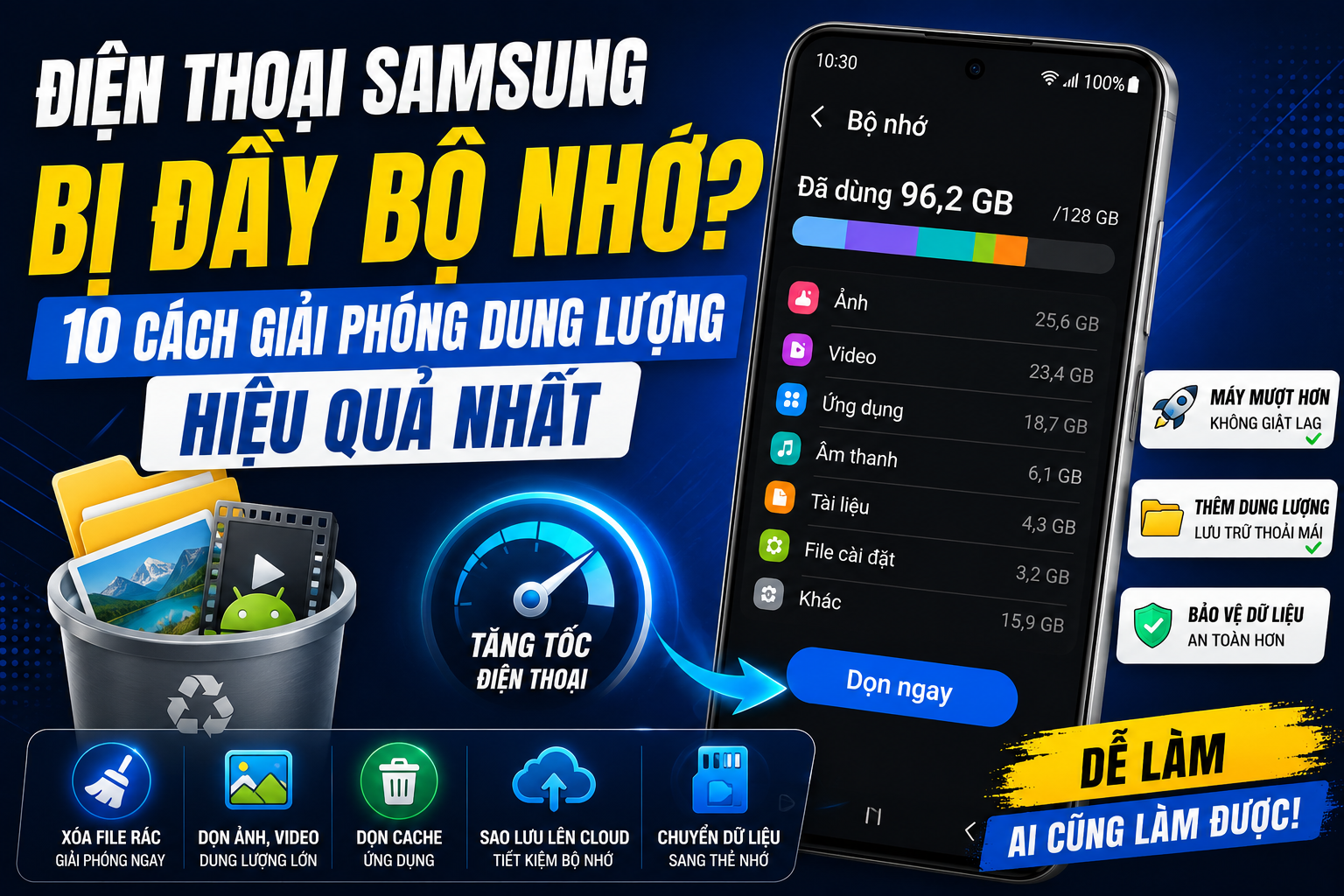
Điện thoại Samsung sau thời gian dài sử dụng thường gặp tình trạng đầy bộ nhớ, máy chậm, giật lag hoặc không thể cài thêm ứng dụng mới. Đây là vấn đề rất phổ biến với người dùng Android, đặc biệt khi lưu nhiều ảnh, video và ứng dụng nặng.
Tuy nhiên, bạn không cần vội đổi điện thoại mới. Chỉ với vài thao tác đơn giản, bạn hoàn toàn có thể giải phóng hàng chục GB dung lượng và giúp điện thoại Galaxy hoạt động mượt hơn đáng kể.
Trong bài viết này, Di Động 3 Tốt sẽ hướng dẫn 10 cách giải phóng bộ nhớ Samsung hiệu quả và dễ thực hiện nhất.
Vì sao điện thoại Samsung nhanh đầy bộ nhớ?
Có nhiều nguyên nhân khiến dung lượng điện thoại bị đầy dù bạn không cài quá nhiều ứng dụng.
Ảnh và video chiếm nhiều dung lượng
Đây là nguyên nhân phổ biến nhất.
Video 4K, ảnh HDR hoặc ảnh từ camera 200MP trên các dòng Galaxy mới có thể chiếm rất nhiều bộ nhớ.
Ứng dụng tạo dữ liệu rác
Facebook, TikTok, Zalo, Chrome hay YouTube thường tạo cache rất lớn sau thời gian dài sử dụng.
Tải file nhưng quên xóa
Các file tải xuống như:
- PDF.
- Video.
- APK.
- File ZIP.
thường bị người dùng quên dọn dẹp.
Bộ nhớ “Khác” tăng bất thường
One UI và Android đôi khi lưu dữ liệu tạm khiến mục “Khác” chiếm nhiều GB.
Cách kiểm tra dung lượng bộ nhớ trên Samsung
Trước tiên, bạn nên kiểm tra xem dữ liệu nào đang chiếm nhiều dung lượng nhất.
Các bước thực hiện
- Mở Cài đặt.
- Chọn Chăm sóc thiết bị và pin.
- Chọn Bộ nhớ.
Tại đây Samsung sẽ hiển thị:
- Ảnh.
- Video.
- Ứng dụng.
- File rác.
- Dữ liệu hệ thống.
Xóa cache ứng dụng để giải phóng bộ nhớ
Cache là dữ liệu tạm giúp app mở nhanh hơn nhưng lâu ngày sẽ rất nặng.
Các bước xóa cache
- Vào Cài đặt.
- Chọn Ứng dụng.
- Chọn ứng dụng cần dọn.
- Chọn Bộ nhớ.
- Nhấn Xóa bộ nhớ đệm (Clear Cache).
Những app thường chiếm nhiều cache
- TikTok.
- Facebook.
- Messenger.
- Chrome.
- YouTube.
- Instagram.
Xóa ảnh và video trùng lặp
Nhiều người lưu rất nhiều ảnh giống nhau mà không để ý.
Cách xử lý
Bạn có thể dùng:
- Google Photos.
- Files by Google.
- Samsung My Files.
để tìm:
- Ảnh trùng.
- Video dung lượng lớn.
- File cũ không dùng.
Dọn thùng rác trên Samsung
Nhiều file đã xóa vẫn còn nằm trong Thùng rác khoảng 30 ngày.
Các nơi cần kiểm tra
- Gallery Recycle Bin.
- My Files Trash.
- Samsung Notes Trash.
Gỡ ứng dụng không sử dụng
Nhiều app chiếm vài GB nhưng gần như không dùng đến.
Cách kiểm tra app nặng
- Cài đặt.
- Ứng dụng.
- Sắp xếp theo dung lượng.
Nên ưu tiên gỡ
- Game cũ.
- App chỉnh ảnh/video.
- Ứng dụng ít dùng.
Chuyển ảnh và video lên Google Photos
Đây là cách cực hiệu quả để tiết kiệm bộ nhớ.
Cách bật sao lưu ảnh
- Mở Google Photos.
- Chọn Backup.
Sau khi upload cloud, bạn có thể:
- Xóa ảnh khỏi máy.
- Nhưng vẫn xem online bình thường.
Xóa file tải xuống không cần thiết
Thư mục Download thường chứa rất nhiều file rác.
Cách kiểm tra
- Mở My Files.
- Chọn Downloads.
Xóa:
- APK cũ.
- Video tải tạm.
- File ZIP.
- Tài liệu không cần.
Dùng tính năng Storage Booster trên Samsung
Một số dòng Galaxy có công cụ tối ưu bộ nhớ tự động.
Cách bật
- Vào Chăm sóc thiết bị.
- Chọn Bộ nhớ.
- Nhấn Clean Now.
Hệ thống sẽ:
- Xóa file rác.
- Dọn cache.
- Tối ưu dữ liệu tạm.
Di chuyển dữ liệu sang thẻ nhớ hoặc máy tính
Nếu điện thoại hỗ trợ microSD, bạn nên chuyển:
- Video.
- Ảnh.
- File công việc.
sang thẻ nhớ để giảm tải bộ nhớ trong.
Ngoài ra có thể:
- Chép sang laptop.
- Dùng ổ cứng ngoài.
- Upload cloud.
Khôi phục cài đặt gốc nếu máy quá nặng
Nếu điện thoại đã quá đầy và lag lâu ngày, reset máy có thể là giải pháp mạnh nhất.
Lưu ý trước khi reset
- Backup dữ liệu.
- Đồng bộ Google/Samsung Cloud.
- Ghi nhớ tài khoản Samsung và Google.
Dùng điện thoại dung lượng lớn hơn
Nếu bạn thường xuyên quay video, chơi game hoặc lưu nhiều dữ liệu, nên chọn:
- 256GB.
- 512GB.
thay vì 128GB.
Đây là xu hướng phổ biến trên flagship Samsung hiện nay.
Những dấu hiệu Samsung đang bị đầy bộ nhớ
Bạn nên dọn bộ nhớ khi thấy:
- Máy lag bất thường.
- Không cài được app mới.
- Camera chụp chậm.
- Quay video bị giật.
- Xuất hiện cảnh báo “Storage Full”.
Mẹo giúp Samsung luôn mượt và ít đầy bộ nhớ
Dọn cache định kỳ
Nên thực hiện mỗi 1–2 tuần.
Hạn chế tải video offline quá nhiều
Netflix, YouTube và TikTok có thể chiếm rất nhiều GB.
Dùng cloud nhiều hơn
Google Photos và Samsung Cloud giúp giảm tải bộ nhớ cực tốt.
Không cài quá nhiều ứng dụng không cần thiết
Đặc biệt là game nặng và app chạy nền.
Câu hỏi thường gặp
Xóa cache có mất dữ liệu không?
Không. Cache chỉ là dữ liệu tạm.
Vì sao bộ nhớ “Khác” trên Samsung quá lớn?
Đó thường là:
- File tạm.
- Cache hệ thống.
- Dữ liệu ứng dụng.
Samsung bao nhiêu GB là đủ?
- 128GB: dùng cơ bản.
- 256GB: phù hợp đa số người dùng.
- 512GB: phù hợp quay video, gaming, creator.
Có nên reset máy thường xuyên không?
Không nên lạm dụng. Chỉ reset khi máy quá lag hoặc đầy bộ nhớ nghiêm trọng.
Điện thoại Samsung bị đầy bộ nhớ là vấn đề rất phổ biến nhưng hoàn toàn có thể xử lý dễ dàng nếu bạn biết cách tối ưu đúng. Chỉ cần dọn cache, xóa file rác và quản lý dữ liệu hợp lý, bạn có thể giúp điện thoại Galaxy hoạt động mượt hơn đáng kể mà không cần nâng cấp máy mới.
Nếu bạn muốn cập nhật thêm các mẹo Samsung Galaxy, thủ thuật Android và công nghệ mới nhất, hãy theo dõi thêm các bài viết tại Di Động 3 Tốt.
📍 Cơ sở 1: 41 Quang Trung, TP. Thái Bình (Hưng Yên)
📍 Cơ sở 2: 145 Quang Trung, TP. Thái Bình (Hưng Yên)
📞 Hotline: 0828.17.17.17
💬 Liên hệ nhanh: Fanpage & Zalo
✨ Di Động 3 Tốt – Chất lượng tốt nhất – Giá thành tốt nhất – Hậu mãi tốt nhất.


Viết bình luận