


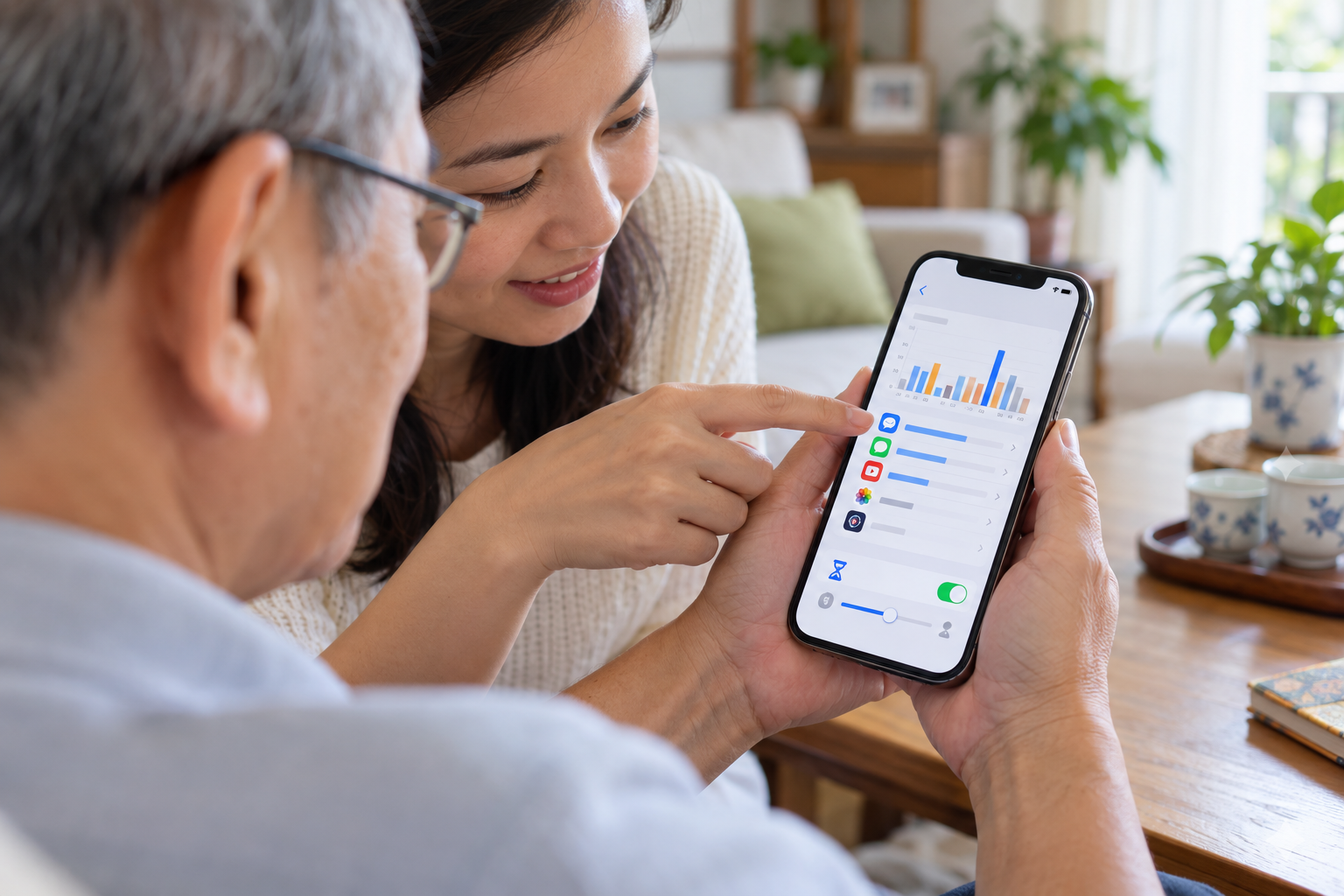
Giới hạn ứng dụng chỉ hiệu quả khi người dùng hiểu lý do và đồng ý thử. Nếu con cháu bí mật đặt mật mã rồi khóa điện thoại của bố mẹ, kết quả thường là bực bội, mất niềm tin và nguy cơ bỏ lỡ cuộc gọi cần thiết. Cách phù hợp hơn là cùng xem báo cáo sử dụng, chọn một mục tiêu nhỏ và giữ các chức năng liên lạc luôn hoạt động.
Tên menu có thể thay đổi theo phiên bản iOS, Android và từng hãng. Hướng dẫn dưới đây tập trung vào nguyên tắc chung; nếu giao diện khác, hãy dùng ô tìm kiếm trong Cài đặt với các từ “Thời gian sử dụng”, “Screen Time”, “Digital Wellbeing”, “Sức khỏe kỹ thuật số” hoặc “Bộ hẹn giờ ứng dụng”.
Chuẩn bị trước khi cài giới hạn
Trong ba ngày đầu, chưa cần khóa ứng dụng. Chỉ bật báo cáo để biết thời lượng trung bình, thời điểm dùng nhiều và ứng dụng chiếm thời gian. Hỏi người thân mục tiêu nào quan trọng nhất: ngủ sớm hơn, không xem trong bữa ăn hay giảm lướt buổi chiều. Một mục tiêu rõ sẽ dễ cài hơn giới hạn chung chung.
Chọn mức giảm vừa phải, ví dụ từ ba giờ xuống hai giờ ba mươi phút, thay vì từ ba giờ xuống ba mươi phút. Đảm bảo Điện thoại, Tin nhắn, ứng dụng gọi video, bản đồ và ứng dụng y tế vẫn dùng được khi cần.
Cách kiểm tra và giới hạn trên iPhone
Bước 1: Mở Cài đặt và chọn Thời gian sử dụng. Bật Hoạt động ứng dụng và trang web nếu chưa bật. Vào phần tổng quan để xem trung bình ngày, ứng dụng dùng nhiều và số lần cầm máy.
Bước 2: Chọn Giới hạn ứng dụng hoặc mục có tên tương đương, thêm nhóm Mạng xã hội hoặc chọn riêng TikTok, Facebook, YouTube. Đặt thời lượng theo ngày. Nếu cuối tuần cần linh hoạt, điều chỉnh riêng từng ngày.
Bước 3: Thiết lập lịch hoặc Thời gian nghỉ cho bữa ăn và buổi tối. Trong Luôn cho phép, giữ Điện thoại, Tin nhắn, Sức khỏe và các liên hệ quan trọng.
Bước 4: Tắt bớt thông báo từ ứng dụng video. Có thể đưa ứng dụng ra khỏi màn hình chính mà không xóa, nhằm giảm thói quen mở theo phản xạ.
Bước 5: Sau một tuần, xem báo cáo cùng người dùng. Nếu giới hạn bị bỏ qua hằng ngày, thay vì đặt mật mã mạnh hơn ngay lập tức, hãy tìm nguyên nhân và điều chỉnh hoạt động thay thế.
Cách cài trên Android
Bước 1: Mở Cài đặt, chọn Digital Wellbeing và quyền kiểm soát của cha mẹ. Chạm biểu đồ hoặc bảng điều khiển để xem thời gian của từng ứng dụng.
Bước 2: Chọn TikTok, Facebook, YouTube hoặc trình duyệt, sau đó đặt Bộ hẹn giờ ứng dụng. Khi hết thời gian, biểu tượng có thể chuyển màu và ứng dụng tạm dừng đến ngày hôm sau, tùy thiết bị.
Bước 3: Dùng Chế độ tập trung để tạm dừng ứng dụng gây phân tâm trong bữa ăn hoặc giờ nghỉ. Dùng Chế độ giờ đi ngủ để giảm thông báo, chuyển màn hình sang thang xám và tạo lịch buổi tối.
Bước 4: Kiểm tra mục Không làm phiền để cuộc gọi từ người thân vẫn có thể đi qua. Trên Samsung, OPPO, Xiaomi hoặc vivo, đường dẫn và tên tính năng có thể khác một chút.
Bước 5: Kiểm tra sau vài ngày. Nếu người dùng chuyển sang xem trên trình duyệt hoặc ứng dụng khác, cần điều chỉnh thói quen chứ không chỉ tiếp tục khóa thêm.
Nên giới hạn theo thời lượng hay theo khung giờ
Giới hạn thời lượng phù hợp khi người dùng muốn tự chọn lúc xem nhưng không muốn tổng thời gian quá cao. Giới hạn theo khung giờ phù hợp với mục tiêu bảo vệ bữa ăn, giấc ngủ hoặc giờ uống thuốc. Nhiều gia đình nên kết hợp cả hai ở mức nhẹ.
Ví dụ: cho phép tổng cộng 120 phút mỗi ngày nhưng đặt lịch không xem từ 11 giờ 30 đến 13 giờ và sau 22 giờ. Con số chỉ là ví dụ; cần điều chỉnh theo nếp sống, sức khỏe và mức hiện tại.
Những lỗi cài đặt thường gặp
Lỗi thứ nhất là khóa cả ứng dụng gọi điện, khiến người thân không liên lạc được. Lỗi thứ hai là đặt mã mà không nói, làm bố mẹ cảm thấy bị kiểm soát. Lỗi thứ ba là chỉ dựa vào giới hạn nhưng vẫn để thông báo dồn dập. Lỗi thứ tư là đặt mục tiêu quá thấp, dẫn đến bỏ cuộc trong ngày đầu.
Ngoài ra, một số ứng dụng có video tích hợp trong trình duyệt hoặc ứng dụng tin tức, nên báo cáo cần được xem tổng thể. Đừng dùng số liệu để tranh cãi từng phút; hãy nhìn xu hướng theo tuần và ảnh hưởng đến sinh hoạt.
Cách giúp giới hạn trở thành thói quen
Đặt điện thoại ở một vị trí cố định trong bữa ăn, chuẩn bị hoạt động sau khi hết giờ xem và khen sự tiến bộ cụ thể. Con cháu cũng nên áp dụng khu vực không điện thoại để tạo cảm giác công bằng. Mỗi tuần chỉ điều chỉnh một yếu tố để biết thay đổi nào có tác dụng.
Nếu người thân phá giới hạn liên tục, cáu gắt mạnh hoặc việc dùng điện thoại gây hậu quả nghiêm trọng, cần tìm hiểu nguyên nhân tâm lý, giấc ngủ và hoàn cảnh xã hội thay vì tiếp tục tăng mức khóa.
Kiểm tra kết quả sau 7 ngày
Sau một tuần, mở lại báo cáo và so sánh trung bình ngày, khung giờ buổi tối, số lần mở ứng dụng và số lần bỏ qua giới hạn. Hỏi người dùng thấy thay đổi nào dễ chịu, thay đổi nào gây phiền. Nếu thời lượng giảm nhưng họ chuyển sang thức khuya trên trình duyệt, mục tiêu giấc ngủ vẫn chưa đạt.
Giữ cài đặt có tác dụng và nới mục không cần thiết. Ví dụ, giới hạn tổng thời gian có thể không hiệu quả bằng lịch không xem sau 22 giờ. Hãy ghi lại phiên bản cài đặt đã thống nhất để khi đổi máy hoặc đặt lại thiết bị có thể thiết lập lại nhanh.
Nguyên tắc an toàn khi áp dụng
Mỗi thay đổi nên được thử trong vài ngày và có sự đồng thuận của người sử dụng. Không bí mật theo dõi tài khoản, tự ý đọc tin nhắn hoặc khóa chức năng liên lạc khi chưa có lý do an toàn. Nếu người thân gặp khó khăn về nghe, nhìn hoặc thao tác, hãy tăng cỡ chữ, giảm số bước và ghi hướng dẫn ngắn cạnh thiết bị. Khi biện pháp kỹ thuật không cải thiện tình hình, cần quay lại tìm nguyên nhân như mất ngủ, cô đơn, đau mạn tính, tác dụng của thuốc hoặc thay đổi nhận thức, thay vì siết chặt điện thoại.
Câu hỏi thường gặp
Có cần đặt mật mã Screen Time không?
Chỉ nên đặt khi người dùng đồng ý hoặc trong vai trò chăm sóc hợp pháp. Với người lớn có năng lực quyết định, hãy tôn trọng quyền tự chủ.
Giới hạn có làm mất dữ liệu ứng dụng không?
Thông thường không. Nó tạm hạn chế quyền mở ứng dụng; dữ liệu vẫn còn. Tuy nhiên giao diện và hành vi có thể khác theo phiên bản.
Tại sao không thấy Digital Wellbeing?
Một số máy dùng tên Sức khỏe kỹ thuật số hoặc có tính năng riêng của hãng. Hãy tìm kiếm trong Cài đặt hoặc cập nhật hệ thống.
Kết luận
Video ngắn và AI không mặc nhiên có hại. Rủi ro tăng khi người dùng mất khả năng tự dừng, để màn hình thay thế giấc ngủ, vận động, giao tiếp hoặc đưa ra quyết định sức khỏe và tài chính mà không kiểm chứng. Gia đình nên bắt đầu từ dữ liệu sử dụng, trao đổi tôn trọng và một thay đổi nhỏ có thể duy trì.
Gợi ý hành động: Nếu anh chị không tìm thấy đúng menu trên máy, Di Động 3 Tốt có thể hỗ trợ cài giới hạn, giữ cuộc gọi khẩn cấp và hướng dẫn bố mẹ tự xem báo cáo. Nên mang theo chính điện thoại đang dùng vì giao diện từng hãng có thể khác nhau.
Lưu ý sức khỏe: Nội dung nhằm cung cấp kiến thức phổ thông, không thay thế chẩn đoán hoặc điều trị của bác sĩ.


Viết bình luận