


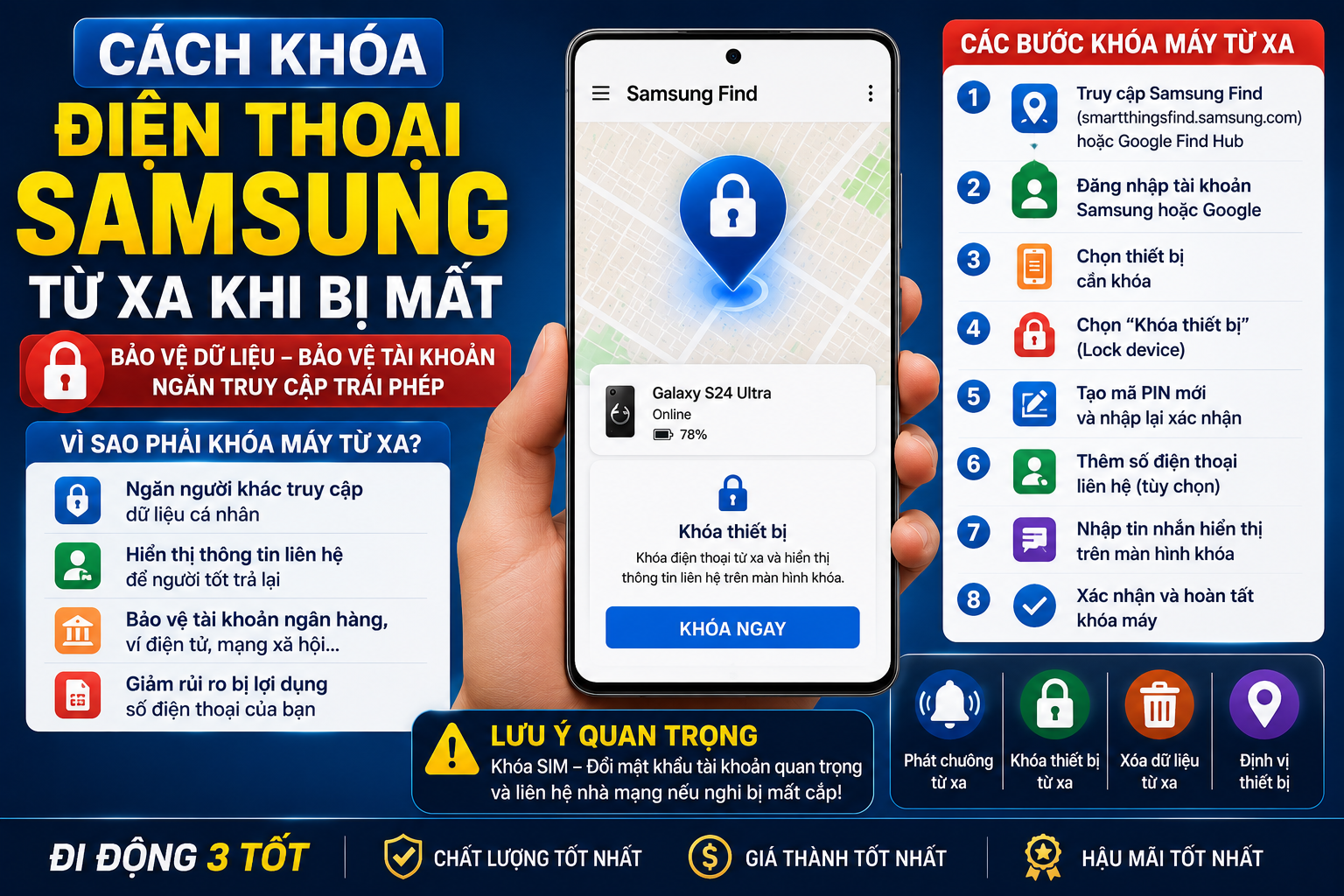
Khi bị mất điện thoại Samsung, nhiều người chỉ nghĩ đến việc tìm lại máy. Nhưng thực tế, việc quan trọng không kém là khóa điện thoại từ xa để bảo vệ dữ liệu cá nhân.
Trong điện thoại có thể có Zalo, Facebook, Gmail, ảnh cá nhân, tài khoản ngân hàng, ví điện tử, danh bạ khách hàng, tin nhắn công việc, mã OTP và rất nhiều thông tin nhạy cảm. Nếu người khác cầm được máy và mở được màn hình, rủi ro không chỉ là mất một chiếc điện thoại, mà còn có thể mất thêm tài khoản, dữ liệu và tiền bạc.
Với điện thoại Samsung, người dùng có thể khóa máy từ xa bằng Samsung Find/SmartThings Find hoặc Google Find Hub. Samsung cho biết SmartThings Find có thể giúp người dùng định vị, khóa hoặc xóa dữ liệu thiết bị Galaxy từ xa; Google Find Hub cũng hỗ trợ bảo mật hoặc xóa thiết bị, đồng thời có thể hiển thị tin nhắn tùy chỉnh trên màn hình khóa khi thiết bị bị mất.
Khi nào cần khóa điện thoại Samsung từ xa?
Bạn nên khóa điện thoại từ xa ngay khi rơi vào một trong các trường hợp sau:
- Không tìm thấy máy sau khi gọi hoặc phát chuông.
- Máy hiện vị trí ở nơi lạ.
- Máy đang di chuyển bất thường.
- Nghi máy bị người khác nhặt được hoặc lấy mất.
- Trong máy có app ngân hàng, ví điện tử, email, dữ liệu khách hàng.
- Bạn chưa chắc có thể lấy lại máy ngay.
Nói thẳng: chưa tìm được máy thì khóa trước cho chắc. Tìm lại máy là chuyện tiếp theo, còn dữ liệu phải được bảo vệ ngay. Đừng đợi đến lúc tài khoản bị đăng nhập lạ, ví điện tử báo giao dịch bất thường rồi mới cuống.
Khóa từ xa có tác dụng gì?
Khóa từ xa giúp hạn chế người khác truy cập vào điện thoại của bạn. Khi khóa bằng Samsung Find, Samsung cho biết người dùng có thể tạo mã PIN mới, thêm số liên hệ khẩn cấp và để lại tin nhắn hiển thị trên màn hình khóa; thiết bị sẽ bị khóa cho đến khi nhập đúng mã PIN đã tạo.
Việc này có 3 lợi ích lớn:
Thứ nhất, ngăn người khác mở máy và xem dữ liệu.
Thứ hai, hiển thị số điện thoại liên hệ để người nhặt được có thể trả lại.
Thứ ba, giúp bạn có thêm thời gian khóa SIM, đổi mật khẩu và bảo vệ tài khoản quan trọng.
Khóa máy từ xa không đảm bảo lấy lại được điện thoại, nhưng giúp giảm rủi ro bị lộ thông tin. Trong nhiều trường hợp, bảo vệ dữ liệu còn quan trọng hơn bản thân chiếc máy.
Điều kiện để khóa Samsung từ xa
Để khóa điện thoại Samsung từ xa bằng Samsung Find hoặc SmartThings Find, máy cần được chuẩn bị trước. Samsung nêu các điều kiện quan trọng như: thiết bị cần được bật, có kết nối mạng ổn định, đã thêm Samsung Account và đã bật điều khiển từ xa; nếu thiết bị tắt nguồn thì chỉ có thể xem vị trí đã biết gần nhất.
Người dùng nên bật sẵn các mục sau trên điện thoại Samsung:
Đăng nhập Samsung Account chính chủ.
Bật Cho phép tìm điện thoại này.
Bật Gửi vị trí cuối cùng.
Bật Tìm ngoại tuyến.
Bật khóa màn hình bằng PIN, mật khẩu, vân tay hoặc khuôn mặt.
Bật Google Find Hub bằng tài khoản Google.
Samsung cũng hướng dẫn người dùng vào Cài đặt > Bảo mật và riêng tư > Bảo vệ thiết bị bị mất để bật các tùy chọn như cho phép tìm điện thoại, gửi vị trí cuối cùng và tìm ngoại tuyến.
Cách khóa điện thoại Samsung từ xa bằng Samsung Find
Đây là cách nên ưu tiên nếu bạn nhớ Samsung Account đang đăng nhập trên điện thoại bị mất.
Các bước thực hiện:
- Dùng máy tính hoặc điện thoại khác mở Samsung Find hoặc SmartThings Find.
- Đăng nhập đúng Samsung Account đang dùng trên điện thoại bị mất.
- Chọn thiết bị Samsung cần khóa.
- Chọn Lock hoặc Khóa.
- Chọn Next.
- Tạo mã PIN mới.
- Nhập lại mã PIN để xác nhận.
- Thêm số điện thoại liên hệ khẩn cấp nếu muốn.
- Thêm tin nhắn hiển thị trên màn hình khóa.
- Chọn Lock để khóa thiết bị.
Theo hướng dẫn của Samsung, người dùng vào SmartThings Find hoặc Samsung Find, chọn thiết bị cần khóa, chọn Lock, sau đó tạo mã PIN và có thể thêm số liên hệ khẩn cấp kèm tin nhắn trên màn hình khóa.
Nên viết gì trên màn hình khóa?
Khi khóa điện thoại từ xa, bạn nên để lại một tin nhắn ngắn gọn, lịch sự và có số liên hệ.
Có thể dùng mẫu sau:
“Điện thoại bị thất lạc. Vui lòng liên hệ 09xx.xxx.xxx. Xin cảm ơn và hậu tạ.”
Hoặc:
“Máy của tôi bị mất. Nếu anh/chị nhặt được, vui lòng gọi 09xx.xxx.xxx. Tôi xin cảm ơn.”
Không nên viết tin nhắn đe dọa, nặng lời hoặc quá dài. Nếu người nhặt được có thiện chí, một lời nhắn tử tế sẽ dễ giúp họ liên hệ hơn. Còn nếu máy bị lấy cắp, việc đe dọa qua màn hình khóa cũng không giúp ích nhiều bằng khóa tài khoản, khóa SIM và trình báo đúng cách.
Cách khóa Samsung từ xa bằng Google Find Hub
Nếu bạn không nhớ Samsung Account nhưng còn nhớ Gmail đang dùng trên máy, hãy dùng Google Find Hub.
Các bước thực hiện:
- Dùng máy tính hoặc điện thoại khác mở Google Find Hub.
- Đăng nhập đúng tài khoản Google/Gmail đang dùng trên điện thoại Samsung bị mất.
- Chọn thiết bị Samsung cần xử lý.
- Chọn tính năng bảo mật thiết bị hoặc đánh dấu thiết bị bị mất.
- Làm theo hướng dẫn để khóa máy và hiển thị thông tin liên hệ nếu có.
- Kiểm tra lại trạng thái thiết bị trên bản đồ.
Google Find Hub cho phép người dùng xem thiết bị trên bản đồ, phát âm thanh khi thiết bị ở gần, bảo mật hoặc xóa thiết bị từ xa, đồng thời có thể thêm tin nhắn tùy chỉnh lên màn hình khóa nếu ai đó tìm thấy máy.
Với khách hàng phổ thông, Google Find Hub rất hữu ích vì nhiều người nhớ Gmail hơn Samsung Account. Vì vậy, khi mất máy, nên kiểm tra cả hai: Samsung Find và Google Find Hub.
Khóa từ xa có cần máy đang online không?
Thông thường, để lệnh khóa được gửi và thực hiện ngay, điện thoại cần còn pin và có kết nối mạng. Nếu máy đang tắt nguồn, hết pin hoặc không có mạng, lệnh khóa có thể chưa thực hiện được ngay.
Samsung cho biết để dùng SmartThings Find hiệu quả, điện thoại hoặc máy tính bảng cần được bật nguồn, có kết nối mạng ổn định, đã thêm Samsung Account và bật điều khiển từ xa; nếu thiết bị đã tắt nguồn thì người dùng chỉ có thể xem vị trí cuối cùng.
Điều nên làm trong trường hợp máy offline:
- Vẫn gửi lệnh khóa từ xa nếu hệ thống cho phép.
- Bật thông báo khi thiết bị được tìm thấy nếu có.
- Kiểm tra vị trí cuối cùng.
- Khóa SIM qua nhà mạng.
- Đổi mật khẩu tài khoản quan trọng.
- Theo dõi thêm Samsung Find và Google Find Hub trong vài giờ tiếp theo.
Máy offline không có nghĩa là hết hy vọng. Nếu thiết bị bật lại và có mạng, một số lệnh bảo mật có thể được thực hiện sau đó.
Có nên khóa SIM luôn không?
Có, nếu bạn nghi máy bị mất cắp hoặc không thể tìm lại ngay.
Khóa điện thoại từ xa giúp bảo vệ dữ liệu trong máy, nhưng SIM vẫn có thể là điểm rủi ro nếu người khác lấy SIM ra dùng trên thiết bị khác để nhận cuộc gọi hoặc mã OTP.
Bạn nên liên hệ nhà mạng để khóa SIM nếu:
- Máy đã mất khỏi tầm kiểm soát.
- Máy hiện vị trí ở nơi lạ.
- Bạn nghi bị trộm.
- Trong máy có app ngân hàng, ví điện tử.
- SIM đang dùng để nhận OTP cho nhiều tài khoản.
Sau khi khóa SIM, bạn có thể làm lại SIM hoặc eSIM chính chủ theo quy định của nhà mạng. Mất máy đã mệt, đừng để người khác dùng số điện thoại của mình để lấy lại tài khoản.
Sau khi khóa máy, cần đổi mật khẩu gì?
Sau khi khóa điện thoại từ xa, việc tiếp theo là đổi mật khẩu các tài khoản quan trọng.
Nên ưu tiên:
- Tài khoản Google/Gmail.
- Samsung Account.
- Facebook.
- Zalo.
- Email công việc.
- App ngân hàng.
- Ví điện tử.
- Tài khoản sàn thương mại điện tử.
- Tài khoản lưu trữ ảnh, tài liệu.
Samsung cũng khuyến nghị nếu không thể xóa dữ liệu từ xa, người dùng nên đổi mật khẩu các tài khoản đang đăng nhập trên thiết bị để ngăn truy cập trái phép; khi đổi mật khẩu Samsung Account, các thiết bị dùng tài khoản đó sẽ bị đăng xuất tự động.
Đừng nghĩ khóa màn hình là đủ. Nếu ai đó đã biết mật khẩu máy, hoặc máy có thông báo nhạy cảm hiển thị ngoài màn hình khóa, đổi mật khẩu tài khoản vẫn là bước rất cần thiết.
Có nên xóa dữ liệu sau khi khóa máy không?
Chỉ nên xóa dữ liệu khi thật sự cần.
Khóa máy là bước bảo vệ đầu tiên. Xóa dữ liệu từ xa là phương án cuối cùng, dùng khi bạn gần như chắc chắn không thể lấy lại máy hoặc dữ liệu trong máy quá quan trọng.
Samsung cho biết nếu không thể tìm thấy điện thoại hoặc máy tính bảng và lo ngại thiết bị đã mất hẳn, người dùng có thể thực hiện khôi phục cài đặt gốc từ xa để xóa dữ liệu, giúp ngăn người khác truy cập thông tin cá nhân.
Nên xóa dữ liệu khi:
- Máy chứa dữ liệu rất nhạy cảm.
- Bạn chắc chắn không thể lấy lại máy.
- Máy bị đánh cắp.
- Máy có nguy cơ bị mở khóa.
Bạn đã khóa SIM, đổi mật khẩu nhưng vẫn còn lo ngại dữ liệu trong máy.
Không nên xóa quá vội nếu vẫn còn khả năng tìm lại máy. Xóa dữ liệu là nút “cứu thông tin”, không phải nút “tìm máy tốt hơn”.
Nếu máy có thẻ nhớ thì sao?
Nếu điện thoại Samsung có thẻ nhớ microSD, bạn cần đặc biệt cẩn thận. Samsung lưu ý khi xóa dữ liệu từ xa, dữ liệu trên thẻ SD cũng sẽ bị xóa trong quá trình reset.
Vì vậy, nếu trong thẻ nhớ có ảnh, video, tài liệu hoặc dữ liệu quan trọng, hãy luôn sao lưu định kỳ. Thẻ nhớ tiện thật, nhưng khi mất máy thì nó cũng là nơi chứa nhiều dữ liệu dễ bị bỏ quên nhất.
Khi nghi bị trộm, có nên tự đến vị trí máy không?
Không nên tự ý đi một mình đến vị trí máy nếu nghi bị trộm hoặc vị trí hiển thị ở nơi lạ.
Samsung cảnh báo nếu dùng SmartThings Find hoặc Samsung Find để định vị điện thoại/máy tính bảng bị đánh cắp, người dùng không nên trực tiếp đi đến vị trí trên bản đồ, mà nên thông báo cho cơ quan chức năng để được hỗ trợ.
Cách xử lý an toàn hơn:
- Chụp lại màn hình vị trí.
- Ghi thời gian cập nhật vị trí.
- Khóa thiết bị từ xa.
- Khóa SIM.
- Đổi mật khẩu tài khoản quan trọng.
- Trình báo cơ quan chức năng nếu cần.
- Không nhắn tin đe dọa, không tự đối đầu.
- Điện thoại có thể mua lại. An toàn của mình thì không nên đem ra đánh cược.
Khóa từ xa có mở lại được không?
Có. Nếu bạn tìm lại được điện thoại, bạn có thể mở khóa bằng mã PIN đã tạo trong quá trình khóa từ xa. Samsung hướng dẫn khi khóa thiết bị từ xa, người dùng tạo mã PIN mới và thiết bị sẽ bị khóa cho đến khi nhập đúng mã PIN đó.
Vì vậy, khi tạo PIN khóa từ xa, hãy chọn mã dễ nhớ với bạn nhưng không dễ đoán với người khác. Đừng dùng 0000, 1234, ngày sinh hoặc bốn số cuối điện thoại. Mã dễ đoán thì khóa cũng như không.
Nếu không nhớ Samsung Account thì làm sao?
Nếu không nhớ Samsung Account, hãy thử Google Find Hub bằng tài khoản Gmail đang dùng trên máy. Google Find Hub có thể giúp người dùng Android xem thiết bị trên bản đồ, phát âm thanh, bảo mật hoặc xóa thiết bị từ xa.
Nếu vẫn không nhớ tài khoản Google, bạn nên:
- Kiểm tra email thường dùng.
- Kiểm tra tài khoản đăng nhập trên máy tính cá nhân.
- Dùng trang khôi phục tài khoản Google/Samsung.
- Liên hệ người từng hỗ trợ cài máy.
- Khóa SIM qua nhà mạng.
- Đổi mật khẩu các tài khoản còn truy cập được.
Đây là lý do sau khi mua điện thoại, người dùng nên ghi nhớ tài khoản chính chủ. Không cần ghi mật khẩu ra giấy lung tung, nhưng ít nhất phải biết máy đang dùng email nào và số điện thoại khôi phục nào.
Nếu khách hàng đến cửa hàng nhờ khóa máy, nhân viên nên làm gì?
Nhân viên cửa hàng có thể hỗ trợ khách theo đúng quy trình, nhưng phải đảm bảo bảo mật.
Quy trình gợi ý:
- Hỏi khách đang dùng Samsung Account hay Gmail nào.
- Mở Samsung Find hoặc Google Find Hub trên máy tính/điện thoại hỗ trợ.
- Đưa thiết bị cho khách tự đăng nhập.
- Không hỏi, không ghi, không lưu mật khẩu của khách.
- Hướng dẫn khách chọn đúng thiết bị.
- Hỗ trợ khách bấm khóa máy từ xa.
- Gợi ý khách thêm số liên hệ trên màn hình khóa.
- Nhắc khách khóa SIM nếu nghi bị mất cắp.
- Nhắc khách đổi mật khẩu tài khoản quan trọng.
- Sau khi xong, đăng xuất tài khoản khách khỏi thiết bị hỗ trợ.
Nguyên tắc quan trọng: hỗ trợ thao tác, không giữ thông tin tài khoản của khách. Làm dịch vụ kỹ thuật tử tế là phải bảo vệ quyền riêng tư cho khách hàng.
Những lỗi thường gặp khi khóa Samsung từ xa
Một số lỗi phổ biến gồm:
- Không nhớ Samsung Account.
- Không nhớ Gmail.
- Máy chưa bật Samsung Find.
- Máy chưa bật Google Find Hub.
- Máy tắt nguồn hoặc hết pin.
- Máy không có mạng.
- Đăng nhập sai tài khoản.
- Thiết bị không còn hiển thị trong danh sách.
- Máy đã bị khôi phục cài đặt.
- Người dùng chưa bật điều khiển từ xa trước đó.
Đây là lý do nên bật sẵn các tính năng tìm máy ngay khi mua điện thoại. Đến lúc mất mới cài đặt thì gần như không còn cơ hội bật từ xa.
Cách phòng tránh từ trước
Để có thể khóa điện thoại Samsung từ xa khi cần, bạn nên thiết lập sẵn:
- Đăng nhập Samsung Account chính chủ.
- Đăng nhập Google Account chính chủ.
- Bật Samsung Find/SmartThings Find.
- Bật Google Find Hub.
- Bật gửi vị trí cuối cùng.
- Bật tìm ngoại tuyến.
- Đặt khóa màn hình mạnh.
- Bật xác minh 2 bước cho tài khoản quan trọng.
- Thêm email/số điện thoại khôi phục.
- Sao lưu dữ liệu định kỳ.
- Ghi lại IMEI hoặc giữ hộp máy/hóa đơn.
Samsung nhấn mạnh người dùng nên thiết lập các yêu cầu quan trọng trong SmartThings Find ngay từ trước, phòng trường hợp bị mất hoặc thất lạc thiết bị.
Chuẩn bị trước mất vài phút. Không chuẩn bị, lúc mất máy có khi mất cả ngày vẫn chưa xử lý xong.
Khóa điện thoại Samsung từ xa là bước rất quan trọng khi bị mất máy. Người dùng có thể dùng Samsung Find/SmartThings Find để khóa thiết bị bằng Samsung Account, tạo mã PIN mới, thêm số liên hệ và tin nhắn trên màn hình khóa. Nếu không nhớ Samsung Account, có thể dùng Google Find Hub bằng tài khoản Google để bảo mật hoặc xóa thiết bị từ xa khi cần.
Khi mất điện thoại, hãy bình tĩnh xử lý theo thứ tự: kiểm tra vị trí, phát chuông nếu máy ở gần, khóa máy từ xa nếu chưa tìm được, khóa SIM, đổi mật khẩu tài khoản quan trọng và chỉ xóa dữ liệu khi thật sự cần.
Tại Di Động 3 Tốt, chúng tôi luôn khuyến nghị khách hàng sau khi mua Samsung nên bật Samsung Find, Google Find Hub, đặt khóa màn hình mạnh và sao lưu dữ liệu định kỳ. Máy tốt không chỉ là máy dùng mượt, mà còn là máy được bảo vệ đúng cách.
Di Động 3 Tốt – Chất lượng tốt nhất, Giá thành tốt nhất, Hậu mãi tốt nhất.
Nếu cần tư vấn Samsung Galaxy, kiểm tra tài khoản máy cũ, bật Samsung Find, bật Google Find Hub, khóa máy từ xa, sao lưu dữ liệu hoặc hỗ trợ bảo mật điện thoại, khách hàng có thể liên hệ Fanpage, Zalo, Hotline 0828.17.17.17 hoặc ghé trực tiếp Di Động 3 Tốt tại 41 Quang Trung và 145 Quang Trung, TP. Thái Bình.
Xem Thêm :
- Cách phát chuông điện thoại Samsung bị thất lạc trong nhà
- Samsung Find và Google Find Hub khác nhau thế nào? Người dùng Samsung nên bật cái nào?
- Cách bật định vị tìm máy trên Samsung để phòng khi bị mất
- Mất điện thoại Samsung nên làm gì đầu tiên? 10 bước cần xử lý ngay
- Điện thoại Samsung tắt nguồn có định vị được không?


Viết bình luận