


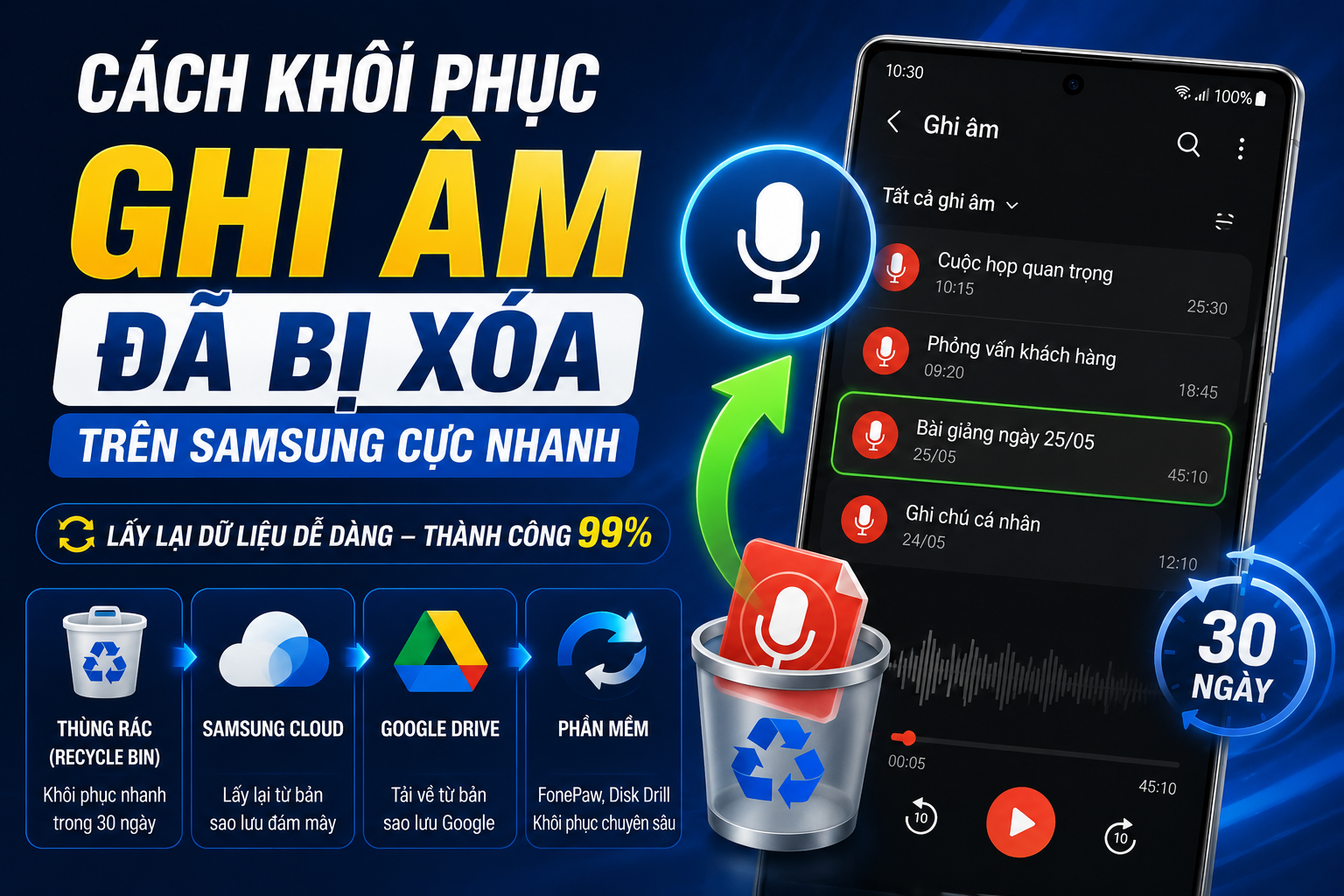
Việc lỡ tay xóa file ghi âm quan trọng trên điện thoại Samsung là tình huống khá phổ biến. Đặc biệt với các file ghi âm công việc, học tập hoặc cuộc gọi quan trọng, việc mất dữ liệu có thể gây ra rất nhiều phiền toái.
Tuy nhiên, bạn không cần quá lo lắng. Trong nhiều trường hợp, file ghi âm vẫn có thể được khôi phục nếu thực hiện đúng cách và đủ sớm.
Trong bài viết này, Di Động 3 Tốt sẽ hướng dẫn chi tiết cách khôi phục ghi âm đã bị xóa trên Samsung nhanh chóng và hiệu quả nhất.
Vì sao file ghi âm trên Samsung bị mất?
Trước khi tìm cách khôi phục, bạn nên hiểu nguyên nhân khiến file ghi âm biến mất để chọn đúng phương pháp phù hợp.
Những nguyên nhân phổ biến làm mất ghi âm trên Samsung
- Xóa nhầm file ghi âm.
- Lỗi cập nhật phần mềm.
- Khôi phục cài đặt gốc (Factory Reset).
- Hỏng bộ nhớ hoặc phần cứng.
- Xung đột ứng dụng ghi âm bên thứ ba.
Cách khôi phục ghi âm đã bị xóa trên Samsung từ Thùng rác
Đây là cách đơn giản và nên kiểm tra đầu tiên.
Trên nhiều điện thoại Samsung mới, file ghi âm sau khi xóa sẽ được lưu trong Thùng rác khoảng 30 ngày trước khi bị xóa vĩnh viễn.
Các bước khôi phục ghi âm từ Recycle Bin
Bước 1: Mở ứng dụng Ghi âm Samsung
Truy cập ứng dụng:
- Voice Recorder (Ghi âm).
Bước 2: Nhấn Menu
Chọn:
- Dấu ba chấm.
- Hoặc Menu góc trên.
Bước 3: Chọn Thùng rác (Recycle Bin)
Tại đây sẽ hiển thị các file đã xóa gần đây.
Bước 4: Khôi phục file ghi âm
- Nhấn giữ file muốn lấy lại.
- Chọn Khôi phục (Restore).
File sẽ quay trở lại danh sách ghi âm ban đầu.
Khôi phục ghi âm Samsung bằng Samsung Cloud
Nếu bạn đã bật sao lưu Samsung Cloud trước đó, việc lấy lại file sẽ dễ dàng hơn rất nhiều.
Cách kiểm tra và khôi phục bằng Samsung Cloud
Bước 1: Mở Cài đặt
Truy cập:
- Settings
→ Tài khoản và sao lưu
→ Samsung Cloud
Bước 2: Chọn Khôi phục dữ liệu
Nhấn:
- Restore data.
Bước 3: Chọn bản sao lưu gần nhất
Tìm bản backup mới nhất có chứa dữ liệu ghi âm.
Bước 4: Tích chọn Voice Recorder
Đánh dấu:
- Voice Recorder (Ghi âm).
Bước 5: Nhấn Khôi phục
Chờ hệ thống hoàn tất quá trình tải lại dữ liệu.
Cách khôi phục ghi âm đã xóa bằng Google Drive
Nếu bạn thường xuyên dùng Google Drive hoặc Google One để đồng bộ dữ liệu, file ghi âm có thể vẫn còn trên cloud.
Các bước thực hiện
Bước 1: Mở Google Drive
Tìm kiếm:
- Tên file ghi âm.
- Hoặc định dạng âm thanh như .m4a, .mp3, .wav.
Bước 2: Nhấn dấu ba chấm
Chọn file cần khôi phục.
Bước 3: Chọn Tải xuống
Nhấn:
- Download.
để lưu lại file về điện thoại.
Khôi phục ghi âm Samsung bằng phần mềm FonePaw
Nếu file đã bị xóa hoàn toàn và không còn trong cloud, bạn có thể dùng phần mềm chuyên dụng.
Một trong những công cụ phổ biến là:
- FonePaw Android Data Recovery.
Hướng dẫn dùng FonePaw khôi phục ghi âm
Bước 1: Cài đặt phần mềm trên máy tính
Tải và cài:
- FonePaw Android Data Recovery.
Bước 2: Kết nối điện thoại Samsung
Dùng:
- Cáp USB chính hãng.
Bước 3: Chọn Audio
Trong phần mềm:
- Chọn Audio.
- Nhấn Next.
Bước 4: Quét dữ liệu
Phần mềm sẽ:
- Quét bộ nhớ.
- Tìm file ghi âm đã xóa.
Một số trường hợp cần:
- Root tạm thời.
để quét sâu hơn.
Bước 5: Khôi phục file
- Chọn file cần lấy lại.
- Nhấn Recover.
Cách khôi phục ghi âm bằng Disk Drill
Disk Drill cũng là phần mềm khá mạnh trong việc phục hồi dữ liệu Android.
Các bước thực hiện
Bước 1: Bật USB Debugging
Truy cập:
- Cài đặt
→ Thông tin điện thoại
→ Thông tin phần mềm
Nhấn:
- 7 lần vào Số hiệu bản tạo.
Sau đó bật:
- USB Debugging.
Bước 2: Kết nối máy tính
- Cắm điện thoại vào PC.
- Mở Disk Drill.
Bước 3: Quét dữ liệu
Chọn:
- Android Devices
→ Search for lost data.
Bước 4: Khôi phục file ghi âm
Lọc theo:
- Audio.
Sau đó chọn:
- Recover.
Những lưu ý quan trọng khi khôi phục ghi âm Samsung
Để tăng khả năng lấy lại dữ liệu thành công, bạn nên lưu ý:
Ngừng sử dụng điện thoại ngay
Sau khi phát hiện mất file:
- Không ghi âm mới.
- Không tải thêm dữ liệu.
- Không cài ứng dụng mới.
Điều này giúp tránh dữ liệu cũ bị ghi đè.
Kiểm tra ứng dụng ghi âm bên thứ ba
Nếu bạn dùng app ngoài như:
- Easy Voice Recorder.
- Dolby On.
- Cube ACR.
hãy kiểm tra thùng rác riêng của ứng dụng.
Dùng cáp USB chất lượng tốt
Khi dùng phần mềm recovery:
- Ưu tiên cáp chính hãng.
- Kết nối ổn định hơn.
Những trường hợp gần như không thể khôi phục dữ liệu
Dù có nhiều công cụ hỗ trợ, vẫn có một số trường hợp khó lấy lại file.
Dữ liệu đã bị ghi đè
Nếu bộ nhớ đã lưu dữ liệu mới lên vùng cũ, khả năng phục hồi gần như bằng 0.
Máy hỏng phần cứng nặng
Ví dụ:
- Cháy chip nhớ.
- Hỏng bo mạch.
- Vào nước nặng.
Đã xóa vĩnh viễn và không có backup
Không còn:
- Samsung Cloud.
- Google Drive.
- Thùng rác.
thì việc khôi phục sẽ khó hơn nhiều.
Mẹo tránh mất file ghi âm trên Samsung
Phòng tránh luôn tốt hơn phục hồi dữ liệu.
Bật sao lưu tự động
Nên bật:
- Samsung Cloud.
- Google Drive.
- Google One.
Đồng bộ file sang nhiều nơi
Bạn có thể:
- Gửi email.
- Chép sang máy tính.
- Upload cloud.
- Lưu USB.
Dùng điện thoại dung lượng lớn hơn
Nếu bộ nhớ thường xuyên đầy, nguy cơ lỗi dữ liệu sẽ cao hơn.
Các dòng Samsung 256GB hoặc 512GB hiện phù hợp hơn với người dùng lưu nhiều file ghi âm, video và tài liệu công việc.
Câu hỏi thường gặp
File ghi âm Samsung bị xóa có lấy lại được không?
Có. Nếu dữ liệu chưa bị ghi đè hoặc vẫn còn trong cloud/thùng rác thì khả năng phục hồi khá cao.
Samsung có thùng rác cho file ghi âm không?
Có. Nhiều dòng Samsung mới lưu file đã xóa trong Recycle Bin khoảng 30 ngày.
Phần mềm nào khôi phục ghi âm Samsung tốt?
Một số phần mềm phổ biến gồm:
- FonePaw Android Data Recovery.
- Disk Drill.
Khôi phục dữ liệu có cần root máy không?
Một số trường hợp cần root để quét sâu bộ nhớ trong.
Việc lỡ tay xóa file ghi âm trên Samsung không phải lúc nào cũng đồng nghĩa mất dữ liệu vĩnh viễn. Nếu xử lý sớm và đúng cách, bạn hoàn toàn có thể lấy lại các file quan trọng thông qua Thùng rác, Samsung Cloud, Google Drive hoặc phần mềm recovery chuyên dụng.
Đừng quên bật sao lưu tự động để hạn chế rủi ro mất dữ liệu trong tương lai.
Nếu bạn muốn cập nhật thêm các mẹo sử dụng Samsung Galaxy, thủ thuật Android và công nghệ mới nhất, hãy theo dõi thêm các bài viết tại Di Động 3 Tốt.
📍 Cơ sở 1: 41 Quang Trung, TP. Thái Bình (Hưng Yên)
📍 Cơ sở 2: 145 Quang Trung, TP. Thái Bình (Hưng Yên)
📞 Hotline: 0828.17.17.17
💬 Liên hệ nhanh: Fanpage & Zalo
✨ Di Động 3 Tốt – Chất lượng tốt nhất – Giá thành tốt nhất – Hậu mãi tốt nhất.


Viết bình luận