


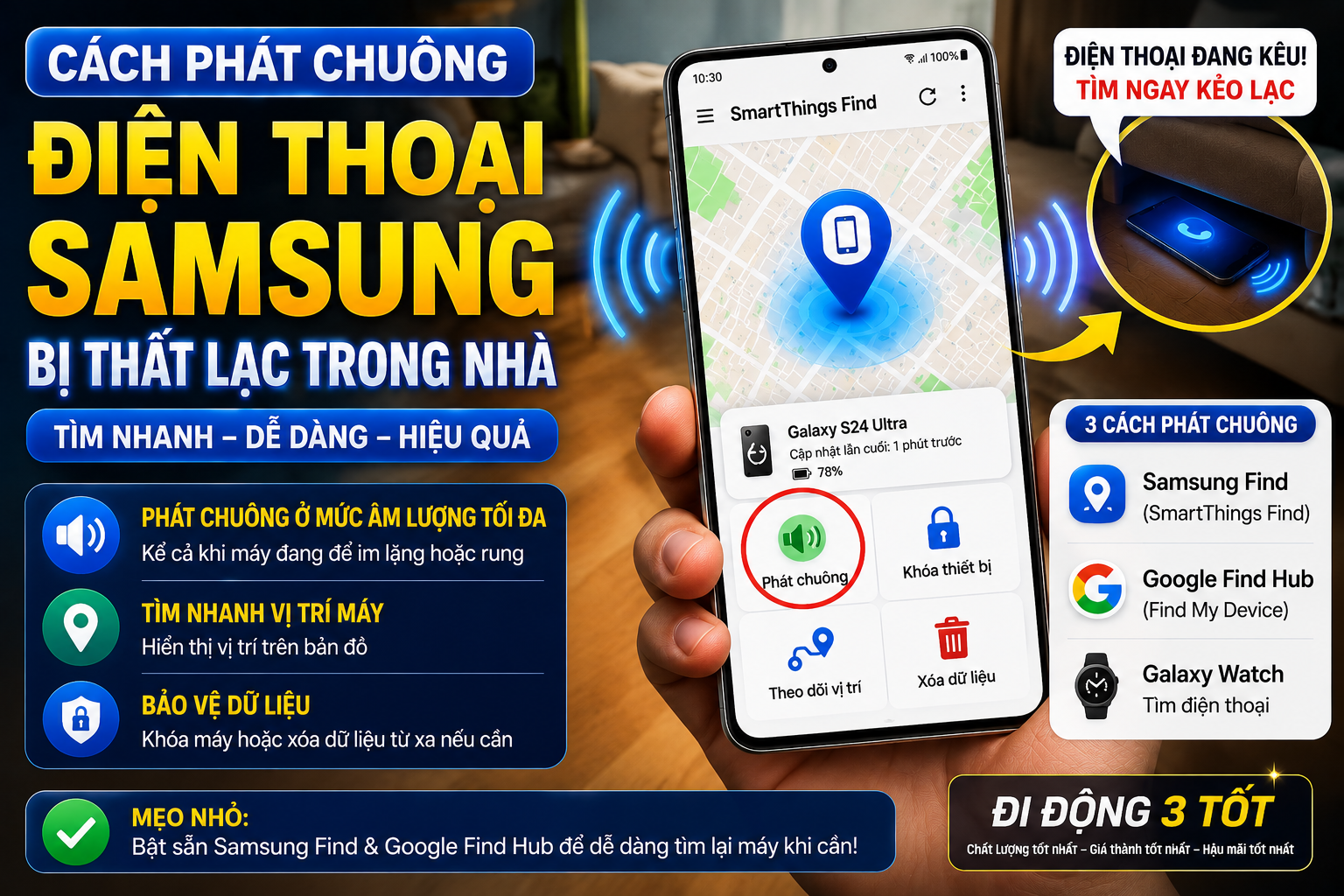
Có những lúc điện thoại Samsung không hề bị mất, chỉ là nó đang “ẩn thân” quá kỹ: rơi xuống khe ghế sofa, nằm trong cốp xe, để quên ở quầy thu ngân, kẹt trong túi áo khoác, bị chăn gối che mất hoặc nằm im lặng trong balo. Gọi vào thì máy để rung hoặc im lặng, tìm bằng mắt thì không thấy, càng tìm càng bực.
May mắn là Samsung và Google đều có công cụ giúp phát chuông điện thoại từ xa, kể cả khi máy đang để chế độ im lặng hoặc rung. Với Samsung, bạn có thể dùng Samsung Find/SmartThings Find. Với tài khoản Google, bạn có thể dùng Google Find Hub. Samsung cho biết khi dùng tính năng Ring từ SmartThings Find hoặc Samsung Find, điện thoại/máy tính bảng sẽ phát chuông trong 1 phút, kể cả khi thiết bị đang để Mute hoặc Vibrate.
Nói dễ hiểu: nếu máy còn pin, còn kết nối và đã bật tính năng tìm thiết bị từ trước, bạn có thể bắt nó “lên tiếng” để tìm lại nhanh hơn.
Khi nào nên dùng tính năng phát chuông?
Tính năng phát chuông phù hợp nhất khi bạn nghi điện thoại vẫn đang ở gần mình.
Ví dụ:
- Bạn để quên điện thoại trong nhà.
- Máy rơi dưới ghế sofa.
- Máy nằm trong túi áo, túi xách, balo.
- Máy bị kẹt trong chăn, gối.
- Máy rơi trong ô tô hoặc cốp xe.
- Máy để quên ở cửa hàng, quầy thu ngân, kho hàng.
- Máy nằm đâu đó trong văn phòng, phòng họp.
- Máy để chế độ im lặng nên gọi vào không nghe.
Trong những tình huống này, phát chuông là cách nhanh hơn rất nhiều so với lục từng ngăn kéo, nhấc từng cái gối, soi từng gầm bàn. Nhiều khi mất 30 phút tìm bằng mắt không thấy, phát chuông 5 giây là lộ ngay. Điện thoại thông minh nhưng trốn vẫn còn non lắm.
Điều kiện để phát chuông điện thoại Samsung từ xa
Để phát chuông điện thoại Samsung từ xa, máy cần đáp ứng một số điều kiện cơ bản.
Với Samsung Find/SmartThings Find, thiết bị nên được đăng nhập Samsung Account, bật tính năng cho phép tìm thiết bị, còn pin và có kết nối mạng. Samsung cho biết SmartThings Find có thể hỗ trợ tìm thiết bị Galaxy như điện thoại, máy tính bảng, đồng hồ và tai nghe, đồng thời hiển thị vị trí thiết bị trên bản đồ với thông tin như địa chỉ và thời gian.
Với Google Find Hub, thiết bị cần đăng nhập tài khoản Google, bật Find Hub, còn nguồn, có kết nối Wi-Fi hoặc dữ liệu di động. Google cho biết Find Hub có thể giúp người dùng tìm, khóa, xóa hoặc phát âm thanh trên thiết bị Android bị mất.
Nói ngắn gọn, để phát chuông thành công, bạn nên có:
- Điện thoại còn pin.
- Máy chưa tắt nguồn.
- Máy có mạng Wi-Fi hoặc dữ liệu di động.
- Máy đã đăng nhập tài khoản Samsung hoặc Google.
- Tính năng tìm thiết bị đã được bật từ trước.
Nếu máy hết pin hoặc tắt nguồn hoàn toàn, phát chuông sẽ không hoạt động ngay. Lúc đó chỉ còn kiểm tra vị trí cuối cùng hoặc chờ máy online trở lại.
Cách 1: Phát chuông bằng Samsung Find hoặc SmartThings Find
Đây là cách rất phù hợp với người dùng Samsung Galaxy.
Các bước thực hiện:
- Dùng máy tính hoặc điện thoại khác mở Samsung Find/SmartThings Find.
- Đăng nhập đúng Samsung Account đang dùng trên điện thoại bị thất lạc.
- Chọn thiết bị Samsung cần tìm.
- Chọn Ring hoặc Phát chuông.
- Bấm Start để bắt đầu.
- Đi theo âm thanh để tìm máy.
- Khi tìm thấy, tắt chuông trên điện thoại hoặc bấm dừng trên website.
Samsung hướng dẫn người dùng chọn thiết bị trong SmartThings Find hoặc Samsung Find, chọn Ring, sau đó chọn Start; thiết bị sẽ phát chuông trong 1 phút, kể cả khi điện thoại hoặc máy tính bảng đang để im lặng hoặc rung.
Cách này rất hữu ích khi máy để chế độ im lặng. Bình thường gọi vào không nghe, nhưng khi dùng Ring trong Samsung Find, máy vẫn có thể phát âm thanh để bạn tìm.
Cách 2: Phát chuông bằng Google Find Hub
Nếu bạn không nhớ Samsung Account nhưng còn nhớ Gmail đang dùng trên máy, hãy dùng Google Find Hub.
Các bước thực hiện:
- Dùng máy tính hoặc điện thoại khác mở Google Find Hub.
- Đăng nhập đúng tài khoản Google/Gmail đang dùng trên điện thoại Samsung.
- Chọn thiết bị Samsung cần tìm.
- Chọn Play sound hoặc Phát âm thanh.
- Lắng nghe tiếng chuông và tìm theo hướng âm thanh.
Google Find Hub hỗ trợ các thao tác như phát âm thanh, khóa hoặc xóa dữ liệu thiết bị Android bị mất. Theo hướng dẫn của Google, tính năng phát âm thanh có thể giúp người dùng tìm máy khi thiết bị đang ở gần.
Điểm hay của Google Find Hub là hầu hết người dùng Android đều có Gmail. Nếu khách hàng không nhớ tài khoản Samsung thì đây là cách rất nên thử.
Cách 3: Dùng Galaxy Watch để tìm điện thoại Samsung
Nếu bạn đang đeo Galaxy Watch và điện thoại vẫn kết nối gần đó, bạn có thể dùng tính năng tìm điện thoại từ đồng hồ.
Cách làm thường gặp:
- Vuốt mở bảng nhanh trên Galaxy Watch.
- Tìm biểu tượng Find my phone hoặc biểu tượng điện thoại/radar.
- Nhấn vào biểu tượng đó.
- Điện thoại sẽ phát âm thanh nếu còn kết nối với đồng hồ.
- Khi tìm thấy máy, tắt âm thanh trên điện thoại hoặc đồng hồ.
Samsung cho biết SmartThings Find hỗ trợ tìm các thiết bị Galaxy như điện thoại, máy tính bảng, Galaxy Watch và Galaxy Buds; hệ sinh thái này giúp người dùng dễ tìm các thiết bị bị thất lạc hơn.
Cách dùng Galaxy Watch đặc biệt tiện khi bạn đang ở trong nhà, không muốn mở máy tính hoặc mượn điện thoại người khác. Có đồng hồ trên tay mà không dùng thì hơi phí, giống có chìa khóa mà cứ đi tìm thợ phá cửa.
Cách 4: Gọi vào số điện thoại của mình
Đây là cách truyền thống nhưng vẫn hiệu quả nếu máy không để im lặng hoặc ở nơi đủ yên tĩnh.
Bạn có thể dùng điện thoại khác gọi vào số của mình. Nếu nghe chuông hoặc rung, hãy đi theo âm thanh. Tuy nhiên, cách này có vài hạn chế:
Nếu máy để im lặng, bạn có thể không nghe thấy.
Nếu máy để rung và nằm trên sofa/chăn/gối, âm thanh rất nhỏ.
Nếu máy hết pin, không gọi được.
Nếu máy mất sóng, cuộc gọi không kết nối.
Vì vậy, gọi điện chỉ nên là bước đầu tiên. Nếu gọi không nghe, hãy chuyển ngay sang Samsung Find hoặc Google Find Hub để phát chuông mạnh hơn.
Nếu phát chuông nhưng vẫn không nghe thấy thì sao?
Có vài khả năng:
- Máy không ở gần bạn.
- Máy hết pin hoặc tắt nguồn.
- Máy không có mạng.
- Máy đang ở nơi quá ồn.
- Máy bị vùi quá sâu trong chăn, gối, túi xách, cốp xe.
- Loa ngoài của máy bị lỗi.
- Bạn đăng nhập sai tài khoản.
- Tính năng tìm thiết bị chưa được bật từ trước.
Lúc này, hãy kiểm tra vị trí trên bản đồ trong Samsung Find hoặc Google Find Hub. Nếu vị trí cho thấy máy vẫn trong nhà/cửa hàng, hãy tìm theo từng khu vực có hệ thống: phòng khách, phòng ngủ, nhà bếp, nhà vệ sinh, cốp xe, túi áo, balo, bàn làm việc, quầy thu ngân.
Tìm điện thoại cũng như tìm chìa khóa: càng cuống càng không thấy. Bình tĩnh khoanh vùng, làm theo thứ tự, đỡ mất công chạy vòng quanh nhà như tập thể dục bất đắc dĩ.
Những vị trí điện thoại hay “ẩn náu” nhất trong nhà
Dựa trên các tình huống thực tế, điện thoại thường nằm ở các vị trí sau:
- Dưới gối, trong chăn.
- Khe ghế sofa.
- Dưới gầm giường.
- Trong túi áo khoác.
- Trong túi quần đã thay ra.
- Trong balo, túi xách.
- Trên nóc tủ lạnh, máy giặt, kệ bếp.
- Trong nhà vệ sinh.
- Trong cốp xe, hộc để đồ ô tô.
- Gần ổ sạc hoặc dây sạc.
- Trên quầy thu ngân hoặc bàn tư vấn khách hàng.
Ở cửa hàng, nhân viên rất hay để máy ở quầy, trong ngăn kéo, cạnh máy tính tiền hoặc dưới tập giấy tờ. Phát chuông là cách đơn giản nhất để “khui” máy ra khỏi mớ đồ đó.
Nếu máy đang ở chế độ im lặng thì có phát chuông được không?
Có, nếu dùng đúng công cụ và máy đủ điều kiện.
Samsung cho biết tính năng Ring trong SmartThings Find hoặc Samsung Find sẽ làm điện thoại/máy tính bảng phát chuông trong 1 phút, kể cả khi thiết bị đang để Mute hoặc Vibrate.
Đây là điểm khác biệt lớn so với việc gọi điện thông thường. Gọi điện có thể không nghe nếu máy để im lặng, còn phát chuông qua công cụ tìm thiết bị có thể ép máy phát âm thanh để dễ tìm hơn.
Vì vậy, nếu máy để im lặng, đừng chỉ gọi đi gọi lại. Gọi vài lần không được thì dùng Samsung Find hoặc Google Find Hub ngay.
Nếu máy hết pin thì có phát chuông được không?
Không. Nếu máy đã hết pin hoặc tắt nguồn, điện thoại không thể phát âm thanh ngay được.
Trong trường hợp này, bạn nên:
Kiểm tra vị trí cuối cùng.
Xem máy có hiện thời điểm cập nhật gần nhất không.
Quay lại những nơi vừa đi qua.
Hỏi người xung quanh, nhân viên cửa hàng, bảo vệ.
Nếu nghi bị mất cắp, khóa máy và đổi mật khẩu tài khoản.
Nếu có Samsung Find/Google Find Hub, hãy tiếp tục theo dõi xem máy có online trở lại không.
Pin còn là còn cơ hội phát chuông. Máy đã hết pin thì nó im như tượng, gọi mấy cũng không tỉnh.
Nếu máy không có mạng thì sao?
Nếu máy không có mạng Wi-Fi hoặc dữ liệu di động, lệnh phát chuông từ xa có thể không gửi được ngay.
Tuy nhiên, nếu máy kết nối mạng trở lại, một số lệnh có thể được thực hiện sau đó tùy dịch vụ và trạng thái thiết bị. Với hệ sinh thái Samsung, SmartThings Find còn có Offline Finding để hỗ trợ tìm một số thiết bị khi không online trong điều kiện phù hợp. Samsung cho biết SmartThings Find có thể quét thiết bị và hiển thị bản đồ với thông tin chi tiết, đồng thời hỗ trợ Offline Finding.
Dù vậy, với trường hợp thất lạc trong nhà, khả năng cao máy vẫn còn nằm trong vùng Wi-Fi quen thuộc. Nếu phát chuông không được, hãy kiểm tra router Wi-Fi, khu vực sóng yếu hoặc khả năng máy đã hết pin.
Nên bật trước những gì để sau này dễ phát chuông?
Muốn phát chuông được khi cần, bạn nên thiết lập sẵn từ trước.
Trên điện thoại Samsung, nên bật:
- Samsung Account chính chủ.
- Samsung Find/SmartThings Find.
- Cho phép tìm điện thoại này.
- Gửi vị trí cuối cùng.
- Tìm ngoại tuyến.
- Tài khoản Google chính chủ.
- Google Find Hub.
- Vị trí/GPS.
- Khóa màn hình bằng PIN, mật khẩu, vân tay.
Samsung hướng dẫn SmartThings Find có thể được dùng để tìm thiết bị Galaxy bị thất lạc, nhưng người dùng cần thiết lập đúng các tùy chọn tìm thiết bị từ trước để sử dụng hiệu quả.
Tư duy rất đơn giản: đừng đợi mất máy mới đi bật tính năng tìm máy. Lúc đó máy không còn trong tay, bật kiểu gì nữa?
Hướng dẫn nhanh cho nhân viên cửa hàng khi khách nói “em ơi, anh/chị để quên máy đâu mất rồi”
Khi khách đến cửa hàng hoặc gọi hỏi vì thất lạc máy, nhân viên có thể hỗ trợ theo thứ tự:
- Hỏi khách có đang ở gần nơi nghi để quên không.
- Gọi thử vào số máy.
- Nếu không nghe, hỏi khách nhớ Samsung Account không.
- Nếu nhớ, hỗ trợ khách mở Samsung Find và tự đăng nhập.
- Chọn thiết bị, bấm phát chuông.
- Nếu không nhớ Samsung Account, hỏi Gmail.
- Mở Google Find Hub, để khách tự đăng nhập Gmail.
- Bấm phát âm thanh.
- Nếu vẫn không thấy, kiểm tra vị trí bản đồ.
- Nếu nghi bị mất cắp, hướng dẫn khóa máy, khóa SIM, đổi mật khẩu.
Lưu ý quan trọng: không hỏi mật khẩu của khách, không lưu tài khoản của khách trên máy cửa hàng. Nhân viên chỉ nên hướng dẫn thao tác, để khách tự nhập thông tin đăng nhập.
Đây là cách làm vừa hỗ trợ tốt, vừa bảo vệ quyền riêng tư cho khách hàng.
Những lỗi thường gặp khi phát chuông không thành công
Một số lỗi rất hay gặp:
- Đăng nhập sai tài khoản Samsung hoặc Google.
- Điện thoại chưa bật Samsung Find/Google Find Hub.
- Máy không có mạng.
- Máy hết pin.
- Máy tắt nguồn.
- Máy bị để quá xa.
- Loa ngoài bị hỏng.
- Máy đang nằm ở nơi quá ồn.
- Thiết bị không còn liên kết với tài khoản.
- Máy đã bị khôi phục cài đặt.
Nếu gặp các lỗi này, hãy chuyển sang kiểm tra vị trí cuối cùng, khóa máy từ xa và bảo vệ tài khoản. Đừng chỉ tập trung vào phát chuông nếu có dấu hiệu máy không còn ở gần.
Có nên cài app phát chuông, tìm máy bên thứ ba không?
Với đa số người dùng Samsung, không cần. Samsung Find và Google Find Hub đã đủ dùng cho nhu cầu phổ thông.
Không nên cài các app lạ quảng cáo kiểu:
- Tìm điện thoại chỉ bằng số điện thoại.
- Phát chuông máy dù đã tắt nguồn.
- Định vị máy không cần tài khoản.
- Theo dõi người khác không cần đồng ý.
Những app như vậy có thể yêu cầu quyền truy cập nguy hiểm, gây rủi ro lộ dữ liệu hoặc tài khoản. Công cụ chính chủ có sẵn rồi thì cứ dùng chính chủ. Đừng tự biến việc tìm máy thành việc mất thêm dữ liệu.
Khi điện thoại Samsung bị thất lạc trong nhà, cửa hàng, xe hoặc văn phòng, cách nhanh nhất là dùng tính năng phát chuông. Bạn có thể phát chuông bằng Samsung Find/SmartThings Find hoặc Google Find Hub nếu máy còn pin, có kết nối và đã bật tính năng tìm thiết bị từ trước. Samsung cho biết tính năng Ring có thể làm điện thoại hoặc máy tính bảng phát chuông trong 1 phút, kể cả khi thiết bị đang để im lặng hoặc rung.
Với người dùng Samsung, lời khuyên thực tế là hãy bật sẵn Samsung Find và Google Find Hub ngay khi mua máy. Đến lúc thất lạc, chỉ cần vài thao tác là có thể phát chuông, tìm lại nhanh hơn và tránh mất thời gian lục tung mọi thứ.
Tại Di Động 3 Tốt, chúng tôi luôn khuyến nghị khách hàng sau khi mua Samsung nên đăng nhập tài khoản chính chủ, bật Samsung Find, bật Google Find Hub, bật vị trí và đặt khóa màn hình. Máy tốt không chỉ là máy dùng mượt, mà còn là máy được bảo vệ đúng cách.
Di Động 3 Tốt – Chất lượng tốt nhất, Giá thành tốt nhất, Hậu mãi tốt nhất.
Nếu cần tư vấn Samsung Galaxy, kiểm tra tài khoản máy cũ, bật Samsung Find, bật Google Find Hub, sao lưu dữ liệu hoặc hỗ trợ bảo mật điện thoại, khách hàng có thể liên hệ Fanpage, Zalo, Hotline 0828.17.17.17 hoặc ghé trực tiếp Di Động 3 Tốt tại 41 Quang Trung và 145 Quang Trung, TP. Thái Bình.
Xem Thêm :


Viết bình luận