


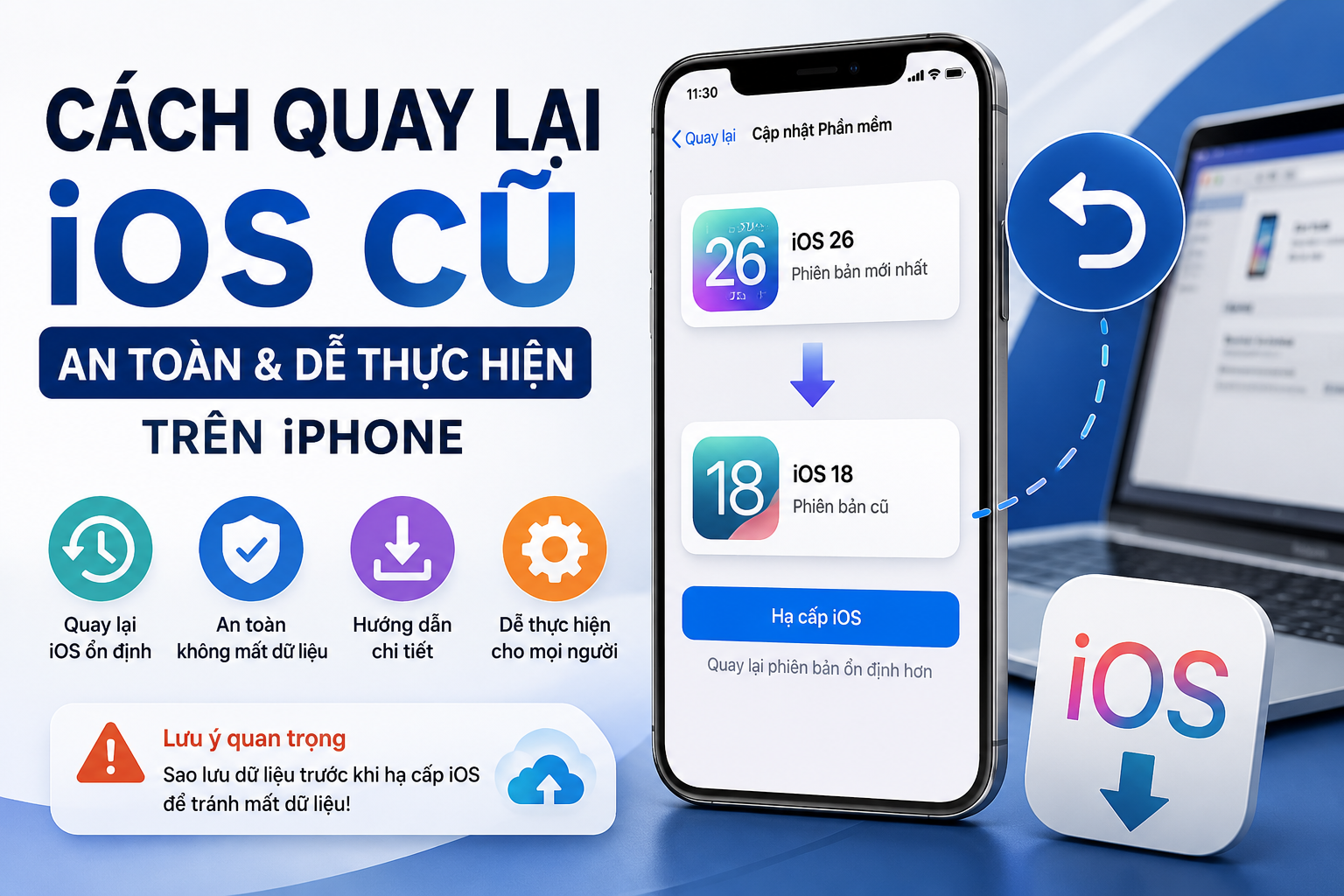
Sau khi cập nhật iOS mới, không ít người dùng gặp tình trạng iPhone hao pin, nóng máy, chạy chậm hoặc lỗi ứng dụng. Lúc này, nhiều người bắt đầu tìm cách quay lại iOS cũ để thiết bị hoạt động ổn định hơn.
Tuy nhiên, hạ cấp iOS không phải lúc nào cũng thực hiện được. Nếu làm sai cách, iPhone có thể mất dữ liệu, treo táo hoặc phát sinh lỗi phần mềm. Bài viết dưới đây sẽ giúp bạn hiểu rõ khi nào nên hạ cấp iOS, cần chuẩn bị gì và cách thực hiện an toàn hơn.
Có nên quay lại iOS cũ không?
Việc quay lại iOS cũ phụ thuộc vào tình trạng thiết bị và nhu cầu sử dụng của bạn.
Bạn có thể cân nhắc hạ cấp iOS nếu iPhone gặp các lỗi như:
- Máy chậm, lag sau khi cập nhật.
- Pin tụt nhanh bất thường.
- Máy nóng hơn khi sử dụng.
- Một số ứng dụng bị lỗi hoặc chưa tương thích.
- Trải nghiệm không ổn định trên iPhone đời cũ.
Tuy nhiên, hạ cấp iOS cũng có rủi ro. Quá trình này có thể xóa toàn bộ dữ liệu trên máy nếu bạn chưa sao lưu trước. Ngoài ra, nếu thao tác không đúng hoặc mất kết nối giữa chừng, iPhone có thể bị lỗi hệ thống.
Vì sao cần kiểm tra khóa sign trước khi hạ cấp iOS?
Apple chỉ cho phép cài đặt lại những phiên bản iOS còn được “sign”. Hiểu đơn giản, đây là trạng thái Apple vẫn cho phép thiết bị xác thực và cài đặt phiên bản iOS đó.
Nếu phiên bản iOS đã bị khóa sign, bạn gần như không thể hạ cấp bằng cách thông thường.
Vì vậy, trước khi thực hiện, bạn cần kiểm tra xem phiên bản iOS muốn quay lại còn được Apple hỗ trợ hay không.
Cách kiểm tra iOS có còn cho hạ cấp không
Bạn có thể kiểm tra bằng trang IPSW theo các bước sau:
Bước 1: Truy cập trang IPSW
Mở trình duyệt và truy cập website kiểm tra firmware iOS. Tại đây !
Bước 2: Chọn thiết bị

Chọn mục iPhone hoặc iPad, sau đó chọn đúng model thiết bị bạn đang sử dụng.
Bước 3: Kiểm tra phiên bản còn sign

Ở mục firmware, những phiên bản còn hiển thị trạng thái ký xác thực là các bản có thể cài đặt.
Nếu phiên bản bạn muốn hạ cấp không còn sign, không nên cố thực hiện bằng các phương pháp không rõ nguồn gốc vì có thể gây lỗi máy.
Điều kiện cần chuẩn bị trước khi quay lại iOS cũ
Trước khi hạ cấp iOS, bạn nên chuẩn bị đầy đủ các yếu tố sau:
- iPhone còn pin trên 50%.
- Cáp kết nối ổn định, nên dùng cáp chất lượng tốt.
- Máy tính có cài iTunes, Finder hoặc công cụ hỗ trợ phù hợp.
- Sao lưu toàn bộ dữ liệu quan trọng.
- Kiểm tra phiên bản iOS muốn hạ cấp còn được Apple sign.
- Đảm bảo kết nối internet ổn định.
Đây là những bước rất quan trọng. Đừng chủ quan, vì một lần quên sao lưu có thể biến ảnh, tin nhắn, danh bạ thành “kỷ niệm đẹp nhưng không còn thấy đâu”.
Cách sao lưu dữ liệu trước khi hạ cấp iOS
Trước khi thực hiện bất kỳ thao tác nào, bạn nên sao lưu dữ liệu.
Sao lưu bằng iCloud
Vào:
Cài đặt → Tên tài khoản Apple ID → iCloud → Sao lưu iCloud → Sao lưu bây giờ
Cách này phù hợp nếu bạn có đủ dung lượng iCloud và kết nối Wi-Fi ổn định.
Sao lưu bằng máy tính
Bạn có thể kết nối iPhone với máy tính rồi sao lưu bằng Finder hoặc iTunes.
Cách này phù hợp với người có nhiều dữ liệu như ảnh, video, tài liệu hoặc tin nhắn quan trọng.
Hướng dẫn cách quay lại iOS cũ bằng iTunes hoặc Finder

Đây là cách phổ biến và an toàn hơn nếu phiên bản iOS cũ vẫn còn được Apple sign.
Bước 1: Tải firmware iOS phù hợp
Truy cập trang tải firmware iOS, chọn đúng dòng iPhone và tải phiên bản iOS còn được sign.
Lưu ý: Chọn sai model có thể khiến quá trình khôi phục thất bại.
Bước 2: Kết nối iPhone với máy tính
Dùng cáp kết nối iPhone với máy tính.
Nếu dùng Mac đời mới, bạn thao tác qua Finder. Nếu dùng Windows hoặc macOS cũ, bạn có thể sử dụng iTunes.
Bước 3: Đưa iPhone về chế độ khôi phục nếu cần
Trong một số trường hợp, bạn cần đưa iPhone về Recovery Mode để tiến hành cài đặt lại firmware.
Bước 4: Chọn file firmware đã tải
Trong Finder hoặc iTunes, giữ phím Option trên Mac hoặc Shift trên Windows, sau đó chọn Restore iPhone.
Tiếp theo, chọn file firmware iOS đã tải về.
Bước 5: Chờ quá trình hoàn tất
Máy tính sẽ tiến hành cài đặt lại iOS cho iPhone.
Trong quá trình này, tuyệt đối không rút cáp, không tắt máy tính và không ngắt kết nối internet.
Có thể hạ cấp iOS bằng 3uTools không?

3uTools là công cụ được nhiều người sử dụng vì giao diện dễ nhìn và thao tác đơn giản.
Quy trình thường gồm:
- Mở 3uTools trên máy tính.
- Kết nối iPhone
- Chọn mục Flash & JB.
- Chọn phiên bản iOS còn sign.
- Nhấn Flash và chờ hoàn tất.
Tuy nhiên, cần lưu ý rằng hạ cấp bằng công cụ bên thứ ba vẫn có rủi ro nhất định. Người dùng nên sao lưu dữ liệu trước và chỉ thực hiện khi hiểu rõ thao tác.
Nếu không chắc chắn, bạn nên mang máy đến kỹ thuật viên để được kiểm tra và hỗ trợ an toàn hơn.
Có hạ cấp iOS 26 xuống iOS 18 được không?
Việc hạ cấp từ iOS 26 xuống iOS 18 phụ thuộc hoàn toàn vào việc Apple còn sign phiên bản iOS 18 hay không.
Nếu Apple đã khóa sign iOS 18, bạn sẽ không thể hạ cấp bằng cách thông thường.
Do đó, trước khi tìm cách quay lại iOS cũ, điều quan trọng nhất vẫn là kiểm tra trạng thái sign của phiên bản iOS muốn cài.
Các lỗi thường gặp khi hạ cấp iOS
Trong quá trình quay lại iOS cũ, người dùng có thể gặp một số lỗi phổ biến.
Máy tính không nhận iPhone
Nguyên nhân có thể do cáp lỗi, cổng USB không ổn định hoặc iTunes chưa được cập nhật.
Cách xử lý:
- Thử đổi cáp kết nối.
- Đổi cổng USB.
- Cập nhật iTunes hoặc Finder.
- Khởi động lại máy tính và iPhone.
Lỗi firmware không tương thích
Lỗi này thường xảy ra khi tải sai firmware hoặc phiên bản iOS đã bị khóa sign.
Cách xử lý:
- Kiểm tra đúng model iPhone.
- Tải lại firmware phù hợp.
- Đảm bảo phiên bản iOS vẫn còn được Apple sign.
iPhone bị treo táo
Nếu máy bị treo logo Apple, bạn có thể đưa iPhone về Recovery Mode rồi tiến hành khôi phục lại.
Trường hợp đã thử nhiều lần vẫn không được, nên mang máy đến cửa hàng sửa chữa uy tín để tránh làm lỗi nặng hơn.
Lưu ý quan trọng khi quay lại iOS cũ
Để hạn chế rủi ro, bạn nên nhớ các lưu ý sau:
- Luôn sao lưu dữ liệu trước khi thực hiện.
- Không rút cáp trong quá trình hạ cấp.
- Chỉ tải firmware từ nguồn đáng tin cậy.
- Không hạ cấp nếu phiên bản iOS đã bị khóa sign.
- Không thao tác khi pin yếu.
- Không nên tự làm nếu máy đang lỗi nặng, treo táo hoặc mất dữ liệu quan trọng.
Khi nào nên mang iPhone đến kỹ thuật viên?
Bạn nên mang máy đi kiểm tra nếu:
- Không biết chính xác model iPhone.
- Không chắc phiên bản iOS có còn sign không.
- Máy đang treo táo hoặc lỗi phần mềm nặng.
- Có dữ liệu quan trọng chưa sao lưu.
- Đã thử hạ cấp nhưng thất bại nhiều lần.
Nếu bạn đang ở Thái Bình và muốn kiểm tra tình trạng iPhone trước khi hạ cấp iOS, có thể ghé Di Động 3 Tốt để kỹ thuật viên hỗ trợ kiểm tra phần mềm, pin và tư vấn hướng xử lý phù hợp.
Câu hỏi thường gặp
Quay lại iOS cũ có mất dữ liệu không?
Có thể mất dữ liệu nếu bạn không sao lưu trước. Vì vậy, nên sao lưu bằng iCloud hoặc máy tính trước khi thực hiện.
iOS đã khóa sign có hạ cấp được không?
Thông thường là không. Apple chỉ cho phép cài đặt các phiên bản iOS còn được sign.
Hạ cấp iOS có làm hỏng iPhone không?
Nếu thực hiện đúng cách, rủi ro không quá cao. Tuy nhiên, thao tác sai, mất kết nối hoặc dùng firmware không phù hợp có thể khiến máy bị lỗi phần mềm.
Biết cách quay lại iOS cũ giúp người dùng iPhone chủ động hơn khi gặp lỗi sau cập nhật. Tuy nhiên, đây không phải thao tác nên làm vội. Trước khi hạ cấp iOS, bạn cần kiểm tra khóa sign, sao lưu dữ liệu và chuẩn bị đầy đủ công cụ cần thiết.
Nếu không chắc chắn, lựa chọn an toàn nhất là nhờ kỹ thuật viên kiểm tra trước khi thực hiện.
📍 Cơ sở 1: 41 Quang Trung, TP. Thái Bình
📍 Cơ sở 2: 145 Quang Trung, TP. Thái Bình
📞 Hotline: 0828.17.17.17
💬 Di Động 3 Tốt hỗ trợ kiểm tra phần mềm, cập nhật iOS, xử lý lỗi treo táo và tư vấn nâng cấp iPhone phù hợp.


Viết bình luận