


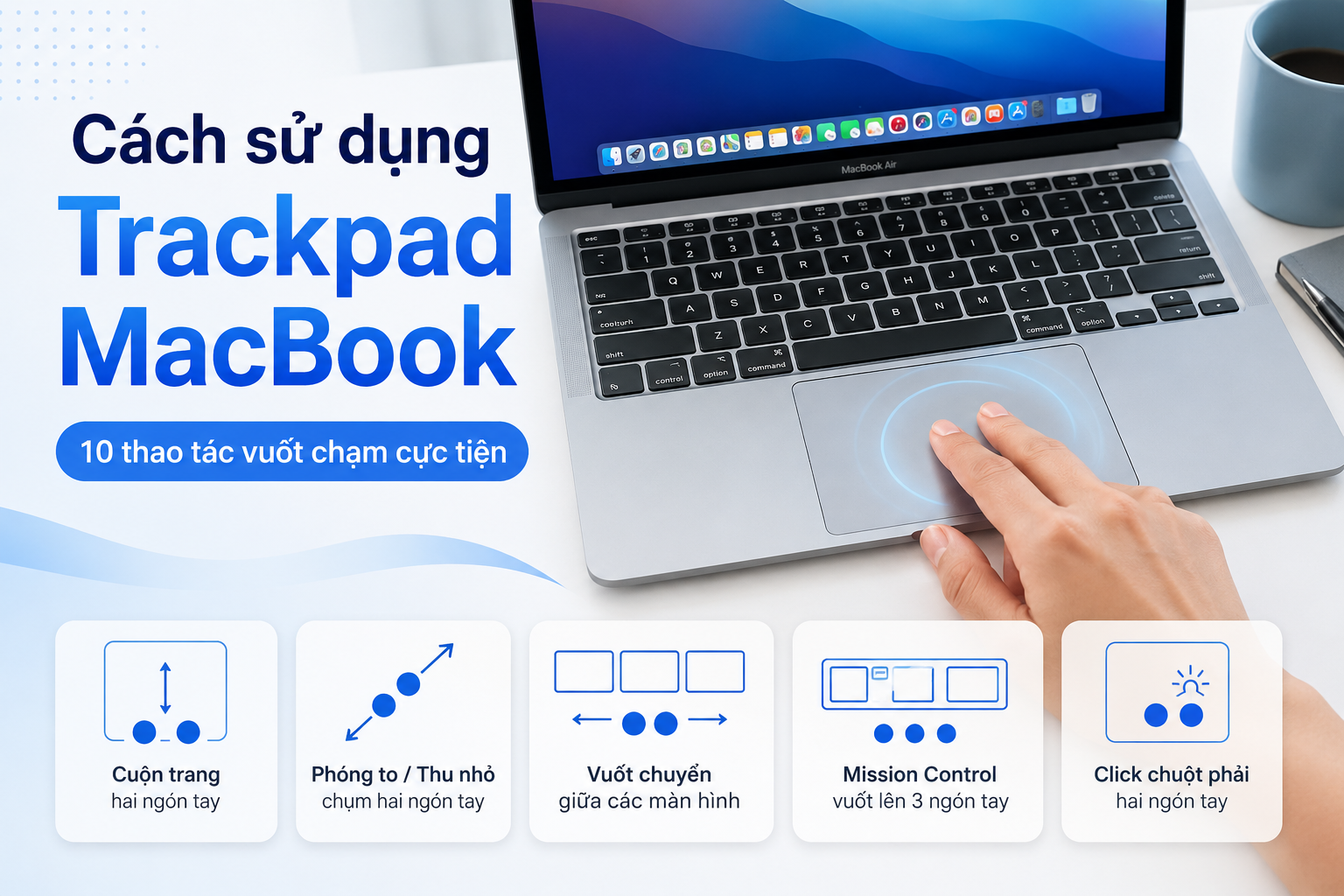
Trackpad MacBook là gì?
Trackpad MacBook là bàn rê cảm ứng nằm bên dưới bàn phím, dùng để điều khiển con trỏ chuột, bấm chọn, cuộn trang, phóng to, thu nhỏ, chuyển ứng dụng và thực hiện nhiều thao tác nhanh khác trên macOS.
Nếu bạn từng dùng laptop Windows, có thể bạn đã quen với touchpad thông thường. Nhưng Trackpad trên MacBook là một câu chuyện khác. Nó rộng, nhạy, mượt và hỗ trợ rất nhiều thao tác vuốt chạm bằng nhiều ngón tay.
Với người mới dùng MacBook, Trackpad có thể hơi lạ trong vài ngày đầu. Nhưng khi đã quen, rất nhiều người gần như không cần dùng chuột rời nữa. Đây cũng là một trong những lý do khiến MacBook được đánh giá cao về trải nghiệm sử dụng.
Nói vui một chút: dùng MacBook mà chưa biết tận dụng Trackpad thì giống mua xe số tự động nhưng vẫn chạy theo kiểu xe số sàn. Dùng được, nhưng hơi phí.
Vì sao nên học cách dùng Trackpad MacBook?
Trackpad không chỉ để di chuyển con trỏ. Nếu biết dùng đúng, bạn có thể thao tác nhanh hơn rất nhiều trong học tập, làm việc và giải trí.
Trackpad giúp bạn:
- Cuộn trang mượt hơn.
- Phóng to, thu nhỏ hình ảnh, tài liệu.
- Chuyển nhanh giữa các ứng dụng.
- Xem toàn bộ cửa sổ đang mở.
- Mở Launchpad nhanh.
- Hiển thị màn hình Desktop.
- Dùng chuột phải bằng 2 ngón.
- Chuyển qua lại giữa các màn hình làm việc.
- Kéo thả file nhanh hơn.
- Giảm phụ thuộc vào chuột rời.
Với học sinh, sinh viên, dân văn phòng, người làm content, marketing hoặc bán hàng online, việc dùng Trackpad thành thạo sẽ giúp thao tác hằng ngày nhẹ hơn, nhanh hơn và chuyên nghiệp hơn.
Cách mở cài đặt Trackpad trên MacBook
Trước khi học các thao tác, bạn nên biết cách mở phần cài đặt Trackpad.
Thực hiện như sau:
Bước 1: Nhấn vào biểu tượng Apple ở góc trên bên trái màn hình.
Bước 2: Chọn Cài đặt hệ thống hoặc System Settings.
Bước 3: Kéo xuống và chọn Trackpad.
Bước 4: Tại đây, bạn có thể xem các mục như Point & Click, Scroll & Zoom, More Gestures.
Trong phần này, macOS thường có video minh họa nhỏ cho từng cử chỉ. Người mới dùng nên mở từng mục và xem thử, rất dễ hiểu.
Nếu bạn thấy thao tác nào không hợp thói quen, có thể tắt hoặc đổi cách dùng. MacBook hay ở chỗ không bắt ép cứng nhắc, người dùng có thể tùy chỉnh theo thói quen của mình.
1. Chạm để bấm: Tap to click
Mặc định, một số máy MacBook có thể yêu cầu bạn nhấn Trackpad xuống để bấm chọn. Tuy nhiên, bạn có thể bật tính năng Tap to click để chỉ cần chạm nhẹ là chọn được.
Tính năng này giúp thao tác nhẹ hơn, đỡ phải nhấn mạnh vào Trackpad.
Cách bật:
System Settings → Trackpad → Point & Click → Tap to click
Sau khi bật, bạn chỉ cần chạm một ngón lên Trackpad để bấm chọn.
Tính năng này rất phù hợp với người mới dùng, đặc biệt nếu bạn muốn cảm giác thao tác nhẹ giống điện thoại hoặc máy tính bảng.
2. Chuột phải bằng hai ngón tay
Trên Windows, người dùng thường bấm chuột phải bằng nút bên phải. Trên MacBook, bạn có thể dùng thao tác chạm hoặc bấm bằng hai ngón tay để mở menu chuột phải.
Ví dụ, khi muốn đổi tên file, sao chép, xóa, mở menu tùy chọn hoặc thao tác trên ảnh, bạn chỉ cần chạm hai ngón lên Trackpad.
Cách kiểm tra:
System Settings → Trackpad → Point & Click → Secondary click
Bạn có thể chọn chuột phải bằng:
- Chạm hoặc bấm bằng hai ngón tay.
- Bấm góc dưới bên phải.
- Bấm góc dưới bên trái.
Lời khuyên cho người mới: nên chọn chạm bằng hai ngón tay. Đây là cách tự nhiên và tiện nhất trên MacBook.
3. Cuộn trang bằng hai ngón tay
Đây là thao tác dùng hằng ngày nhiều nhất.
Khi đang xem website, tài liệu, Facebook, Zalo, PDF hoặc bảng tính, bạn chỉ cần đặt hai ngón tay lên Trackpad rồi vuốt lên hoặc xuống để cuộn trang.
Trên MacBook, hướng cuộn có thể hơi khác Windows nếu bạn chưa quen. Apple gọi đây là cuộn tự nhiên, nghĩa là cảm giác giống như vuốt trên màn hình cảm ứng.
Nếu bạn không thích kiểu cuộn này, có thể chỉnh trong:
System Settings → Trackpad → Scroll & Zoom → Natural scrolling
Nếu bật Natural scrolling, nội dung sẽ di chuyển theo hướng ngón tay. Nếu tắt, cảm giác sẽ gần giống nhiều laptop Windows hơn.
Người mới chuyển từ Windows sang có thể mất vài ngày để quen. Nhưng khi quen rồi, cuộn trên MacBook rất mượt và dễ chịu.
4. Phóng to, thu nhỏ bằng hai ngón tay
Khi xem ảnh, PDF, bản đồ, website hoặc tài liệu, bạn có thể dùng hai ngón tay để phóng to hoặc thu nhỏ.
Cách làm:
- Chụm hai ngón tay lại để thu nhỏ.
- Mở hai ngón tay ra để phóng to.
Thao tác này giống hệt cách zoom trên iPhone hoặc iPad, nên rất dễ hiểu với người dùng Apple.
Tính năng này hữu ích khi:
- Xem ảnh chi tiết.
- Đọc chữ nhỏ trong PDF.
- Xem bản đồ.
- Kiểm tra thiết kế.
- Phóng to nội dung khi trình chiếu.
- Làm việc với tài liệu nhiều chữ.
Với học sinh, sinh viên hoặc người thường đọc tài liệu trên MacBook, đây là thao tác nên học ngay.
5. Xoay ảnh bằng hai ngón tay
Trong một số ứng dụng hỗ trợ, bạn có thể xoay hình ảnh bằng cách đặt hai ngón tay lên Trackpad và xoay theo chiều mong muốn.
Thao tác này không phải lúc nào cũng dùng nhiều, nhưng khá tiện khi xem hoặc chỉnh ảnh cơ bản.
Ví dụ, khi mở ảnh trong ứng dụng Preview hoặc Photos, bạn có thể dùng thao tác xoay để điều chỉnh góc nhìn nếu ứng dụng hỗ trợ.
Nếu bạn làm việc với ảnh, thiết kế, tài liệu scan hoặc hình minh họa, thao tác này sẽ có lúc rất hữu ích.
6. Vuốt hai ngón để quay lại hoặc tiến tới
Khi dùng Safari, Chrome, Finder hoặc một số ứng dụng khác, bạn có thể vuốt hai ngón tay sang trái hoặc phải để quay lại trang trước hoặc chuyển tới trang sau.
Ví dụ:
- Đang xem website, vuốt sang phải để quay lại trang trước.
- Trong Finder, vuốt để quay lại thư mục trước.
- Trong một số ứng dụng, vuốt ngang để chuyển nội dung.
Thao tác này rất tiện khi lướt web, tìm tài liệu, đọc tin tức hoặc làm việc nhiều tab.
Nếu bạn đã quen dùng nút Back trên trình duyệt, hãy thử thao tác này. Dùng vài ngày là thấy rất nhanh, không cần rê chuột lên góc màn hình nữa.
7. Vuốt ba ngón hoặc bốn ngón để mở Mission Control
Mission Control là tính năng giúp bạn xem tất cả cửa sổ đang mở trên MacBook. Khi mở nhiều ứng dụng cùng lúc, Mission Control giúp bạn nhìn tổng thể và chọn cửa sổ cần làm việc nhanh hơn.
Thông thường, bạn có thể vuốt lên bằng ba hoặc bốn ngón tay để mở Mission Control, tùy cài đặt máy.
Cách bật hoặc chỉnh:
System Settings → Trackpad → More Gestures → Mission Control
Tính năng này rất hữu ích khi bạn đang mở nhiều thứ cùng lúc như:
- Word.
- Excel.
- Chrome.
- Zalo.
- Messenger.
- Canva.
- Finder.
- Preview.
- Photos.
Thay vì bấm từng cửa sổ, bạn chỉ cần vuốt lên để xem tất cả. Đây là một trong những thao tác khiến MacBook dùng rất “đã”.
8. Vuốt ngang bằng ba hoặc bốn ngón để chuyển màn hình làm việc
macOS cho phép bạn tạo nhiều desktop ảo để làm việc gọn hơn. Ví dụ:
- Desktop 1 để làm văn bản.
- Desktop 2 để mở trình duyệt.
- Desktop 3 để mở Zalo, Messenger.
- Desktop 4 để làm thiết kế hoặc xem tài liệu.
Khi đã có nhiều desktop, bạn có thể vuốt ngang bằng ba hoặc bốn ngón tay để chuyển qua lại giữa các màn hình làm việc.
Cách kiểm tra:
System Settings → Trackpad → More Gestures → Swipe between desktops
Tính năng này rất phù hợp với người làm việc đa nhiệm. Khi quen rồi, bạn sẽ thấy màn hình MacBook gọn hơn rất nhiều, không bị chồng chất cửa sổ lung tung.
9. Chụm ngón để mở Launchpad
Launchpad là nơi hiển thị tất cả ứng dụng đã cài trên MacBook, gần giống màn hình ứng dụng trên iPhone hoặc iPad.
Bạn có thể mở Launchpad bằng cách chụm ngón cái và ba ngón còn lại trên Trackpad.
Tại đây, bạn có thể tìm và mở ứng dụng nhanh.
Tính năng này đặc biệt tiện với người mới dùng, vì đôi khi chưa nhớ ứng dụng nằm ở đâu trong Finder hay Dock. Mở Launchpad lên là thấy gần như toàn bộ ứng dụng.
Nếu thao tác này chưa bật, hãy kiểm tra trong:
System Settings → Trackpad → More Gestures → Launchpad
10. Xòe ngón để hiển thị Desktop
Nếu màn hình đang mở quá nhiều cửa sổ và bạn muốn xem nhanh Desktop, có thể dùng thao tác xòe ngón cái và ba ngón còn lại trên Trackpad.
Các cửa sổ đang mở sẽ tạm dạt ra để lộ màn hình Desktop.
Thao tác này hữu ích khi bạn cần:
- Lấy file trên Desktop.
- Kéo thả tài liệu.
- Kiểm tra nhanh file vừa tải.
- Dọn màn hình làm việc.
- Truy cập ảnh, tài liệu đang để ngoài Desktop.
Tuy nhiên, lời khuyên thật lòng là đừng để quá nhiều file ngoài Desktop. Desktop sạch thì máy nhìn gọn hơn, tìm file cũng dễ hơn. Để bừa bãi quá thì Trackpad có giỏi mấy cũng không cứu được độ rối.
11. Kéo thả file bằng Trackpad
Kéo thả file là thao tác rất thường gặp khi dùng MacBook.
Bạn có thể bấm giữ một file rồi kéo sang thư mục khác, kéo vào email, kéo vào trình duyệt hoặc kéo vào ứng dụng đang mở.
Nếu thấy việc bấm giữ hơi khó, bạn có thể bật tính năng kéo bằng ba ngón tay trong phần Accessibility.
Cách bật kéo bằng ba ngón tay:
System Settings → Accessibility → Pointer Control → Trackpad Options → Use trackpad for dragging
Sau đó chọn kiểu kéo phù hợp, thường là kéo bằng ba ngón tay nếu máy hỗ trợ.
Tính năng này rất tiện với người hay di chuyển file, chỉnh ảnh, làm slide hoặc quản lý tài liệu.
12. Force Click là gì?
Một số Trackpad MacBook hỗ trợ Force Click, tức là bấm mạnh hơn để mở thêm hành động nhanh.
Ví dụ, bạn có thể Force Click vào một từ để tra nghĩa, xem nhanh địa chỉ, mở thông tin file hoặc xem trước nội dung trong một số ứng dụng.
Tùy ứng dụng, Force Click có thể làm những việc khác nhau.
Nếu bạn thường vô tình bấm mạnh và kích hoạt nhầm, có thể chỉnh hoặc tắt trong phần Trackpad.
Vào:
System Settings → Trackpad → Point & Click
Tại đây, bạn có thể kiểm tra các tùy chọn liên quan đến Force Click và độ nhạy Trackpad.
Force Click rất hay, nhưng người mới dùng đôi khi không cần vội học ngay. Cứ nắm các thao tác cơ bản trước, sau đó khám phá dần.
Nên chỉnh tốc độ Trackpad thế nào?
Trong phần Trackpad, bạn có thể chỉnh tốc độ di chuyển con trỏ. Nếu con trỏ đi quá chậm, bạn phải rê tay nhiều. Nếu quá nhanh, bạn lại khó kiểm soát.
Cách chỉnh:
System Settings → Trackpad → Point & Click → Tracking speed
Lời khuyên:
- Người mới: để mức trung bình.
- Người đã quen: có thể tăng nhanh hơn một chút.
- Người làm thiết kế, chỉnh ảnh: nên chọn tốc độ vừa phải để thao tác chính xác.
- Người dùng văn phòng: có thể tăng nhẹ để di chuyển nhanh hơn.
Không có mức nào đúng cho tất cả. Hãy chỉnh theo cảm giác tay của bạn.
Có nên dùng chuột rời với MacBook không?
Có thể, nhưng không bắt buộc.
Trackpad MacBook rất tốt, đủ dùng cho phần lớn nhu cầu. Tuy nhiên, chuột rời vẫn hữu ích trong một số trường hợp:
- Làm Excel nhiều.
- Thiết kế kéo thả chi tiết.
- Chơi game nhẹ.
- Dùng màn hình ngoài.
- Làm việc lâu trên bàn cố định.
- Người đã quen chuột từ Windows.
Nếu bạn thường xuyên làm việc tại bàn, một con chuột tốt có thể giúp đỡ mỏi tay. Nhưng khi mang MacBook đi học, đi làm, đi cà phê hoặc di chuyển nhiều, Trackpad là quá đủ.
Nói gọn: ở nhà dùng chuột cũng được, ra ngoài dùng Trackpad cho gọn. Đừng tự làm khổ mình bằng cách lúc nào cũng phải mang theo cả “đoàn phụ kiện”.
Những lỗi thường gặp khi dùng Trackpad MacBook
1. Trackpad không bấm được
Nếu Trackpad không bấm được, hãy kiểm tra:
- Máy có đang bị treo không.
- Trackpad có bị dính nước, bụi, dị vật không.
- Máy có đang kết nối chuột ngoài không.
- Cài đặt Trackpad có bị thay đổi không.
- MacBook có cần khởi động lại không.
Nếu Trackpad bị đơ hoàn toàn, bấm không phản hồi dù đã khởi động lại, nên mang máy đi kiểm tra kỹ thuật.
2. Trackpad di chuyển quá nhanh hoặc quá chậm
Vào phần:
System Settings → Trackpad → Tracking speed
Sau đó chỉnh lại tốc độ phù hợp.
Người mới dùng không nên để quá nhanh ngay từ đầu. Cứ để mức vừa phải, dùng quen rồi tăng dần.
3. Không dùng được chuột phải bằng hai ngón
Hãy kiểm tra:
System Settings → Trackpad → Point & Click → Secondary click
Bật chuột phải và chọn thao tác bằng hai ngón tay.
4. Vuốt không chuyển màn hình
Hãy kiểm tra:
System Settings → Trackpad → More Gestures
Sau đó xem các mục như Mission Control, Swipe between desktops, App Exposé có đang bật không.
5. Trackpad bị giật, loạn, phản hồi sai
Nếu Trackpad phản hồi bất thường, có thể do:
- Tay bị ướt.
- Bề mặt Trackpad bẩn.
- Máy bị lỗi phần mềm.
- Pin bị phồng gây ảnh hưởng Trackpad.
- Trackpad đã từng va đập hoặc vào nước.
- Máy bị lỗi phần cứng.
Nếu Trackpad bị kênh, bấm cứng, bấm không đều hoặc có dấu hiệu bị đội lên, nên kiểm tra pin ngay. Pin phồng có thể ảnh hưởng đến Trackpad và gây rủi ro cho thiết bị.
Mẹo dùng Trackpad MacBook hiệu quả hơn
1. Bật Tap to click
Bật Tap to click giúp thao tác nhẹ hơn, đỡ phải nhấn mạnh vào Trackpad.
2. Học từng cử chỉ một
Đừng cố học tất cả thao tác trong một ngày. Hãy bắt đầu từ những thao tác hay dùng nhất:
- Chạm để bấm.
- Chạm hai ngón để chuột phải.
- Vuốt hai ngón để cuộn.
- Vuốt lên để mở Mission Control.
- Vuốt ngang để chuyển desktop.
Dùng quen các thao tác này là đã đủ khác biệt rồi.
3. Tùy chỉnh theo thói quen
Không cần để mọi thứ theo mặc định. Nếu bạn thấy thao tác nào không hợp, hãy chỉnh lại.
MacBook là công cụ làm việc, không phải bài kiểm tra thuộc lòng. Dùng sao cho thuận tay là được.
4. Giữ Trackpad sạch
Trackpad bẩn, dính mồ hôi, bụi hoặc dầu tay có thể khiến thao tác kém mượt hơn. Hãy lau nhẹ bằng khăn mềm, khô hoặc hơi ẩm nhẹ nếu cần.
Không đổ dung dịch trực tiếp lên Trackpad.
5. Kiểm tra Trackpad khi mua MacBook cũ
Nếu mua MacBook đã qua sử dụng, Trackpad là phần bắt buộc phải kiểm tra.
Hãy thử:
- Di chuyển con trỏ.
- Bấm trái.
- Bấm phải.
- Chạm hai ngón.
- Cuộn hai ngón.
- Vuốt ba hoặc bốn ngón.
- Kéo thả file.
- Kiểm tra bề mặt có bị kênh không.
Trackpad hỏng hoặc bấm không đều có thể ảnh hưởng rất nhiều đến trải nghiệm hằng ngày.
Người mới mua MacBook có cần được hướng dẫn dùng Trackpad không?
Có. Trackpad là một trong những điểm khác biệt lớn nhất khi dùng MacBook. Nếu khách mới mua máy được hướng dẫn đúng ngay từ đầu, việc làm quen macOS sẽ nhanh hơn rất nhiều.
Nhiều người ban đầu thấy MacBook khó dùng chỉ vì chưa biết Trackpad có thể làm được gì. Khi biết vuốt chạm, Mission Control, chuyển desktop, chuột phải bằng hai ngón, chụm mở Launchpad, trải nghiệm sẽ khác hẳn.
Đây cũng là lý do khi mua MacBook, bạn nên chọn nơi bán có hỗ trợ hướng dẫn sử dụng cơ bản, không chỉ giao máy rồi xong.
Bảng giá MacBook tại Di Động 3 Tốt
Anh/chị có thể tham khảo bảng giá MacBook mới nhất tại Di Động 3 Tốt TẠI ĐÂY !
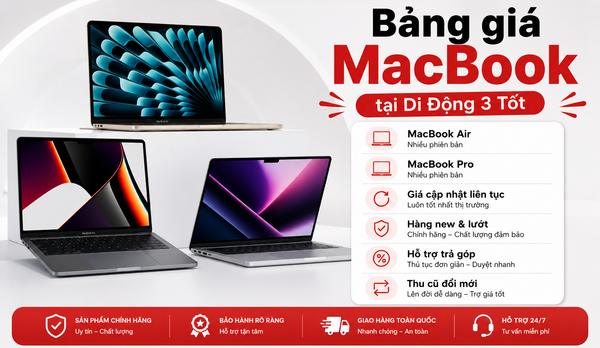
Lưu ý: Giá bán có thể thay đổi theo từng thời điểm, tình trạng máy, cấu hình, dung lượng, màu sắc và chương trình khuyến mãi đang áp dụng. Để được tư vấn chính xác nhất, khách hàng nên liên hệ trực tiếp Di Động 3 Tốt hoặc ghé cửa hàng để được hỗ trợ.
Di Động 3 Tốt hỗ trợ gì cho khách mới dùng MacBook?
Tại Di Động 3 Tốt, khách hàng mua MacBook có thể được hỗ trợ thiết lập và hướng dẫn sử dụng các thao tác cơ bản, đặc biệt với người mới chuyển từ Windows sang macOS.
Di Động 3 Tốt hỗ trợ:
- Tư vấn chọn MacBook Air hoặc MacBook Pro phù hợp nhu cầu.
- Hỗ trợ kiểm tra Trackpad, bàn phím, màn hình, pin, loa, mic, camera.
- Hướng dẫn thao tác Trackpad cơ bản.
- Hướng dẫn cài bộ gõ tiếng Việt.
- Hướng dẫn đăng nhập Apple ID, iCloud, Find My.
- Hỗ trợ cài ứng dụng cần thiết cho học tập, làm việc.
- Hỗ trợ thu cũ đổi mới MacBook.
- Hỗ trợ trả góp linh hoạt theo từng chương trình.
Với người mới dùng MacBook, được hướng dẫn đúng ngay từ đầu sẽ giúp quá trình sử dụng dễ dàng hơn, tự tin hơn và tận dụng được nhiều giá trị của máy hơn.
Trackpad là một trong những điểm mạnh nhất của MacBook. Nếu biết sử dụng các thao tác vuốt chạm như chạm để bấm, chuột phải bằng hai ngón, cuộn trang, phóng to, mở Mission Control, chuyển desktop, mở Launchpad và hiển thị Desktop, bạn sẽ thấy MacBook dễ dùng và tiện hơn rất nhiều.
Người mới dùng không cần học tất cả trong một ngày. Hãy bắt đầu từ các thao tác cơ bản nhất, sau đó tùy chỉnh dần trong phần System Settings → Trackpad theo thói quen của mình.
Một khi đã quen Trackpad MacBook, rất có thể bạn sẽ ít muốn quay lại dùng touchpad thông thường trên laptop khác. Mượt là một chuyện, nhưng cái hay nhất là nó giúp công việc hằng ngày nhẹ hơn rất nhiều.
📍 Cơ sở 1: 41 Quang Trung, TP. Thái Bình (Hưng Yên)
📍 Cơ sở 2: 145 Quang Trung, TP. Thái Bình (Hưng Yên)
📞 Hotline: 0828.17.17.17
💬 Liên hệ nhanh: Fanpage & Zalo
✨ Di Động 3 Tốt – Chất lượng tốt nhất – Giá thành tốt nhất – Hậu mãi tốt nhất.


Viết bình luận