


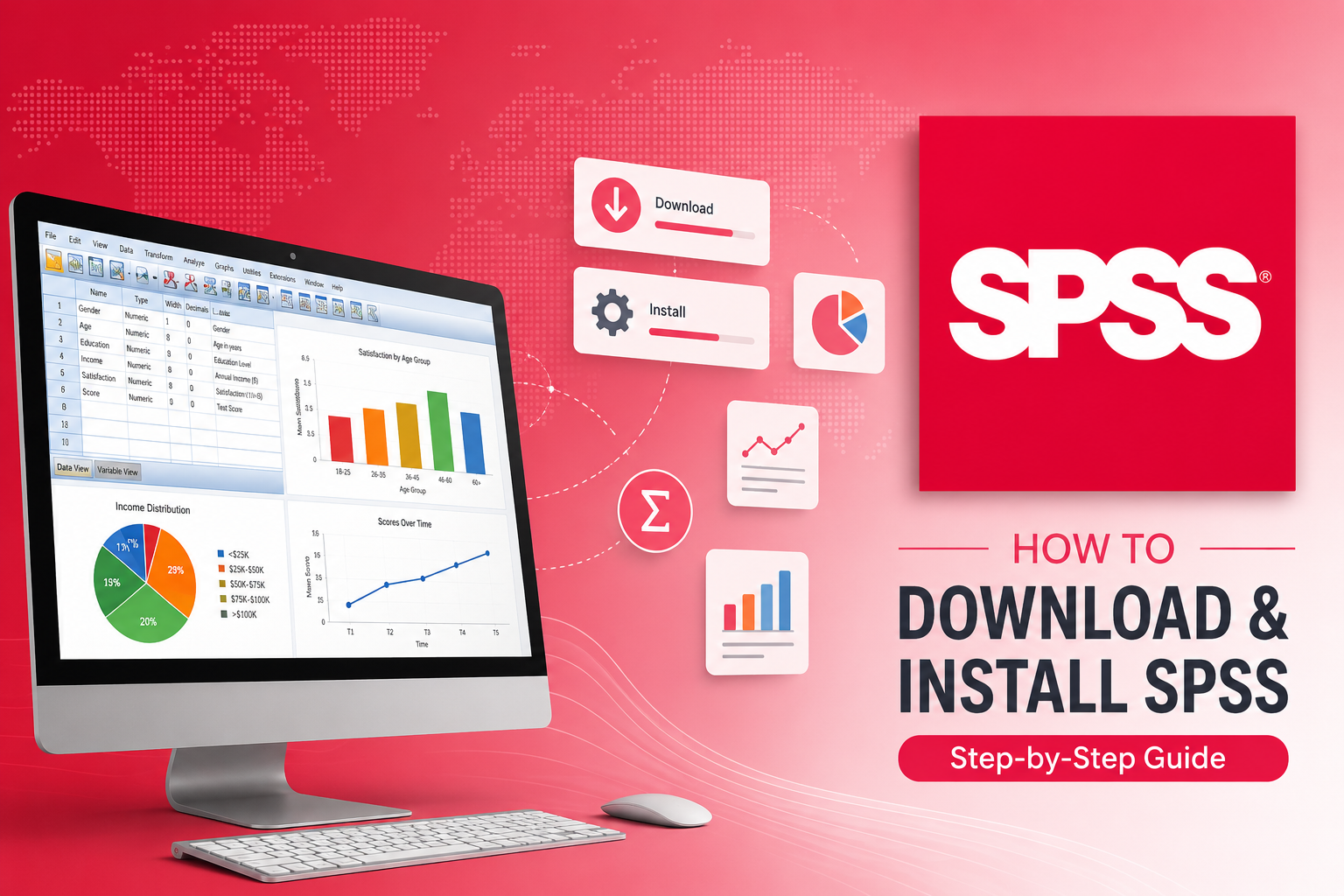
SPSS là gì?
SPSS là một trong những phần mềm phân tích thống kê được sử dụng rất phổ biến trong học tập, nghiên cứu và xử lý dữ liệu khảo sát. Tên đầy đủ ban đầu của SPSS là Statistical Package for the Social Sciences, thường được dùng nhiều trong các lĩnh vực như kinh tế, marketing, xã hội học, tâm lý học, giáo dục, y tế, quản trị kinh doanh và nghiên cứu thị trường.
Hiện nay, SPSS thuộc hệ sinh thái phần mềm của IBM, thường được biết đến với tên IBM SPSS Statistics. Đây là công cụ giúp người dùng nhập dữ liệu, làm sạch dữ liệu, xử lý thống kê, kiểm định giả thuyết, phân tích hồi quy, phân tích nhân tố, tạo biểu đồ và xuất báo cáo.
Điểm mạnh lớn nhất của SPSS là dễ tiếp cận với người mới. Người dùng không nhất thiết phải biết lập trình vẫn có thể thực hiện nhiều phép phân tích thống kê thông qua giao diện menu trực quan.
Nói đơn giản: nếu Excel giống một cuốn sổ tính toán đa năng, thì SPSS giống một “trợ lý thống kê” chuyên xử lý dữ liệu nghiên cứu. Sinh viên làm luận văn mà gặp Cronbach’s Alpha, EFA, hồi quy, T-Test, ANOVA thì gần như kiểu gì cũng nghe tới SPSS.
SPSS phù hợp với ai?
SPSS phù hợp với nhiều nhóm người dùng khác nhau, đặc biệt là những người thường xuyên làm việc với dữ liệu dạng bảng hoặc dữ liệu khảo sát.
Nhóm đầu tiên là sinh viên, học viên cao học và nghiên cứu sinh. Đây là nhóm dùng SPSS rất nhiều khi làm khóa luận, luận văn, đề tài nghiên cứu khoa học hoặc bài tập phân tích dữ liệu.
Nhóm thứ hai là giảng viên, nhà nghiên cứu và chuyên viên phân tích. SPSS giúp họ xử lý dữ liệu nhanh hơn, kiểm định mô hình nghiên cứu và trình bày kết quả rõ ràng hơn.
Nhóm thứ ba là nhân sự marketing, nghiên cứu thị trường và chăm sóc khách hàng. SPSS có thể hỗ trợ phân tích hành vi khách hàng, mức độ hài lòng, khảo sát nhu cầu, đánh giá dịch vụ và đo lường hiệu quả chiến dịch.
Nhóm thứ tư là doanh nghiệp, tổ chức giáo dục, bệnh viện, viện nghiên cứu hoặc đơn vị làm khảo sát xã hội. Khi dữ liệu nhiều và cần kiểm định thống kê rõ ràng, SPSS là công cụ rất đáng dùng.
Nếu bạn chỉ tính toán đơn giản, Excel có thể đủ. Nhưng nếu bạn cần phân tích thống kê bài bản hơn, SPSS sẽ tiết kiệm rất nhiều thời gian.
SPSS có thể làm được những gì?
SPSS không chỉ dùng để nhập số liệu. Phần mềm này có thể xử lý gần như toàn bộ quy trình phân tích dữ liệu cơ bản đến nâng cao.
Một số tác vụ phổ biến gồm:
Thống kê mô tả dữ liệu.
Tính tần suất, trung bình, độ lệch chuẩn.
Kiểm định độ tin cậy thang đo bằng Cronbach’s Alpha.
Phân tích nhân tố khám phá EFA.
Phân tích tương quan Pearson hoặc Spearman.
Phân tích hồi quy tuyến tính.
Kiểm định T-Test.
Kiểm định ANOVA.
Kiểm định Chi-square.
Phân tích dữ liệu khảo sát khách hàng.
Tạo bảng kết quả và biểu đồ.
Xuất báo cáo sang các định dạng khác.
Với người làm nghiên cứu định lượng, các chức năng như Cronbach’s Alpha, EFA, hồi quy, T-Test và ANOVA là những phần được dùng rất thường xuyên.
Ví dụ, nếu bạn khảo sát 300 khách hàng về mức độ hài lòng khi mua điện thoại, SPSS có thể giúp kiểm tra thang đo có đáng tin cậy không, các nhóm câu hỏi có gom thành nhân tố phù hợp không, yếu tố nào ảnh hưởng mạnh nhất đến quyết định mua hàng và kết quả có ý nghĩa thống kê hay không.
Nói ngắn gọn: SPSS biến một đống bảng hỏi khô khan thành kết quả có thể đọc, hiểu và đưa vào báo cáo.
Có nên tải SPSS bản crack không?
Không nên.
Đây là phần cần nói thẳng. SPSS là phần mềm thương mại. Người dùng nên tải từ website chính thức của IBM, tài khoản trường học, doanh nghiệp hoặc nguồn được cấp phép hợp lệ.
Các bản SPSS crack, bản bẻ khóa, bản “full miễn phí”, bản chia sẻ trên hội nhóm hoặc file cài đặt không rõ nguồn gốc có thể đi kèm rất nhiều rủi ro.
Rủi ro đầu tiên là mã độc. File cài đặt lạ có thể chứa virus, trojan, phần mềm đánh cắp mật khẩu, mã độc đào tiền ảo hoặc công cụ điều khiển máy tính từ xa.
Rủi ro thứ hai là mất dữ liệu. Máy tính dùng để làm luận văn, nghiên cứu, báo cáo thường chứa nhiều file quan trọng. Nếu bị mã độc phá hoặc mã hóa dữ liệu, thiệt hại rất lớn.
Rủi ro thứ ba là lỗi phần mềm. Bản crack có thể hoạt động không ổn định, lỗi license, không mở được file, không xuất kết quả hoặc tự thoát giữa chừng.
Rủi ro thứ tư là vi phạm bản quyền. Với môi trường học thuật, doanh nghiệp hoặc nghiên cứu chính thức, dùng phần mềm không hợp lệ là điều không nên.
Nếu bạn chỉ cần dùng trong thời gian ngắn, hãy ưu tiên bản dùng thử chính thức từ IBM hoặc hỏi trường học/cơ quan xem có license SPSS cho sinh viên, giảng viên hoặc nhân viên hay không.
Nhanh một chút mà tải nhầm phần mềm độc hại thì không đáng. Luận văn chưa xong mà máy tính “đi viện” thì đúng là thống kê ra toàn nước mắt.
Cấu hình máy tính cần có để cài SPSS
SPSS không phải phần mềm quá nặng như dựng phim hay thiết kế 3D, nhưng để dùng ổn định thì máy tính vẫn cần cấu hình đủ tốt.
Với nhu cầu học tập, làm luận văn, phân tích khảo sát vài trăm đến vài nghìn mẫu, phần lớn laptop văn phòng hiện nay đều có thể chạy SPSS.
Cấu hình tham khảo nên có:
Hệ điều hành: Windows 10/11 64-bit hoặc macOS tương thích với phiên bản SPSS đang tải.
CPU: Intel Core i3 trở lên, khuyến nghị Core i5 hoặc AMD Ryzen 5 trở lên.
RAM: tối thiểu 4GB, khuyến nghị 8GB trở lên.
Ổ cứng trống: tối thiểu vài GB để cài phần mềm, nên có thêm dung lượng trống để lưu dữ liệu.
Màn hình: tối thiểu HD, khuyến nghị Full HD để xem bảng dữ liệu và kết quả dễ hơn.
Nếu bạn xử lý dữ liệu lớn, nhiều biến, nhiều file hoặc chạy mô hình phức tạp, nên dùng máy có RAM 8GB hoặc 16GB. Ổ SSD cũng giúp mở phần mềm, đọc file và thao tác nhanh hơn rất nhiều.
Một chiếc laptop cấu hình vừa phải vẫn học SPSS tốt. Nhưng nếu máy quá cũ, ổ cứng HDD chậm, RAM 4GB mà còn mở thêm Chrome 20 tab thì SPSS chạy chậm cũng không oan.
Nên tải phiên bản SPSS nào?
Tùy nhu cầu mà bạn chọn phiên bản phù hợp.
Nếu trường học, giảng viên hoặc tài liệu môn học yêu cầu SPSS 27, bạn nên cài đúng phiên bản đó để giao diện và thao tác giống hướng dẫn.
Nếu không bị ràng buộc phiên bản, bạn có thể tải phiên bản SPSS Statistics mới nhất từ IBM hoặc phiên bản được cấp phép bởi trường/cơ quan.
Người mới học không nhất thiết phải chạy theo bản mới nhất bằng mọi giá. Các thao tác cơ bản như nhập dữ liệu, thống kê mô tả, Cronbach’s Alpha, EFA, hồi quy, T-Test hay ANOVA ở các phiên bản SPSS gần nhau thường không khác quá nhiều về bản chất.
Điều quan trọng hơn là:
Tải từ nguồn chính thức.
Đúng hệ điều hành đang dùng.
Đúng license hoặc quyền sử dụng.
Máy tính đáp ứng cấu hình.
Có tài liệu hướng dẫn tương ứng.
Nếu lớp học dùng SPSS 27 mà bạn dùng bản mới hơn, vẫn có thể thao tác được, nhưng đôi khi giao diện, tên menu hoặc vị trí tùy chọn sẽ hơi khác. Người mới học rất dễ rối vì chuyện nhỏ này.
Cách tải SPSS chính thức từ IBM
Để tải SPSS an toàn, bạn nên truy cập website chính thức của IBM hoặc cổng phần mềm do trường học/cơ quan cung cấp.
Quy trình tải từ IBM thường gồm các bước cơ bản sau:
Truy cập trang IBM SPSS Statistics.
Chọn mục dùng thử hoặc đăng ký sử dụng nếu IBM đang cung cấp trial tại thời điểm đó.
Tạo tài khoản IBM bằng email cá nhân, email trường học hoặc email công việc.
Điền thông tin theo biểu mẫu đăng ký.
Xác nhận email nếu IBM yêu cầu.
Chọn phiên bản phù hợp với hệ điều hành.
Tải bộ cài về máy tính.
Sau khi tải xong, bạn nên kiểm tra file nằm trong thư mục Downloads hoặc thư mục đã chọn. Không nên tải lại từ những banner quảng cáo, trang trung gian lạ hoặc link rút gọn không rõ nguồn gốc.
Nếu trường đại học cấp license SPSS cho sinh viên, cách tải có thể khác. Một số trường cung cấp link tải riêng, tài khoản đăng nhập hoặc hướng dẫn kích hoạt bằng mã license. Trong trường hợp đó, hãy làm theo hướng dẫn chính thức của trường.
Cách cài SPSS trên Windows
Sau khi tải bộ cài SPSS về máy Windows, bạn có thể tiến hành cài đặt theo các bước dưới đây.
Đầu tiên, mở thư mục chứa file cài đặt. File có thể nằm trong thư mục Downloads nếu bạn không thay đổi vị trí lưu.
Nhấp đúp vào file cài đặt SPSS. Nếu Windows hỏi quyền cho phép ứng dụng thay đổi thiết bị, chọn Yes.
Khi cửa sổ cài đặt hiện ra, nhấn Next để tiếp tục.
Đọc điều khoản sử dụng, sau đó chọn đồng ý nếu bạn chấp nhận điều khoản license.
Tiếp tục nhấn Next ở các bước thiết lập. Với người mới, nên giữ nguyên thư mục cài đặt mặc định mà phần mềm đề xuất.
Nhấn Install để bắt đầu quá trình cài đặt.
Chờ vài phút để phần mềm sao chép dữ liệu vào máy.
Khi quá trình hoàn tất, nhấn Finish.
Sau khi cài đặt xong, mở SPSS từ Start Menu hoặc ô tìm kiếm của Windows.
Ở lần mở đầu tiên, phần mềm có thể yêu cầu đăng nhập tài khoản IBM, chọn chế độ dùng thử hoặc nhập license code. Hãy làm theo hướng dẫn phù hợp với quyền sử dụng của bạn.
Nếu bạn cài trên máy tính cơ quan hoặc máy dùng chung, có thể cần quyền quản trị viên. Khi đó, hãy nhấp chuột phải vào file cài đặt và chọn Run as Administrator.
Cách cài SPSS trên macOS
Với máy Mac, cách cài SPSS cũng khá đơn giản nhưng cần chú ý phiên bản macOS có tương thích với bản SPSS bạn tải hay không.
Các bước cơ bản như sau:
Tải bộ cài SPSS dành cho macOS từ nguồn chính thức.
Mở file cài đặt vừa tải về.
Nếu file ở dạng .dmg, hãy nhấp đúp để mở.
Kéo biểu tượng SPSS vào thư mục Applications nếu trình cài đặt yêu cầu.
Nếu có cửa sổ cài đặt, làm theo hướng dẫn trên màn hình.
Đăng nhập tài khoản IBM hoặc nhập license khi được yêu cầu.
Mở SPSS từ Launchpad hoặc thư mục Applications.
Trong một số trường hợp, macOS có thể chặn phần mềm tải từ internet nếu chưa xác minh. Nếu bạn tải từ IBM chính thức, có thể vào phần Privacy & Security để cho phép mở ứng dụng. Tuy nhiên, chỉ làm thao tác này khi chắc chắn nguồn tải an toàn.
Với Mac dùng chip Apple Silicon, cần kiểm tra phiên bản SPSS tương thích. Một số phần mềm thống kê có thể cần phiên bản mới hơn để chạy ổn định trên macOS mới.
Đừng tải file “SPSS for Mac full crack” từ nguồn lạ. Mac cũng nhiễm mã độc được, không phải cứ dùng Mac là bất tử. Máy nào có dữ liệu quan trọng thì máy đó cần cẩn thận.
Cách kích hoạt SPSS sau khi cài đặt
Sau khi cài SPSS, bạn cần kích hoạt phần mềm để sử dụng đầy đủ.
Có một số cách kích hoạt phổ biến:
Dùng bản trial chính thức từ IBM.
Đăng nhập tài khoản IBM đã đăng ký quyền dùng thử.
Nhập mã license do trường học hoặc cơ quan cấp.
Dùng license server nội bộ nếu tổ chức cung cấp.
Đăng nhập bằng tài khoản được gán quyền sử dụng.
Nếu dùng bản trial, bạn cần chú ý thời hạn dùng thử. Sau khi hết hạn, phần mềm có thể yêu cầu mua license hoặc nhập mã bản quyền hợp lệ.
Nếu dùng license của trường, hãy hỏi phòng công nghệ thông tin, thư viện hoặc bộ phận hỗ trợ sinh viên. Nhiều trường có hướng dẫn riêng về cách kích hoạt SPSS cho sinh viên và giảng viên.
Nếu phần mềm báo lỗi license, hãy kiểm tra lại:
Mã license có nhập đúng không.
License còn hạn không.
Phiên bản SPSS có khớp với license không.
Máy có kết nối internet không.
Tài khoản IBM có đúng không.
Máy có bị sai ngày giờ hệ thống không.
Đừng tìm “license miễn phí” trên mạng. Cái miễn phí đôi khi đắt nhất, nhất là khi nó tặng kèm virus.
Cách kiểm tra SPSS đã cài thành công chưa
Sau khi cài đặt và kích hoạt, bạn có thể kiểm tra nhanh bằng cách mở SPSS.
Nếu phần mềm hiển thị giao diện chính với các khu vực như Data View, Variable View, thanh menu Analyze, Graphs, Transform, File, Edit, View… thì cơ bản đã cài thành công.
Bạn có thể thử tạo một file dữ liệu mới:
Mở SPSS.
Chọn New Dataset nếu có.
Chuyển sang Variable View để đặt tên biến.
Nhập vài dòng dữ liệu ở Data View.
Vào Analyze > Descriptive Statistics để chạy thử thống kê mô tả.
Nếu phần mềm chạy ra bảng kết quả trong Output Viewer, nghĩa là SPSS hoạt động bình thường.
Người mới học nên làm quen với hai cửa sổ quan trọng nhất:
Data View: nơi nhập dữ liệu.
Variable View: nơi khai báo tên biến, kiểu dữ liệu, nhãn biến, giá trị mã hóa và thang đo.
Nếu chưa hiểu hai phần này, bạn sẽ rất dễ nhập dữ liệu sai. Mà trong SPSS, nhập sai từ đầu thì phân tích sau đó nhìn có vẻ nghiêm túc nhưng kết quả lại “lạc trôi”.
Lỗi thường gặp khi tải và cài SPSS
Trong quá trình tải và cài đặt SPSS, người dùng có thể gặp một số lỗi phổ biến. Dưới đây là các lỗi hay gặp và cách xử lý.
Lỗi không tải được SPSS từ IBM
Nguyên nhân có thể do kết nối mạng yếu, tài khoản IBM chưa xác nhận email, trình duyệt bị chặn popup, website thay đổi giao diện hoặc khu vực chưa hiển thị đúng trang tải.
Cách xử lý:
Kiểm tra lại internet.
Dùng trình duyệt khác như Chrome, Edge hoặc Safari.
Tắt tạm tiện ích chặn quảng cáo nếu trang tải không hiển thị.
Kiểm tra email xác nhận tài khoản IBM.
Đăng nhập lại tài khoản IBM.
Thử tải vào thời điểm khác.
Nếu trường/cơ quan cấp SPSS, hãy dùng link nội bộ thay vì tự tìm trên mạng.
Lỗi file cài đặt không mở được
Nếu file tải về không mở được, có thể file bị tải thiếu, bị lỗi, bị phần mềm diệt virus chặn hoặc không đúng phiên bản hệ điều hành.
Cách xử lý:
Xóa file cài đặt cũ.
Tải lại từ nguồn chính thức.
Kiểm tra dung lượng file có đầy đủ không.
Đảm bảo tải đúng bản Windows hoặc macOS.
Nếu là file nén, giải nén bằng WinRAR hoặc 7-Zip bản mới.
Không dùng file cài đặt được chia sẻ qua nguồn lạ.
Nếu máy báo file nguy hiểm, đừng vội tắt bảo mật để cài. Trước tiên hãy kiểm tra lại nguồn tải. Phần mềm bảo mật đôi khi phiền, nhưng nó phiền để cứu mình khỏi những cú bấm liều.
Lỗi không có quyền cài đặt
Lỗi này thường gặp trên máy tính công ty, máy trường học, máy dùng chung hoặc tài khoản Windows không có quyền quản trị viên.
Cách xử lý:
Nhấp chuột phải vào file cài đặt.
Chọn Run as Administrator.
Nhập mật khẩu quản trị viên nếu hệ thống yêu cầu.
Nếu không có quyền admin, liên hệ người quản lý máy tính.
Không nên cố dùng công cụ lạ để vượt quyền cài đặt. Máy của công ty hoặc trường học thường có chính sách bảo mật riêng. Cố vượt quyền có thể vi phạm quy định nội bộ.
Lỗi SPSS cài xong nhưng không mở được
Nếu SPSS cài xong nhưng không mở, nguyên nhân có thể do thiếu quyền, lỗi license, xung đột phần mềm, hệ điều hành quá cũ hoặc cài sai phiên bản.
Cách xử lý:
Khởi động lại máy tính.
Mở SPSS bằng quyền Administrator trên Windows.
Cập nhật Windows hoặc macOS.
Kiểm tra license.
Gỡ SPSS và cài lại.
Tắt tạm một số phần mềm xung đột nếu cần.
Kiểm tra máy có đủ RAM và dung lượng trống không.
Nếu vẫn lỗi, hãy chụp màn hình thông báo lỗi để gửi cho bộ phận hỗ trợ IBM, trường học hoặc kỹ thuật viên.
Đừng chỉ nói “máy em lỗi SPSS”. Kỹ thuật cần biết lỗi gì, hiện thông báo gì, cài bản nào, máy Windows hay Mac. Có thông tin thì xử lý mới nhanh.
Lỗi license SPSS
Đây là lỗi rất thường gặp. Phần mềm có thể báo license hết hạn, không hợp lệ, không tìm thấy máy chủ license hoặc không xác thực được tài khoản.
Cách xử lý:
Kiểm tra license còn hạn không.
Kiểm tra mã license có nhập đúng không.
Kiểm tra phiên bản SPSS có khớp với license không.
Đảm bảo máy có internet khi kích hoạt.
Nếu dùng license server của trường/công ty, kiểm tra kết nối mạng nội bộ hoặc VPN.
Liên hệ đơn vị cấp license nếu không xử lý được.
Nếu dùng bản trial, hãy kiểm tra thời hạn dùng thử. Sau khi hết hạn, bạn cần mua license hoặc dùng license hợp lệ.
Không nên tìm cách “bẻ license”. Với phần mềm học tập, dữ liệu nghiên cứu và báo cáo quan trọng, sự ổn định quan trọng hơn vài phút đi đường tắt.
Lỗi SPSS chạy chậm
SPSS chạy chậm có thể do máy yếu, RAM ít, file dữ liệu quá lớn, ổ cứng gần đầy hoặc mở quá nhiều ứng dụng cùng lúc.
Cách xử lý:
Đóng các ứng dụng không cần thiết.
Tắt bớt tab trình duyệt.
Dọn dung lượng ổ cứng.
Lưu file dữ liệu ở ổ SSD nếu có.
Tăng RAM nếu máy hỗ trợ.
Chia nhỏ dữ liệu nếu file quá nặng.
Khởi động lại máy trước khi chạy phân tích lớn.
Nếu bạn đang dùng laptop RAM 4GB, mở SPSS, Excel, Word, Chrome, Zalo, Messenger cùng lúc thì máy chậm là chuyện bình thường. Máy tính cũng biết mệt, không phải thần đồng gánh team.
Lỗi font tiếng Việt trong SPSS
Một số người dùng có thể gặp lỗi hiển thị tiếng Việt khi nhập dữ liệu, tên biến hoặc nhãn biến.
Cách xử lý:
Ưu tiên dùng font Unicode phổ biến.
Nhập dữ liệu bằng tiếng Việt có dấu trong phần Label thay vì Variable Name.
Tên biến nên viết không dấu, không khoảng trắng, ví dụ: gioi_tinh, do_tuoi, hai_long.
Nhãn biến có thể viết đầy đủ tiếng Việt có dấu.
Khi xuất kết quả sang Word, kiểm tra lại font và định dạng.
Trong SPSS, tên biến nên ngắn gọn, dễ nhớ, không dấu. Đừng đặt tên biến kiểu “Mức độ hài lòng của khách hàng về chất lượng phục vụ” ở phần Variable Name. Cứ để phần đó cho Label, còn tên biến dùng hai_long_phuc_vu là đẹp.
Cách nhập dữ liệu khảo sát vào SPSS
Sau khi cài đặt xong, bước tiếp theo thường là nhập dữ liệu.
Bạn có thể nhập trực tiếp vào SPSS hoặc chuẩn bị dữ liệu bằng Excel rồi import vào SPSS.
Với khảo sát, mỗi dòng thường là một người trả lời. Mỗi cột là một biến/câu hỏi.
Ví dụ:
Cột 1: mã phiếu.
Cột 2: giới tính.
Cột 3: độ tuổi.
Cột 4: nghề nghiệp.
Cột 5: mức độ hài lòng câu 1.
Cột 6: mức độ hài lòng câu 2.
Cột 7: ý định mua lại.
Trong Variable View, bạn cần khai báo:
Name: tên biến ngắn gọn, không dấu.
Type: kiểu dữ liệu, thường là Numeric hoặc String.
Label: mô tả đầy đủ của biến.
Values: mã hóa giá trị, ví dụ 1 = Nam, 2 = Nữ.
Missing: giá trị bị thiếu nếu có.
Measure: Nominal, Ordinal hoặc Scale.
Đây là bước rất quan trọng. Nhiều người mới học SPSS phân tích sai không phải vì không biết chạy lệnh, mà vì khai báo biến sai ngay từ đầu.
Dữ liệu sạch thì phân tích mới đáng tin. Dữ liệu bẩn mà phân tích đẹp thì chỉ đẹp trên giấy.
Nên chuẩn bị dữ liệu Excel thế nào trước khi đưa vào SPSS?
Nếu dữ liệu khảo sát được nhập bằng Excel, bạn nên chuẩn bị cẩn thận trước khi import vào SPSS.
Một số nguyên tắc nên làm:
Dòng đầu tiên là tên biến.
Không dùng tiêu đề quá dài ở dòng đầu.
Không gộp ô.
Không để dòng trống giữa dữ liệu.
Không trộn chữ và số trong cùng một cột nếu không cần thiết.
Mã hóa câu trả lời rõ ràng.
Kiểm tra dữ liệu thiếu.
Kiểm tra giá trị bất thường.
Lưu file ở định dạng .xlsx hoặc .csv nếu cần.
Ví dụ, với câu hỏi giới tính, nên mã hóa 1 = Nam, 2 = Nữ, 3 = Khác nếu có. Với thang đo Likert 5 mức, nên mã hóa từ 1 đến 5.
Không nên nhập mỗi người một kiểu như “Nam”, “nam”, “NAM”, “Nữ”, “nu”, “female” trong cùng một cột. Nhìn bằng mắt thì hiểu, nhưng phần mềm thống kê thì không thích sự sáng tạo kiểu đó.
Cách mở file Excel trong SPSS
Để mở dữ liệu Excel trong SPSS, bạn có thể làm như sau:
Mở SPSS.
Chọn File.
Chọn Open.
Chọn Data.
Tại phần loại file, chọn Excel.
Tìm file Excel cần mở.
Tích chọn tùy chọn đọc tên biến từ dòng đầu nếu file có tiêu đề cột.
Nhấn OK.
Sau khi mở file, hãy kiểm tra lại Data View và Variable View. Đừng phân tích ngay. Cần xem SPSS đã nhận đúng cột, đúng kiểu dữ liệu và đúng tên biến chưa.
Nếu thấy tên biến bị lỗi, dữ liệu bị lệch cột hoặc tiếng Việt hiển thị sai, nên quay lại chỉnh file Excel trước rồi import lại.
Làm dữ liệu ban đầu kỹ một chút sẽ tiết kiệm rất nhiều thời gian về sau.
Một số thao tác SPSS cơ bản cho người mới
Sau khi cài đặt thành công, người mới nên học các thao tác cơ bản sau:
Nhập dữ liệu trong Data View.
Khai báo biến trong Variable View.
Mã hóa biến định tính.
Kiểm tra dữ liệu thiếu.
Chạy thống kê mô tả.
Tạo bảng tần suất.
Kiểm tra Cronbach’s Alpha.
Chạy EFA.
Chạy tương quan.
Chạy hồi quy.
Xuất kết quả sang Word.
Lưu file dữ liệu dạng .sav.
Lưu file kết quả Output.
Đừng học SPSS bằng cách bấm máy theo hướng dẫn mà không hiểu ý nghĩa. SPSS chỉ là công cụ. Người dùng vẫn cần hiểu mình đang kiểm định cái gì, điều kiện áp dụng ra sao và kết quả có ý nghĩa thế nào.
Phần mềm có thể chạy ra bảng rất nhanh, nhưng bảng đó đúng hay sai thì người dùng phải biết đọc. Máy tính không chịu trách nhiệm thay luận văn của bạn đâu.
Có thể dùng SPSS miễn phí không?
SPSS là phần mềm thương mại, nhưng IBM có thể cung cấp bản dùng thử trong một số giai đoạn hoặc theo chính sách hiện hành. Ngoài ra, nhiều trường đại học, viện nghiên cứu hoặc doanh nghiệp có thể mua license để cấp cho sinh viên, giảng viên hoặc nhân viên.
Nếu bạn là sinh viên, hãy kiểm tra:
Website trường.
Thư viện trường.
Phòng công nghệ thông tin.
Khoa hoặc giảng viên phụ trách môn phương pháp nghiên cứu.
Email sinh viên.
Một số trường có hướng dẫn tải SPSS riêng và license dùng trong thời gian học. Đây là cách hợp lệ và an toàn hơn rất nhiều so với tải bản crack.
Nếu không có điều kiện dùng SPSS, bạn có thể cân nhắc các lựa chọn khác như Jamovi, JASP, R hoặc PSPP tùy yêu cầu môn học. Tuy nhiên, nếu giảng viên yêu cầu nộp kết quả SPSS hoặc file .sav, bạn vẫn nên dùng đúng phần mềm được yêu cầu.
SPSS khác gì Excel?
Excel và SPSS đều có thể xử lý dữ liệu, nhưng mục đích chính khác nhau.
Excel phù hợp với bảng tính, báo cáo, thống kê đơn giản, quản lý dữ liệu, tính toán linh hoạt và trình bày số liệu.
SPSS phù hợp hơn với phân tích thống kê, khảo sát, kiểm định mô hình, phân tích nhân tố, hồi quy, T-Test, ANOVA và các phương pháp nghiên cứu định lượng.
Nếu bạn chỉ cần tính tổng, trung bình, phần trăm, vẽ biểu đồ đơn giản, Excel là đủ.
Nếu bạn cần kiểm định thang đo, phân tích mối quan hệ giữa các biến, kiểm định giả thuyết nghiên cứu hoặc viết kết quả luận văn, SPSS sẽ phù hợp hơn.
Dùng đúng công cụ sẽ đỡ khổ. Đừng cố bắt Excel làm mọi thứ nếu đề tài đã bước sang phân tích thống kê bài bản.
SPSS khác gì R và Python?
R và Python là các ngôn ngữ lập trình mạnh trong phân tích dữ liệu. Chúng linh hoạt, miễn phí và có thể xử lý nhiều bài toán phức tạp. Tuy nhiên, chúng yêu cầu người dùng biết viết code.
SPSS lại mạnh ở giao diện trực quan. Người mới có thể thao tác bằng menu, ít phải viết lệnh. Đây là lý do SPSS rất phổ biến trong các ngành xã hội, kinh tế, giáo dục và nghiên cứu thị trường.
Nếu bạn học chuyên sâu về dữ liệu, R hoặc Python là lựa chọn rất đáng học lâu dài.
Nếu bạn cần hoàn thành luận văn, xử lý khảo sát và chạy các kiểm định phổ biến, SPSS là lựa chọn thực tế, nhanh và dễ tiếp cận hơn.
Không có công cụ nào tốt nhất cho tất cả. Có công cụ phù hợp nhất với việc bạn đang làm.
Lưu ý quan trọng khi dùng SPSS cho luận văn
Nếu dùng SPSS cho khóa luận, luận văn hoặc nghiên cứu khoa học, bạn nên chú ý một số điểm.
Thứ nhất, phải lưu file thường xuyên. SPSS có thể tạo nhiều file như file dữ liệu .sav và file kết quả output. Hãy đặt tên rõ ràng theo ngày hoặc phiên bản.
Thứ hai, không chỉnh sửa dữ liệu gốc bừa bãi. Nên giữ một file dữ liệu gốc và tạo bản sao để xử lý.
Thứ ba, ghi lại các bước phân tích. Khi cần sửa luận văn, bạn sẽ biết mình đã chạy lệnh nào, chọn biến nào, loại biến nào.
Thứ tư, hiểu ý nghĩa thống kê trước khi viết kết quả. Đừng chỉ copy bảng SPSS vào Word rồi kết luận theo cảm tính.
Thứ năm, hỏi giảng viên hướng dẫn nếu không chắc phương pháp. SPSS chạy được nhiều phép kiểm định, nhưng dùng sai phép kiểm định thì kết quả không có giá trị.
Thứ sáu, sao lưu dữ liệu lên Google Drive, OneDrive, USB hoặc ổ cứng ngoài. Mất file luận văn vào tuần cuối là trải nghiệm không nên thử.
Câu hỏi thường gặp khi tải SPSS
SPSS có cài được trên Windows 11 không?
Có thể cài được nếu phiên bản SPSS bạn tải hỗ trợ Windows 11. Trước khi tải, nên kiểm tra yêu cầu hệ thống của phiên bản cụ thể.
SPSS có cài được trên MacBook không?
Có. IBM có bản SPSS cho macOS, nhưng cần kiểm tra phiên bản macOS và chip máy có tương thích không.
SPSS có dùng được trên điện thoại không?
SPSS Statistics là phần mềm dành cho máy tính. Điện thoại không phù hợp để chạy SPSS bản đầy đủ. Nếu cần phân tích dữ liệu nghiêm túc, nên dùng laptop hoặc máy tính để bàn.
Có cần mạng internet để dùng SPSS không?
Cần internet khi tải, đăng ký, kích hoạt hoặc xác thực license. Sau khi kích hoạt, tùy loại license mà có thể dùng offline ở một số trường hợp. Nếu dùng license dạng đăng nhập tài khoản hoặc license server, có thể cần kết nối định kỳ.
Tải SPSS mất bao lâu?
Tùy tốc độ mạng và dung lượng bộ cài. Bộ cài SPSS có thể khá nặng, nên tốt nhất dùng Wi-Fi ổn định.
Cài SPSS có mất dữ liệu trong máy không?
Cài đặt SPSS bình thường không làm mất dữ liệu cá nhân. Tuy nhiên, bạn vẫn nên tải từ nguồn chính thức và tránh file lạ để bảo vệ máy.
SPSS Statistics là phần mềm phân tích thống kê rất hữu ích cho sinh viên, học viên cao học, nhà nghiên cứu, nhân sự marketing, nghiên cứu thị trường và những ai thường xuyên làm việc với dữ liệu khảo sát. Phần mềm này hỗ trợ nhiều thao tác quan trọng như thống kê mô tả, Cronbach’s Alpha, EFA, tương quan, hồi quy, T-Test, ANOVA và xuất báo cáo kết quả.
Để tải SPSS an toàn, người dùng nên ưu tiên website chính thức của IBM, tài khoản trường học, cơ quan hoặc nguồn được cấp phép hợp lệ. Không nên tải bản crack, bản “full miễn phí” hoặc file cài đặt không rõ nguồn gốc vì có thể gặp rủi ro mã độc, lỗi phần mềm, mất dữ liệu và vi phạm bản quyền.
Trước khi cài, hãy kiểm tra cấu hình máy tính, hệ điều hành, dung lượng trống và phiên bản SPSS phù hợp. Sau khi cài đặt, cần kích hoạt bằng tài khoản IBM, bản dùng thử hoặc license hợp lệ. Nếu gặp lỗi, hãy xử lý theo từng nguyên nhân như lỗi tải file, thiếu quyền cài đặt, lỗi license, lỗi hệ điều hành hoặc xung đột phần mềm.
Với người mới học, SPSS không quá khó nếu bắt đầu đúng cách. Quan trọng nhất là chuẩn bị dữ liệu sạch, hiểu ý nghĩa từng phép phân tích và lưu file cẩn thận. Phần mềm chỉ là công cụ, còn kết quả nghiên cứu có giá trị hay không vẫn phụ thuộc vào cách bạn nhập dữ liệu, chọn phương pháp và diễn giải kết quả.
Di Động 3 Tốt hỗ trợ khách hàng sử dụng máy tính, điện thoại hiệu quả hơn
Di Động 3 Tốt thường xuyên cập nhật các thủ thuật công nghệ, hướng dẫn sử dụng phần mềm, mẹo học tập, bảo mật tài khoản và kinh nghiệm chọn thiết bị phù hợp cho học sinh, sinh viên, người đi làm và khách hàng kinh doanh online.
Nếu bạn đang cần mua laptop, MacBook, điện thoại, máy tính bảng hoặc phụ kiện công nghệ để học tập, làm luận văn, xử lý dữ liệu, làm việc văn phòng, bán hàng online hoặc sử dụng lâu dài, Di Động 3 Tốt hỗ trợ tư vấn theo đúng nhu cầu và ngân sách thực tế.
Khách hàng có thể liên hệ qua Fanpage, Zalo, Hotline hoặc đến trực tiếp 2 cơ sở Di Động 3 Tốt tại đường Quang Trung, TP. Thái Bình, Hưng Yên.
Di Động 3 Tốt – Chất lượng tốt nhất, Giá thành tốt nhất, Hậu mãi tốt nhất.


Viết bình luận