


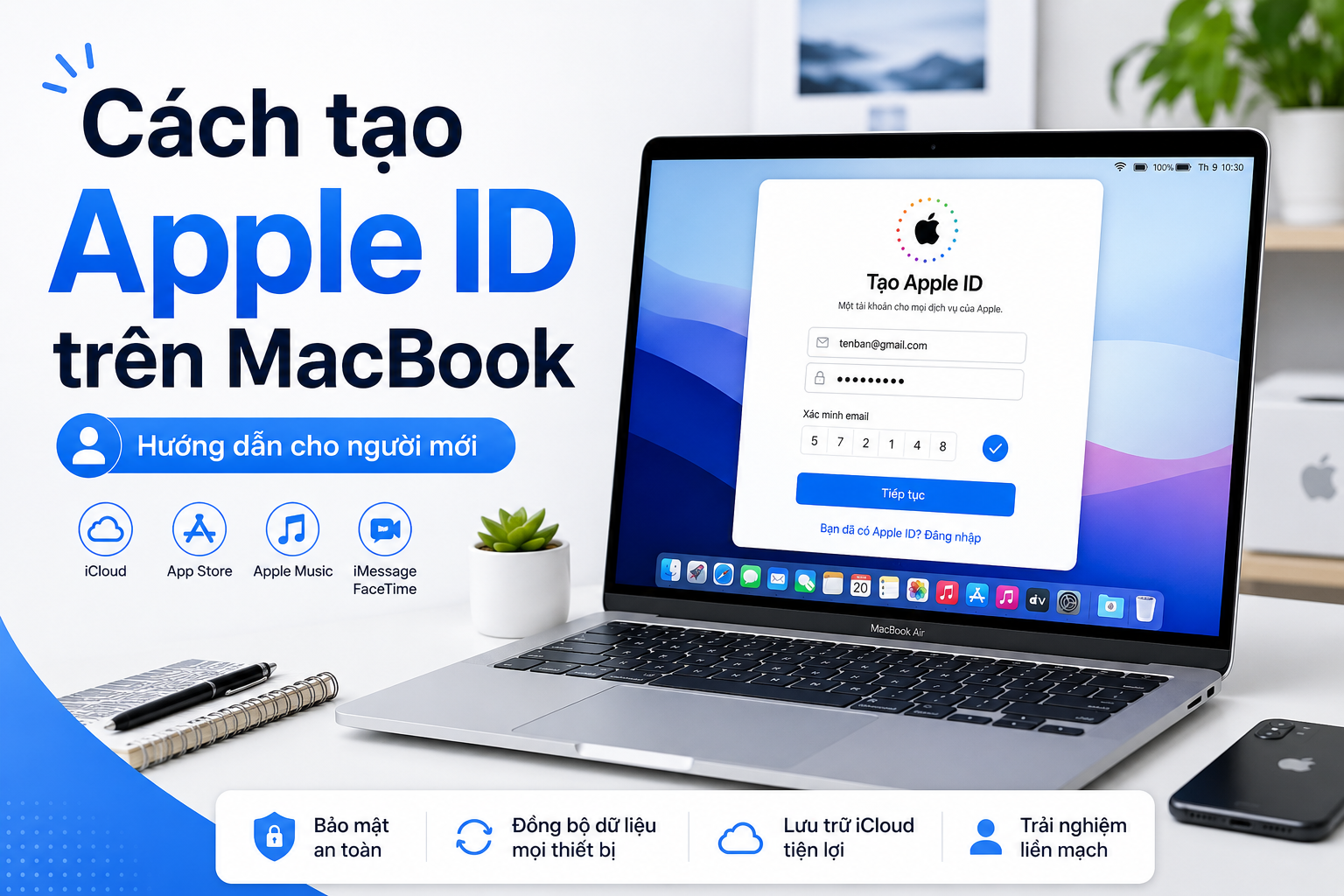
Apple ID là gì?
Apple ID là tài khoản cá nhân dùng để đăng nhập vào các dịch vụ của Apple như iCloud, App Store, FaceTime, iMessage, Find My, Apple Music và nhiều tính năng khác trên MacBook, iPhone, iPad, Apple Watch.
Trên các phiên bản phần mềm mới, Apple có thể gọi Apple ID là Apple Account, nhưng với đa số người dùng tại Việt Nam, tên gọi Apple ID vẫn quen thuộc hơn. Nói đơn giản, Apple ID chính là “tài khoản Apple” của bạn.
Khi dùng MacBook, Apple ID giúp bạn:
- Tải ứng dụng từ App Store.
- Đồng bộ ảnh, ghi chú, danh bạ, lịch qua iCloud.
- Sử dụng FaceTime, iMessage.
- Bật Find My để định vị MacBook khi cần.
- Đồng bộ mật khẩu, Safari, tài liệu giữa iPhone và MacBook.
- Sao lưu và quản lý dữ liệu trong hệ sinh thái Apple.
- Xác thực thiết bị khi đăng nhập trên máy mới.
Nếu ví MacBook như một ngôi nhà, Apple ID chính là chìa khóa chính. Dùng đúng tài khoản của mình thì yên tâm. Dùng nhầm tài khoản của người khác thì sau này rắc rối không khác gì ở nhà mình mà chìa khóa lại nằm trong túi người khác.
Vì sao người mới dùng MacBook cần có Apple ID?
Nhiều người mới mua MacBook thường nghĩ rằng chỉ cần mở máy lên là dùng được, không cần tài khoản gì thêm. Thực tế, bạn vẫn có thể sử dụng một số chức năng cơ bản mà chưa đăng nhập Apple ID, nhưng trải nghiệm sẽ bị thiếu rất nhiều.
Nếu không có Apple ID, bạn có thể gặp các hạn chế như:
- Không tải được ứng dụng từ App Store.
- Không đồng bộ dữ liệu với iPhone.
- Không dùng được iCloud đầy đủ.
- Không bật được Find My Mac.
- Không dùng được FaceTime và iMessage ổn định.
- Không sao lưu, đồng bộ ghi chú, ảnh, lịch, mật khẩu.
- Khó quản lý thiết bị Apple trong cùng một hệ sinh thái.
Với người đang dùng iPhone, việc đăng nhập cùng một Apple ID trên MacBook sẽ giúp trải nghiệm tiện hơn rất nhiều. Bạn có thể chuyển ảnh bằng AirDrop, đồng bộ ghi chú, nhận cuộc gọi, xem lịch, dùng Safari liên tục giữa các thiết bị.
Đây là lý do khi mới mua MacBook, bước đầu tiên nên làm là tạo hoặc đăng nhập Apple ID cá nhân.
Có nên dùng Apple ID của cửa hàng hoặc người khác không?
Câu trả lời rất rõ: không nên.
Apple ID là tài khoản cá nhân, liên quan trực tiếp đến dữ liệu, bảo mật, vị trí thiết bị và quyền sở hữu một phần trong hệ sinh thái Apple. Vì vậy, bạn không nên dùng Apple ID của cửa hàng, người bán, bạn bè, người thân hoặc tài khoản tạo sẵn không rõ nguồn gốc.
Nếu dùng Apple ID của người khác, bạn có thể gặp các vấn đề như:
- Không kiểm soát được mật khẩu.
- Không nhận được mã xác minh khi cần.
- Không tải lại được ứng dụng đã mua.
- Dữ liệu cá nhân có thể đồng bộ nhầm sang thiết bị khác.
- Ảnh, ghi chú, danh bạ có thể bị lẫn với tài khoản người khác.
- Khi quên mật khẩu, rất khó khôi phục.
- Có thể gặp rắc rối khi bán máy, đổi máy hoặc bảo hành.
- Find My có thể khóa thiết bị nếu tài khoản không phải của bạn.
Nói thẳng: mới mua MacBook mà dùng tài khoản người khác là một lỗi rất nên tránh. Máy có thể là của mình, nhưng tài khoản không phải của mình thì dùng lâu dài không yên tâm.
Chuẩn bị gì trước khi tạo Apple ID trên MacBook?
Trước khi tạo Apple ID, bạn nên chuẩn bị một số thông tin sau:
- Một số điện thoại đang sử dụng.
- Một email cá nhân còn truy cập được.
- Mật khẩu mạnh, dễ nhớ với bạn nhưng khó đoán với người khác.
- Ngày sinh chính xác.
- Kết nối Wi-Fi ổn định.
- MacBook đã sạc đủ pin hoặc đang cắm sạc.
- Một thiết bị khác có thể nhận mã xác minh nếu cần.
Email dùng để tạo Apple ID nên là email bạn dùng lâu dài, ví dụ Gmail cá nhân. Không nên dùng email tạm, email công ty sắp nghỉ, email của người khác hoặc email không nhớ mật khẩu.
Số điện thoại cũng rất quan trọng vì Apple sẽ dùng để xác minh tài khoản và khôi phục khi cần. Vì vậy, hãy dùng số điện thoại chính chủ, còn hoạt động.
Cách tạo Apple ID trên MacBook
Dưới đây là cách tạo Apple ID trực tiếp trên MacBook dành cho người mới.
Bước 1: Mở System Settings
Trên MacBook, nhấn vào biểu tượng Apple ở góc trên bên trái màn hình.
Sau đó chọn:
System Settings
Đây là khu vực cài đặt chính của MacBook, tương tự phần Settings trên iPhone hoặc Control Panel/Settings trên Windows.
Bước 2: Chọn đăng nhập Apple Account
Ở đầu cửa sổ System Settings, bạn sẽ thấy mục đăng nhập tài khoản Apple.
Chọn:
Sign in with your Apple Account
hoặc tùy phiên bản macOS có thể hiển thị là:
Sign in with your Apple ID
Nếu chưa có tài khoản, chọn mục tạo tài khoản mới.
Bước 3: Chọn tạo Apple ID mới
Khi màn hình đăng nhập hiện ra, bạn chọn:
Create Apple Account
hoặc:
Create Apple ID
Sau đó làm theo hướng dẫn trên màn hình.
MacBook sẽ yêu cầu bạn nhập các thông tin cơ bản như họ tên, ngày sinh, email, mật khẩu và số điện thoại xác minh.
Bước 4: Nhập họ tên và ngày sinh
Bạn nên nhập đúng họ tên và ngày sinh thật của mình.
Ngày sinh rất quan trọng vì có thể ảnh hưởng đến khả năng khôi phục tài khoản, xác minh danh tính và một số quyền sử dụng dịch vụ của Apple.
Không nên nhập ngày sinh linh tinh chỉ để làm nhanh. Sau này nếu cần khôi phục tài khoản mà thông tin không khớp, việc xử lý sẽ mệt hơn nhiều.
Bước 5: Nhập email dùng làm Apple ID
Bạn có thể dùng email hiện có để tạo Apple ID. Ví dụ:
- Gmail cá nhân.
- Email iCloud nếu đã có.
- Email cá nhân dùng lâu dài.
Không nên dùng email của người khác hoặc email mà bạn không còn nhớ mật khẩu.
Sau khi nhập email, Apple có thể gửi mã xác minh về email đó. Bạn cần mở email để lấy mã và nhập lại trên MacBook.
Bước 6: Tạo mật khẩu Apple ID
Mật khẩu Apple ID cần đủ mạnh để bảo vệ tài khoản.
Bạn nên đặt mật khẩu có:
- Chữ hoa.
- Chữ thường.
- Số.
- Ký tự đặc biệt nếu có thể.
- Độ dài đủ an toàn.
- Không trùng với mật khẩu quá dễ đoán.
Không nên dùng các mật khẩu như:
- 12345678
- abc123456
- Ngày sinh
- Số điện thoại
- Tên bản thân
- Tên người yêu
- Mật khẩu đang dùng cho quá nhiều tài khoản khác
Một mẹo dễ nhớ là dùng một câu ngắn có ý nghĩa với bạn, kết hợp chữ hoa, số và ký tự đặc biệt. Ví dụ tự tạo theo quy tắc riêng, không dùng mẫu có sẵn trên mạng.
Mật khẩu Apple ID phải cẩn thận. Quên mật khẩu thì còn khôi phục được, nhưng lộ mật khẩu thì tài khoản có thể gặp rắc rối lớn hơn.
Bước 7: Nhập số điện thoại xác minh
Apple sẽ yêu cầu nhập số điện thoại tin cậy. Đây là số dùng để nhận mã xác minh khi đăng nhập hoặc khôi phục tài khoản.
Bạn nên dùng số điện thoại chính đang sử dụng hằng ngày.
Có thể chọn nhận mã qua:
- Tin nhắn SMS.
- Cuộc gọi.
Sau khi nhập số điện thoại, Apple sẽ gửi mã xác minh. Bạn nhập mã đó vào MacBook để tiếp tục.
Bước 8: Xác minh email
Nếu Apple gửi mã xác minh về email, hãy mở hộp thư để lấy mã.
Sau đó nhập mã xác minh vào màn hình tạo tài khoản.
Nếu không thấy email, hãy kiểm tra:
- Hộp thư đến.
- Thư rác.
- Mục quảng cáo.
- Email đã nhập có đúng không.
- Kết nối mạng có ổn định không.
Đây là bước nhiều người mới hay bị vướng vì nhập sai email hoặc quên mật khẩu email. Vì vậy, trước khi tạo Apple ID, hãy chắc chắn bạn đăng nhập được email của mình.
Bước 9: Đồng ý điều khoản của Apple
Sau khi xác minh thông tin, Apple sẽ hiển thị điều khoản sử dụng. Bạn cần đọc qua và đồng ý để hoàn tất quá trình tạo Apple ID.
Sau khi hoàn tất, MacBook sẽ đăng nhập tài khoản Apple của bạn vào hệ thống.
Bước 10: Kiểm tra lại Apple ID sau khi tạo
Sau khi tạo xong, bạn vào lại:
System Settings → Apple Account
Tại đây, hãy kiểm tra:
- Tên tài khoản.
- Email Apple ID.
- Số điện thoại tin cậy.
- Thiết bị đang đăng nhập.
- iCloud đã bật chưa.
- Find My Mac đã bật chưa.
- Bảo mật hai lớp đã hoạt động chưa.
Nếu mọi thông tin đều đúng, tài khoản đã sẵn sàng để sử dụng.
Cách đăng nhập Apple ID đã có sẵn trên MacBook
Nếu bạn đã có Apple ID từ iPhone hoặc iPad, không cần tạo tài khoản mới. Bạn chỉ cần đăng nhập tài khoản đó trên MacBook.
Các bước như sau:
- Mở System Settings.
- Chọn Sign in with your Apple Account.
- Nhập email Apple ID.
- Nhập mật khẩu.
- Xác nhận bằng mã gửi về iPhone hoặc số điện thoại.
- Chọn các mục iCloud muốn đồng bộ.
Nếu bạn đang dùng iPhone, nên đăng nhập cùng Apple ID trên MacBook để đồng bộ dữ liệu tốt hơn.
Không nên tạo thêm nhiều Apple ID nếu không cần thiết. Càng nhiều tài khoản càng dễ rối, nhất là khi mua ứng dụng, đồng bộ ảnh, iCloud hoặc Find My.
Nên bật những mục iCloud nào sau khi tạo Apple ID?
Sau khi đăng nhập Apple ID, bạn nên kiểm tra phần iCloud.
Vào:
System Settings → Apple Account → iCloud
Một số mục nên cân nhắc bật:
1. iCloud Drive
iCloud Drive giúp lưu trữ và đồng bộ tài liệu giữa MacBook, iPhone, iPad.
Nếu bạn hay làm việc với file văn bản, tài liệu học tập, bài thuyết trình hoặc ghi chú, iCloud Drive rất hữu ích.
2. Photos
Photos giúp đồng bộ ảnh giữa iPhone và MacBook.
Nếu bạn chụp ảnh nhiều bằng iPhone, bật iCloud Photos sẽ giúp xem ảnh trên MacBook rất tiện. Tuy nhiên, cần chú ý dung lượng iCloud vì ảnh và video có thể chiếm rất nhiều bộ nhớ.
3. Notes
Notes là ứng dụng ghi chú rất tiện. Nếu bật đồng bộ, bạn có thể ghi chú trên iPhone và mở lại trên MacBook.
Tính năng này cực hợp với học sinh, sinh viên, nhân viên văn phòng, người làm content và người thường xuyên ghi ý tưởng.
4. Contacts
Bật Contacts giúp danh bạ đồng bộ giữa các thiết bị Apple.
5. Calendar
Calendar giúp đồng bộ lịch học, lịch làm việc, lịch hẹn, nhắc việc giữa iPhone và MacBook.
6. Passwords
Nếu dùng trình quản lý mật khẩu của Apple, bạn có thể bật đồng bộ mật khẩu để đăng nhập website và ứng dụng tiện hơn.
Tuy nhiên, nhớ bảo vệ Apple ID thật tốt, vì tài khoản này liên quan đến rất nhiều dữ liệu quan trọng.
Có nên bật Find My Mac không?
Có. Bạn nên bật Find My Mac ngay sau khi đăng nhập Apple ID.
Find My Mac giúp bạn:
- Xem vị trí MacBook nếu bị thất lạc.
- Phát âm thanh để tìm máy nếu ở gần.
- Khóa máy từ xa trong một số trường hợp.
- Bảo vệ thiết bị tốt hơn nếu bị mất.
- Quản lý thiết bị trong hệ sinh thái Apple.
Để bật, vào:
System Settings → Apple Account → iCloud → Find My Mac
Sau đó bật tính năng này.
Với MacBook, đặc biệt là máy có giá trị cao, Find My là tính năng rất đáng bật. Đừng để đến lúc mất máy mới nhớ ra mình chưa bật.
Bảo mật hai lớp Apple ID là gì?
Bảo mật hai lớp là tính năng giúp tài khoản Apple an toàn hơn. Khi bạn đăng nhập Apple ID trên thiết bị mới, hệ thống sẽ yêu cầu thêm mã xác minh gồm 6 số.
Mã này thường được gửi về:
- iPhone đã đăng nhập cùng Apple ID.
- iPad.
- MacBook khác.
- Số điện thoại tin cậy.
Nhờ đó, ngay cả khi ai đó biết mật khẩu Apple ID của bạn, họ vẫn khó đăng nhập nếu không có mã xác minh.
Đây là tính năng bắt buộc nên dùng. Tài khoản Apple chứa rất nhiều thông tin cá nhân, nên bảo mật không bao giờ là chuyện thừa.
Những lỗi thường gặp khi tạo Apple ID trên MacBook
1. Không nhận được mã xác minh
Nếu không nhận được mã xác minh, hãy kiểm tra:
- Số điện thoại có nhập đúng không.
- SIM có đang hoạt động không.
- Điện thoại có sóng không.
- Email có nhập đúng không.
- Kiểm tra hộp thư rác.
- Chờ vài phút rồi gửi lại mã.
- Không bấm gửi mã quá nhiều lần liên tục.
Nếu vẫn không được, có thể thử lại sau hoặc kiểm tra kết nối mạng.
2. Email đã được sử dụng
Nếu hệ thống báo email đã được sử dụng, có thể trước đây bạn đã từng tạo Apple ID bằng email đó.
Khi đó, không cần tạo mới. Bạn nên chọn đăng nhập hoặc khôi phục mật khẩu nếu quên.
3. Quên mật khẩu Apple ID
Nếu quên mật khẩu, bạn có thể dùng chức năng khôi phục tài khoản của Apple.
Tốt nhất là luôn ghi nhớ mật khẩu ở nơi an toàn hoặc dùng trình quản lý mật khẩu đáng tin cậy.
Không nên ghi mật khẩu vào giấy rồi để ngay trong túi chống sốc MacBook. Mất túi là mất luôn cả “chìa khóa”.
4. Không đăng nhập được App Store
Nếu đã đăng nhập Apple ID nhưng không tải được ứng dụng, hãy kiểm tra:
- Kết nối mạng.
- Apple ID đã xác minh email chưa.
- Ngày giờ trên MacBook có đúng không.
- App Store có yêu cầu thêm thông tin thanh toán không.
- Tài khoản có bị khóa tạm thời không.
Một số ứng dụng miễn phí vẫn có thể yêu cầu hoàn tất thông tin tài khoản trước khi tải.
5. Bị hỏi phương thức thanh toán
Khi tạo hoặc dùng Apple ID, đôi khi hệ thống yêu cầu thêm phương thức thanh toán.
Nếu chưa muốn thêm thẻ, bạn có thể chọn không thêm nếu hệ thống cho phép. Tuy nhiên, với một số dịch vụ hoặc khu vực, Apple có thể yêu cầu thông tin thanh toán để hoàn tất tài khoản.
Người dùng nên cẩn thận khi nhập thẻ thanh toán và chỉ thao tác trong phần cài đặt chính thức của Apple, không nhập thông tin thẻ vào website lạ.
Có nên tạo Apple ID cho trẻ em, học sinh không?
Nếu MacBook dùng cho học sinh nhỏ tuổi, phụ huynh nên cân nhắc cách tạo và quản lý tài khoản phù hợp. Apple có các tùy chọn quản lý gia đình như Family Sharing, giúp phụ huynh kiểm soát một số nội dung, mua hàng và thiết bị của con.
Với học sinh, sinh viên đã tự quản lý thiết bị, nên dùng Apple ID cá nhân, nhưng cần ghi nhớ mật khẩu, số điện thoại xác minh và email khôi phục.
Phụ huynh mua MacBook cho con nên hỗ trợ con thiết lập tài khoản đúng ngay từ đầu. Đừng để đến lúc con quên mật khẩu, mất số điện thoại, không tải được ứng dụng học tập rồi cả nhà cùng “họp khẩn”.
Những lưu ý bảo mật khi dùng Apple ID
1. Không chia sẻ mật khẩu Apple ID
Không gửi mật khẩu Apple ID cho bất kỳ ai qua tin nhắn, Zalo, Messenger, email hoặc cuộc gọi.
Nếu cần hỗ trợ kỹ thuật, nhân viên uy tín cũng không nên yêu cầu bạn đọc mật khẩu Apple ID. Bạn có thể tự nhập mật khẩu khi cần, không cần nói cho người khác biết.
2. Không nhập Apple ID vào website lạ
Nhiều trang giả mạo có thể yêu cầu đăng nhập Apple ID để “xác minh tài khoản”, “mở khóa iCloud”, “nhận quà” hoặc “kiểm tra bảo hành”.
Bạn chỉ nên đăng nhập Apple ID trong:
- Cài đặt chính thức trên thiết bị Apple.
- Website chính thức của Apple.
- App Store hoặc dịch vụ Apple chính thống.
Nếu thấy đường link lạ, tốt nhất không nhập tài khoản.
3. Kiểm tra thiết bị đang đăng nhập
Trong phần Apple Account, bạn có thể xem danh sách thiết bị đang dùng chung Apple ID.
Nếu thấy thiết bị lạ, hãy kiểm tra ngay và đăng xuất nếu cần.
4. Cập nhật số điện thoại tin cậy
Nếu đổi số điện thoại, bạn cần cập nhật lại trong tài khoản Apple. Nếu không, sau này khi cần xác minh hoặc khôi phục tài khoản sẽ rất khó.
5. Không mua MacBook còn dính Apple ID của người khác
Khi mua MacBook cũ, phải kiểm tra máy đã đăng xuất Apple ID, tắt Find My và không còn khóa tài khoản.
Đây là bước cực kỳ quan trọng. Máy còn dính tài khoản người khác có thể gặp rắc rối khi khôi phục, cập nhật, bán lại hoặc sử dụng lâu dài.
Khi nào nên nhờ kỹ thuật hỗ trợ tạo Apple ID?
Bạn nên nhờ kỹ thuật hỗ trợ nếu:
- Không biết tạo Apple ID.
- Không nhận được mã xác minh.
- Không đăng nhập được iCloud.
- Quên mật khẩu Apple ID.
- Mua MacBook cũ cần kiểm tra tài khoản.
- Không biết bật Find My.
- Không biết bật iCloud.
- Không biết kiểm tra máy có dính tài khoản lạ không.
- Cần đồng bộ iPhone với MacBook.
Với người mới dùng MacBook, việc nhờ hỗ trợ ban đầu là rất bình thường. Làm đúng từ đầu sẽ đỡ mất thời gian về sau.
Bảng giá MacBook tại Di Động 3 Tốt
Anh/chị có thể tham khảo bảng giá MacBook mới nhất tại Di Động 3 Tốt TẠI ĐÂY !
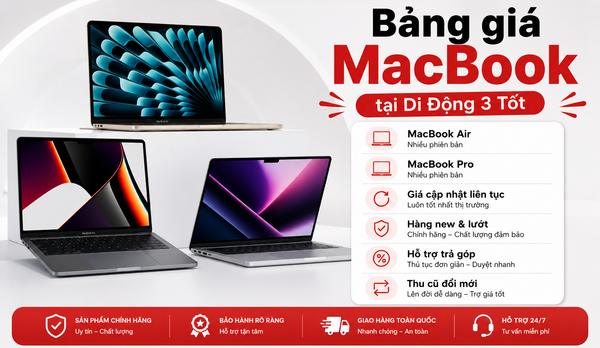
Lưu ý: Giá bán có thể thay đổi theo từng thời điểm, tình trạng máy, cấu hình, dung lượng, màu sắc và chương trình khuyến mãi đang áp dụng. Để được tư vấn chính xác nhất, khách hàng nên liên hệ trực tiếp Di Động 3 Tốt hoặc ghé cửa hàng để được hỗ trợ.
Di Động 3 Tốt hỗ trợ gì khi khách tạo Apple ID trên MacBook?
Tại Di Động 3 Tốt, khách hàng mua MacBook có thể được hỗ trợ thiết lập ban đầu để sử dụng máy dễ dàng hơn, đặc biệt với người mới chuyển từ Windows sang MacBook.
Di Động 3 Tốt hỗ trợ:
- Tư vấn tạo Apple ID cá nhân.
- Hướng dẫn đăng nhập iCloud trên MacBook.
- Hỗ trợ bật Find My Mac.
- Hướng dẫn bật bảo mật hai lớp.
- Kiểm tra máy có còn dính Apple ID cũ không.
- Hỗ trợ cài bộ gõ tiếng Việt.
- Hướng dẫn tải ứng dụng cơ bản từ App Store.
- Tư vấn đồng bộ iPhone với MacBook.
- Hỗ trợ kiểm tra MacBook trước khi mua.
- Tư vấn chọn MacBook phù hợp nhu cầu và ngân sách.
Với khách mới dùng MacBook, Di Động 3 Tốt luôn ưu tiên hướng dẫn dễ hiểu, làm từng bước rõ ràng để khách có thể tự sử dụng sau khi về nhà.
Apple ID là tài khoản rất quan trọng khi sử dụng MacBook. Tài khoản này giúp bạn tải ứng dụng, đồng bộ dữ liệu, sử dụng iCloud, bật Find My, dùng FaceTime, iMessage và kết nối MacBook với các thiết bị Apple khác.
Người mới dùng MacBook nên tạo Apple ID cá nhân bằng email và số điện thoại chính chủ, không dùng tài khoản của người khác hoặc tài khoản tạo sẵn không rõ nguồn gốc. Sau khi tạo xong, bạn nên bật bảo mật hai lớp, kiểm tra iCloud, bật Find My Mac và ghi nhớ thông tin khôi phục tài khoản.
Một Apple ID được thiết lập đúng sẽ giúp MacBook an toàn hơn, dễ dùng hơn và đồng bộ tốt hơn với iPhone, iPad cùng các thiết bị Apple khác.
📍 Cơ sở 1: 41 Quang Trung, TP. Thái Bình (Hưng Yên)
📍 Cơ sở 2: 145 Quang Trung, TP. Thái Bình (Hưng Yên)
📞 Hotline: 0828.17.17.17
💬 Liên hệ nhanh: Fanpage & Zalo
✨ Di Động 3 Tốt – Chất lượng tốt nhất – Giá thành tốt nhất – Hậu mãi tốt nhất.


Viết bình luận