


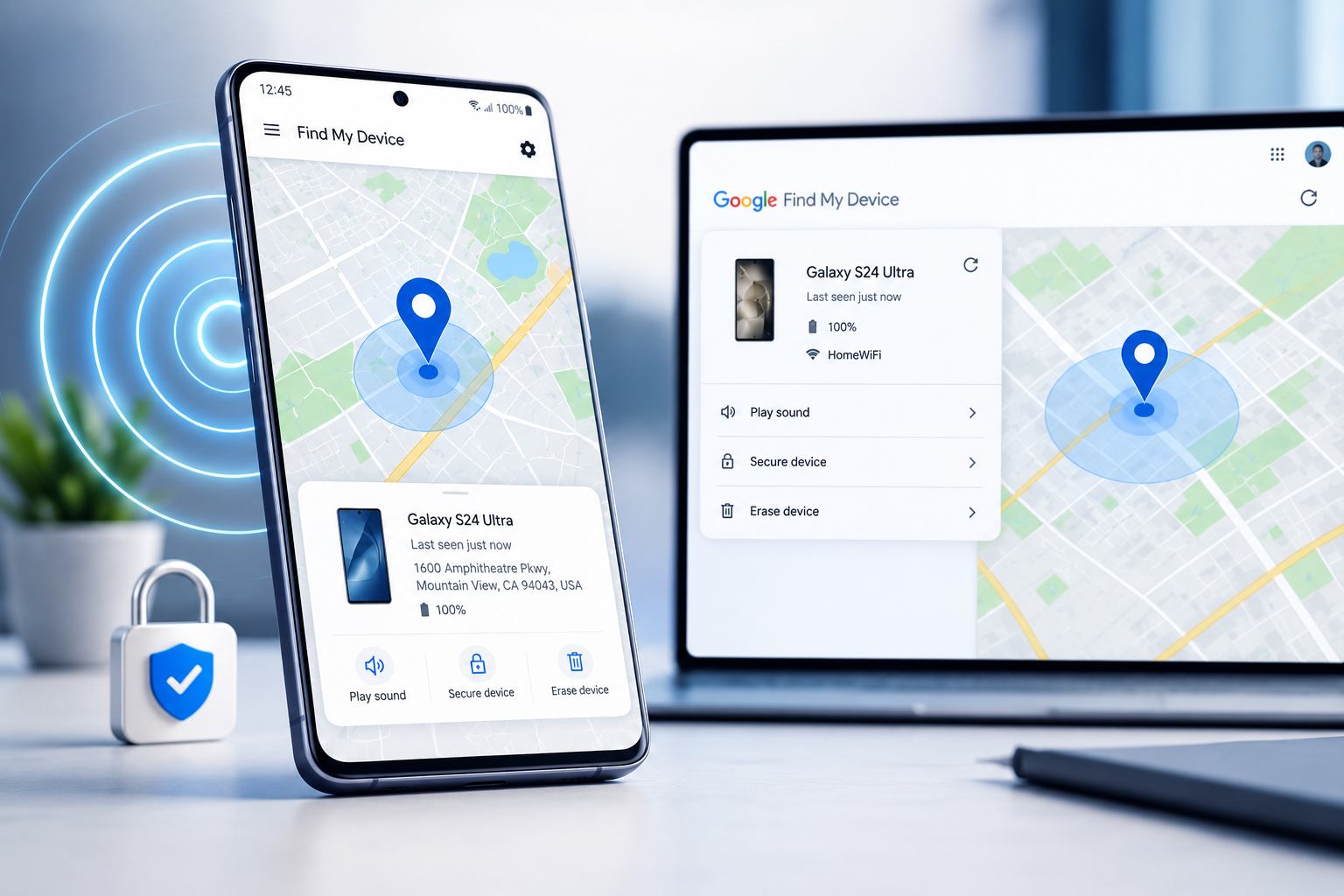
Khi bị mất điện thoại Samsung, nhiều người thường nghĩ ngay đến Samsung Find hoặc SmartThings Find. Tuy nhiên, ngoài tài khoản Samsung, người dùng còn có thể tìm máy bằng tài khoản Google thông qua công cụ Find Hub.
Trước đây, nhiều người quen gọi công cụ này là Find My Device. Hiện nay, Google đã đổi tên dịch vụ tìm thiết bị thành Find Hub. Đây là công cụ giúp người dùng Android tìm, khóa, phát chuông hoặc xóa dữ liệu thiết bị bị mất từ xa. Google cho biết Find Hub có thể dùng để tìm, khóa, xóa hoặc phát âm thanh trên thiết bị Android bị thất lạc.
Nói dễ hiểu: nếu điện thoại Samsung của bạn đã đăng nhập Gmail, đã bật Find Hub và còn đủ điều kiện kết nối, bạn có thể dùng tài khoản Google để tìm vị trí máy trên bản đồ, phát chuông, khóa máy hoặc xóa dữ liệu khi không thể lấy lại.
Google Find Hub là gì?
Google Find Hub là dịch vụ tìm thiết bị của Google dành cho Android. Công cụ này hỗ trợ điện thoại Android, máy tính bảng, đồng hồ Wear OS, tai nghe và một số thiết bị gắn thẻ định vị tương thích. Google cho biết người dùng có thể thiết lập Find Hub để sẵn sàng tìm thiết bị khi bị mất, bao gồm điện thoại, tablet, đồng hồ Wear OS, thiết bị Android XR, tai nghe hoặc đồ vật có gắn tracker tag.
Với điện thoại Samsung, Find Hub hoạt động thông qua tài khoản Google đã đăng nhập trên máy. Đây là điểm rất thực tế, vì hầu hết người dùng Android đều có Gmail để tải ứng dụng, đồng bộ danh bạ, dùng YouTube, Google Photos, Google Maps và nhiều dịch vụ khác.
Trong trường hợp khách hàng quên tài khoản Samsung nhưng vẫn nhớ Gmail, Find Hub có thể là “cửa cứu” rất quan trọng.
Điều kiện để tìm điện thoại Samsung bằng tài khoản Google
Để tìm, khóa hoặc xóa điện thoại Samsung bằng Google Find Hub, máy cần đáp ứng một số điều kiện cơ bản. Theo Google, để bảo mật hoặc xóa thiết bị Android từ xa, thiết bị cần còn nguồn, có kết nối Wi-Fi hoặc dữ liệu di động, đã đăng nhập tài khoản Google, đã bật Find Hub và hiển thị trên Google Play.
Các điều kiện nên kiểm tra gồm:
- Điện thoại đã đăng nhập tài khoản Google.
- Máy còn bật nguồn.
- Máy có kết nối Wi-Fi hoặc dữ liệu di động.
- Tính năng Find Hub đã được bật.
- Máy có bật Vị trí để định vị chính xác hơn.
- Máy vẫn hiển thị trong danh sách thiết bị Google Play.
- Máy có khóa màn hình bằng PIN, mật khẩu, hình vẽ hoặc sinh trắc học.
Nếu thiếu một số điều kiện trên, khả năng tìm máy sẽ giảm. Đặc biệt, nếu máy tắt nguồn, hết pin, mất mạng hoặc chưa bật Find Hub từ trước, việc tìm lại sẽ khó hơn nhiều. Công nghệ hay thật, nhưng không phải phép màu; muốn tìm được máy thì phải chuẩn bị trước.
Cách bật Find Hub trên điện thoại Samsung
Việc này nên làm ngay khi còn đang cầm máy trên tay. Đừng chờ đến lúc mất điện thoại mới hỏi “giờ bật được không?”. Lúc đó thì muộn mất rồi.
Cách bật Find Hub trên điện thoại Samsung:
- Mở Cài đặt.
- Vào mục Google.
- Chọn Tất cả dịch vụ nếu máy có hiển thị tab này.
- Chọn Find Hub hoặc Tìm thiết bị.
- Bật Cho phép định vị thiết bị hoặc tùy chọn tương đương.
- Quay lại Cài đặt.
- Vào Vị trí.
- Bật Sử dụng vị trí.
Google hướng dẫn người dùng cần kiểm tra đã đăng nhập tài khoản Google, bật Vị trí và bật Find Hub trong phần Cài đặt để thiết bị có thể được tìm thấy khi bị mất. Khi Find Hub bật, người dùng có thể phát chuông, định vị, bảo mật hoặc xóa thiết bị bị mất.
Tùy phiên bản One UI và Android, tên mục có thể hơi khác nhau. Một số máy có thể vẫn hiện là Find My Device thay vì Find Hub. Về bản chất, đây vẫn là công cụ tìm thiết bị của Google.
Cách kiểm tra điện thoại đã sẵn sàng để tìm chưa
Sau khi bật Find Hub, người dùng nên kiểm tra thử một lần. Việc này mất chưa tới 2 phút nhưng rất đáng làm.
Cách kiểm tra:
- Mở trình duyệt trên máy tính hoặc điện thoại khác.
- Truy cập Find Hub của Google.
- Đăng nhập đúng tài khoản Google đang dùng trên điện thoại Samsung.
- Chọn thiết bị Samsung trong danh sách.
- Kiểm tra xem máy có hiện vị trí hoặc trạng thái không.
Google cũng khuyến nghị người dùng kiểm tra thiết bị bằng cách truy cập trang tìm thiết bị, đăng nhập tài khoản Google, sau đó chọn thiết bị cần kiểm tra.
Lời khuyên thực tế: nhân viên bán hàng nên hướng dẫn khách bật và kiểm tra Find Hub ngay sau khi mua máy. Bán máy xong mà khách biết cách tự bảo vệ thiết bị, đó mới là hậu mãi có tâm.
Cách tìm điện thoại Samsung bị mất bằng tài khoản Google
Khi phát hiện bị mất điện thoại Samsung, bạn có thể dùng máy tính, điện thoại khác hoặc máy của người thân để tìm máy bằng Google Find Hub.
Các bước thực hiện:
- Mở trình duyệt hoặc ứng dụng Find Hub trên điện thoại Android khác.
- Đăng nhập bằng tài khoản Google đang dùng trên điện thoại Samsung bị mất.
- Chọn thiết bị Samsung cần tìm.
- Xem vị trí máy trên bản đồ.
- Chọn thao tác phù hợp: phát chuông, đánh dấu bị mất, khóa máy, xóa dữ liệu hoặc lấy chỉ đường.
Google cho biết người dùng có thể dùng ứng dụng Find Hub trên một điện thoại Android khác, hoặc truy cập Find Hub bằng trình duyệt nếu không có thiết bị Android bên cạnh. Khi hỗ trợ người khác tìm máy, có thể dùng chế độ đăng nhập với tư cách khách để chủ máy tự đăng nhập tài khoản của họ.
Đây là điểm rất tiện khi khách hàng đến cửa hàng nhờ hỗ trợ. Nhân viên có thể mở Find Hub trên máy tính hoặc điện thoại hỗ trợ, sau đó để khách tự đăng nhập tài khoản Google của họ. Không nên hỏi mật khẩu của khách, càng không nên lưu lại tài khoản cá nhân của khách trên thiết bị cửa hàng.
Các tính năng quan trọng trong Google Find Hub
1. Xem vị trí điện thoại trên bản đồ
Khi đăng nhập thành công, Find Hub sẽ hiển thị vị trí của thiết bị trên bản đồ nếu có dữ liệu. Google cho biết vị trí thiết bị được ước tính từ nhiều nguồn như GPS, Wi-Fi và trạm phát sóng di động. GPS có thể chính xác khoảng 20 mét trong điều kiện phù hợp, nhưng khi ở trong tòa nhà hoặc dưới lòng đất thì có thể kém chính xác hơn.
Điều này nghĩa là vị trí trên bản đồ chỉ nên xem là thông tin tham khảo. Nếu máy hiện trong một khu vực rộng, một tòa nhà lớn hoặc khu đông người, không nên kết luận ngay chính xác máy đang nằm ở đâu.
Nếu không tìm được vị trí hiện tại, Google cho biết người dùng vẫn có thể thấy vị trí gần nhất nếu dữ liệu đó có sẵn.
2. Play sound – Phát chuông điện thoại
Nếu nghi điện thoại đang ở gần, hãy chọn Play sound. Google cho biết tính năng này sẽ làm thiết bị đổ chuông ở mức âm lượng tối đa trong 5 phút, kể cả khi máy đang để chế độ im lặng hoặc rung.
Tính năng này rất hữu ích khi bạn để quên máy:
Trong phòng ngủ.
Dưới gối.
Trong túi áo khoác.
Trong cốp xe.
Trên kệ cửa hàng.
Trong balo hoặc túi xách.
Nhiều khi điện thoại không mất, chỉ là nó đang “ẩn thân” quá giỏi. Phát chuông lên một cái là lộ ngay.
3. Mark as lost – Đánh dấu thiết bị bị mất
Nếu không chắc máy đang ở đâu, bạn nên dùng tính năng Mark as lost. Google cho biết tính năng này khóa thiết bị bằng PIN, hình vẽ hoặc mật khẩu; người dùng cũng có thể thêm thông tin liên hệ và tin nhắn để hiển thị trên màn hình khóa của thiết bị bị mất.
Gợi ý nội dung hiển thị trên màn hình khóa:
“Điện thoại bị thất lạc. Vui lòng liên hệ 09xx.xxx.xxx. Xin cảm ơn và hậu tạ.”
Nội dung nên ngắn, lịch sự, rõ số điện thoại liên hệ. Không nên viết quá dài, cũng không nên dùng lời lẽ đe dọa. Nếu người nhặt có thiện chí, một tin nhắn tử tế sẽ dễ giúp họ liên hệ trả máy hơn.
4. Erase device – Xóa dữ liệu từ xa
Đây là phương án cuối cùng, chỉ nên dùng khi bạn gần như chắc chắn không thể lấy lại máy hoặc lo ngại dữ liệu cá nhân bị truy cập.
Google cho biết thao tác xóa thiết bị sẽ xóa vĩnh viễn toàn bộ dữ liệu trên máy, nhưng có thể không xóa dữ liệu trên thẻ SD. Sau khi thiết bị bị xóa, vị trí của thiết bị sẽ không còn khả dụng trong Find Hub.
Nói thẳng: đây là nút bảo vệ dữ liệu, không phải nút giúp tìm máy tốt hơn. Một khi đã xóa, cơ hội tiếp tục theo dõi vị trí sẽ bị ảnh hưởng. Chỉ nên bấm khi đã cân nhắc kỹ.
Có cần nhớ mật khẩu Google không?
Có. Khi tìm máy bằng Find Hub, người dùng cần đăng nhập đúng tài khoản Google đang dùng trên điện thoại Samsung bị mất. Với thiết bị Android 9 trở lên, Google cho biết người dùng có thể được yêu cầu nhập PIN khóa màn hình của thiết bị cần tìm; nếu thiết bị không dùng PIN hoặc chạy Android 8 trở xuống, có thể được yêu cầu nhập mật khẩu Google.
Vì vậy, người dùng nên nhớ:
Email Google đang dùng trên máy.
Mật khẩu tài khoản Google.
Mã PIN hoặc mật khẩu khóa màn hình.
Cách khôi phục tài khoản Google nếu quên mật khẩu.
Nếu bật xác minh 2 bước, cần có phương án dự phòng. Google khuyến nghị người dùng tạo mã dự phòng cho xác minh 2 bước, vì nếu mất thiết bị chính dùng để nhận mã xác minh, việc đăng nhập để khóa hoặc xóa máy từ xa có thể khó hơn.
Điện thoại Samsung tắt nguồn có tìm được bằng Google không?
Tùy trường hợp. Nếu máy tắt nguồn, hết pin hoặc mất kết nối, khả năng định vị trực tiếp sẽ giảm. Find Hub có thể hiển thị vị trí gần nhất nếu dữ liệu còn được lưu.
Google cho biết nếu thiết bị ngoại tuyến và đã bật tìm thiết bị ngoại tuyến, Find Hub có thể hiển thị vị trí của thiết bị khi thiết bị còn online dựa trên vị trí đã được lưu và mã hóa.
Riêng một số thiết bị được hỗ trợ, như Pixel 8 series, Find Hub network có thể tìm điện thoại trong vài giờ sau khi tắt nguồn hoặc hết pin nếu người dùng đã bật đúng cài đặt.
Với điện thoại Samsung, người dùng không nên mặc định rằng mọi máy đều tìm được khi đã tắt nguồn. Tốt nhất là bật đầy đủ Find Hub, bật Vị trí, bật Bluetooth, đặt khóa màn hình và dùng thêm Samsung Find để tăng cơ hội tìm lại.
Find Hub có tìm được Samsung khi không có mạng không?
Nếu máy không có Wi-Fi hoặc dữ liệu di động, việc cập nhật vị trí trực tiếp sẽ khó hơn. Tuy nhiên, Google có mạng Find Hub dùng dữ liệu vị trí được mã hóa đầu cuối từ mạng thiết bị Android để hỗ trợ tìm thiết bị bị mất. Google cho biết thiết bị Android có thể lưu vị trí gần đây đã mã hóa và tham gia mạng Find Hub khi tính năng này được bật.
Trong phần cài đặt tìm thiết bị ngoại tuyến, Google có các lựa chọn như tắt, không dùng mạng, dùng mạng ở nơi đông người hoặc dùng mạng ở mọi nơi. Các tùy chọn này giúp xác định cách thiết bị tham gia mạng tìm kiếm khi ngoại tuyến.
Dù vậy, vẫn phải nói rõ: không có công cụ nào bảo đảm 100% tìm lại được máy nếu máy đã tắt nguồn, mất mạng, bị tháo SIM, bị reset hoặc rơi vào khu vực không có thiết bị hỗ trợ xung quanh.
Có nên dùng Find Hub thay Samsung Find không?
Không nên chọn một trong hai. Với điện thoại Samsung, tốt nhất là bật cả Samsung Find và Google Find Hub.
Samsung Find mạnh ở hệ sinh thái Galaxy, đặc biệt nếu bạn dùng thêm Galaxy Watch, Galaxy Buds, Galaxy Tab hoặc SmartTag.
Google Find Hub lại rất tiện vì gắn với tài khoản Google, gần như điện thoại Android nào cũng có.
Cách tư vấn dễ hiểu cho khách hàng:
“Máy Samsung nên bật cả hai: Samsung Find và Google Find Hub. Mất máy thì thử cả hai đường, cơ hội tìm lại sẽ tốt hơn.”
Đừng để khách chỉ bật một cái rồi đến lúc cần lại phát hiện tài khoản đó không nhớ mật khẩu. Có hai phương án vẫn chắc ăn hơn một.
Khi nghi điện thoại bị lấy cắp, cần làm gì?
Nếu vị trí máy hiện ở nơi lạ, đang di chuyển hoặc có dấu hiệu bị lấy mất, không nên tự đi một mình đến đó để lấy máy. Điện thoại quan trọng, nhưng an toàn của người dùng quan trọng hơn.
Việc nên làm:
- Chụp lại màn hình vị trí máy.
- Ghi lại thời gian cập nhật vị trí.
- Dùng Mark as lost để khóa máy.
- Đổi mật khẩu Google, Samsung Account, Facebook, Zalo.
- Khóa SIM qua nhà mạng nếu nghi SIM có thể bị lợi dụng nhận OTP.
- Liên hệ ngân hàng, ví điện tử nếu trên máy có app tài chính.
- Trình báo cơ quan chức năng nếu có dấu hiệu mất cắp.
Không nên nhắn tin dọa nạt người đang giữ máy, cũng không nên tự đến nơi nguy hiểm. Xử lý bình tĩnh vẫn hơn nóng vội. Máy còn có thể mua lại, người thì không thể liều.
Những lỗi thường gặp khiến không tìm được máy bằng Google
Nhiều trường hợp không tìm được điện thoại Samsung bằng tài khoản Google là do trước đó cài đặt chưa đúng.
Các lỗi phổ biến gồm:
- Không nhớ Gmail đăng nhập trên máy.
- Quên mật khẩu Google.
- Máy chưa bật Find Hub.
- Máy chưa bật Vị trí.
- Máy tắt nguồn hoặc hết pin.
- Máy không có mạng.
- Máy bị ẩn khỏi Google Play.
- Máy bị khôi phục cài đặt.
- Tài khoản Google đã bị đăng xuất khỏi máy.
- Chưa có phương án dự phòng cho xác minh 2 bước.
Google cũng lưu ý nếu thiết bị bị ẩn trên Google Play thì người dùng sẽ không tìm thấy thiết bị đó trong Find Hub.
Vì vậy, sau khi mua máy Samsung, khách hàng nên kiểm tra luôn tài khoản Google và Find Hub. Đây là việc nhỏ nhưng rất đáng làm.
Có thể dùng Find Hub để tìm điện thoại cho người thân không?
Có, nhưng phải làm đúng cách. Google cho biết người dùng có thể giúp bạn bè tìm, bảo mật hoặc xóa thiết bị bị mất bằng ứng dụng Find Hub. Khi hỗ trợ người khác, có thể chọn đăng nhập với tư cách khách để người đó tự đăng nhập tài khoản của họ.
Điều này rất phù hợp trong cửa hàng hoặc gia đình. Ví dụ, khách hàng làm mất máy, nhân viên có thể mở Find Hub trên thiết bị hỗ trợ, sau đó đưa cho khách tự đăng nhập.
Không nên hỏi mật khẩu của khách. Không nên lưu tài khoản khách trên máy cửa hàng. Không nên tự ý thao tác xóa dữ liệu nếu khách chưa hiểu hậu quả.
Làm kỹ thuật cũng phải có nguyên tắc. Giúp khách tìm máy là tốt, nhưng bảo mật tài khoản của khách còn quan trọng hơn.
So sánh nhanh Google Find Hub và Samsung Find
| Tiêu chí | Google Find Hub | Samsung Find |
|---|---|---|
| Tài khoản cần dùng | Tài khoản Google/Gmail | Samsung Account |
| Thiết bị hỗ trợ | Android, Wear OS, phụ kiện tương thích | Thiết bị Galaxy, Galaxy Buds, Watch, Tab, SmartTag |
| Tính năng chính | Tìm máy, phát chuông, đánh dấu bị mất, xóa dữ liệu | Tìm máy, phát chuông, khóa máy, theo dõi vị trí, kéo dài pin, xóa dữ liệu |
| Phù hợp khi | Người dùng nhớ Gmail | Người dùng nhớ Samsung Account |
| Nên bật không? | Có | Có |
Kết luận rất đơn giản: dùng Samsung thì bật cả hai. Đừng tiếc vài phút cài đặt để rồi sau này mất máy lại tiếc vài triệu.
Checklist cần bật ngay trên điện thoại Samsung
Sau khi mua hoặc cài lại điện thoại Samsung, người dùng nên kiểm tra các mục sau:
Đăng nhập tài khoản Google chính chủ.
Đăng nhập Samsung Account chính chủ.
Bật Google Find Hub.
Bật Samsung Find.
Bật Vị trí.
Đặt khóa màn hình bằng PIN, mật khẩu hoặc vân tay.
Bật xác minh 2 bước cho tài khoản Google.
Lưu mã dự phòng hoặc thêm số điện thoại khôi phục.
Sao lưu danh bạ, ảnh và dữ liệu quan trọng.
Ghi lại IMEI, giữ hóa đơn và hộp máy nếu có.
Đây là những việc rất cơ bản nhưng nhiều người bỏ qua. Đến lúc mất máy mới làm thì không còn kịp nữa.
Google Find Hub là công cụ rất hữu ích để tìm điện thoại Samsung bằng tài khoản Google. Khi được bật sẵn, người dùng có thể xem vị trí máy trên bản đồ, phát chuông, đánh dấu thiết bị bị mất, hiển thị thông tin liên hệ trên màn hình khóa hoặc xóa dữ liệu từ xa nếu không thể lấy lại máy. Google xác nhận Find Hub có thể giúp người dùng tìm, bảo mật hoặc xóa thiết bị Android và đồng hồ Wear OS bị mất từ xa.
Tuy nhiên, công cụ này chỉ phát huy hiệu quả khi người dùng đã đăng nhập đúng tài khoản Google, bật Find Hub, bật Vị trí và thiết bị còn đủ điều kiện kết nối. Vì vậy, hãy thiết lập ngay khi máy còn đang trong tay.
Tại Di Động 3 Tốt, chúng tôi luôn khuyến nghị khách hàng sau khi mua điện thoại Samsung nên bật cả Samsung Find và Google Find Hub, đặt khóa màn hình, sao lưu dữ liệu và bảo vệ tài khoản Google/Samsung thật cẩn thận. Máy tốt không chỉ là máy chạy mượt, mà còn là máy được bảo vệ đúng cách.
Di Động 3 Tốt – Chất lượng tốt nhất, Giá thành tốt nhất, Hậu mãi tốt nhất.
Nếu cần tư vấn Samsung Galaxy, kiểm tra tài khoản máy cũ, bật Google Find Hub, cài Samsung Find, sao lưu dữ liệu hoặc hỗ trợ bảo mật điện thoại, khách hàng có thể liên hệ Fanpage, Zalo, Hotline 0828.17.17.17 hoặc ghé trực tiếp Di Động 3 Tốt tại 41 Quang Trung và 145 Quang Trung, TP. Thái Bình.
Xem Thêm :


Viết bình luận