


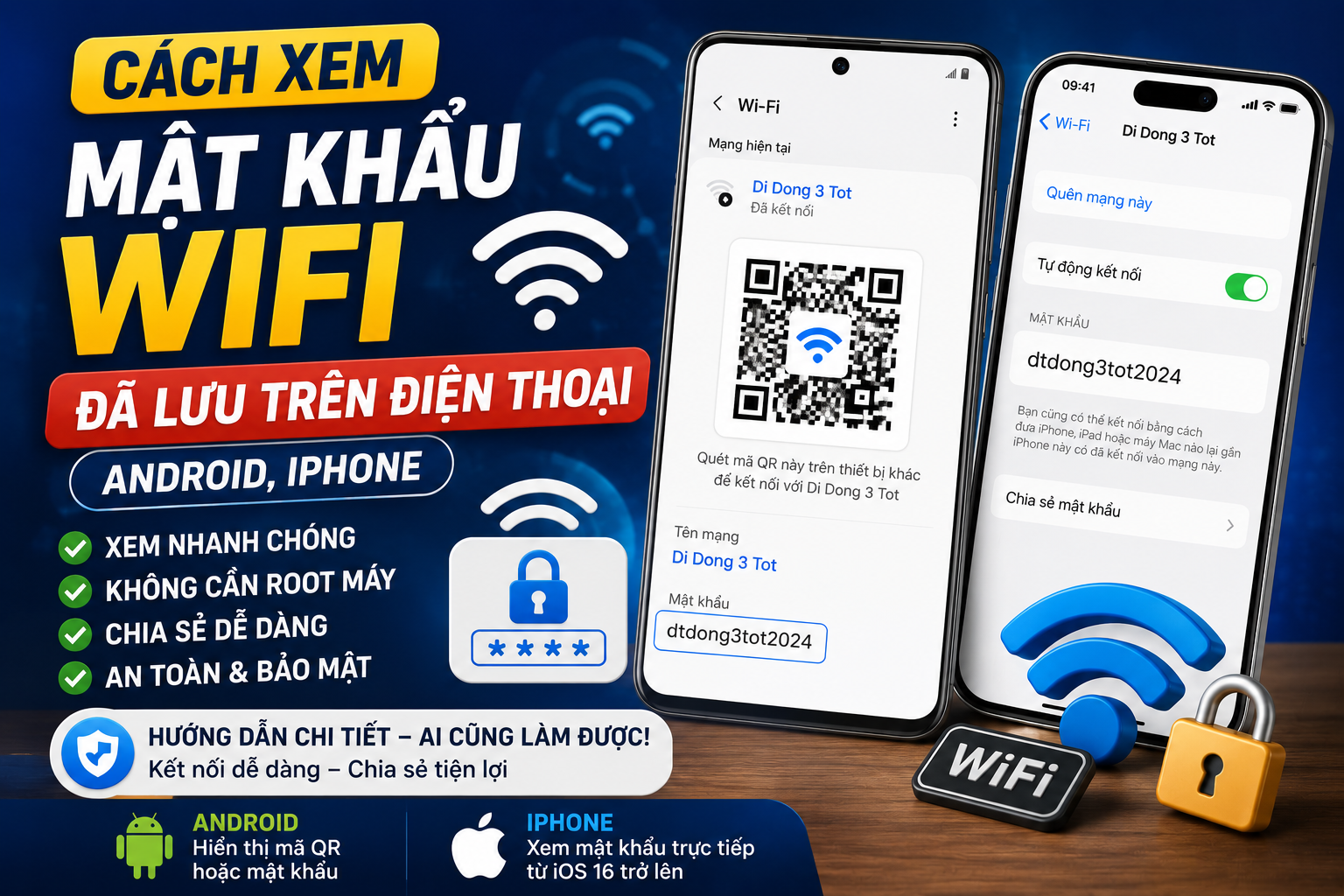
Quên mật khẩu WiFi là tình huống khá phổ biến khi muốn kết nối thêm thiết bị mới hoặc chia sẻ mạng cho người thân, bạn bè. May mắn là trên nhiều dòng điện thoại Android và iPhone hiện nay, người dùng có thể xem lại mật khẩu WiFi đã lưu mà không cần reset modem hay liên hệ nhà mạng.
Trong bài viết này, Di Động 3 Tốt sẽ hướng dẫn bạn cách xem mật khẩu WiFi đã lưu trên điện thoại một cách đơn giản, đồng thời giải đáp những câu hỏi thường gặp liên quan đến tính năng này.
Vì sao cần xem lại mật khẩu WiFi đã lưu?
Có nhiều trường hợp người dùng cần xem lại mật khẩu mạng WiFi đang sử dụng.
Quên mật khẩu WiFi sau thời gian dài sử dụng
Nhiều gia đình cài đặt WiFi một lần rồi sử dụng trong nhiều năm mà không ghi nhớ mật khẩu.
Khi cần kết nối thêm thiết bị mới, việc xem lại mật khẩu sẽ thuận tiện hơn nhiều so với việc đổi mật khẩu mới.
Chia sẻ WiFi cho người thân hoặc bạn bè
Thay vì đọc từng ký tự khó nhớ, bạn có thể xem và chia sẻ trực tiếp mật khẩu hoặc mã QR.
Kết nối điện thoại, máy tính bảng hoặc laptop mới
Khi đổi điện thoại hoặc mua thêm thiết bị, bạn sẽ cần nhập lại mật khẩu WiFi để kết nối mạng.
Cách xem mật khẩu WiFi đã lưu trên điện thoại Android
Tính năng này được hỗ trợ trên nhiều thiết bị Android đời mới.
Xem mật khẩu WiFi trên Samsung
Các bước thực hiện:
- Mở Cài đặt.
- Chọn Kết nối.
- Chọn WiFi.
- Nhấn vào mạng đang kết nối.
- Chọn biểu tượng QR Code.
Tại đây, điện thoại sẽ hiển thị:
- Mã QR WiFi.
- Thông tin mạng.
- Mật khẩu hoặc dữ liệu mã hóa chứa mật khẩu.
Trên nhiều mẫu Samsung mới, bạn có thể xem trực tiếp mật khẩu sau khi xác thực bằng vân tay hoặc mã PIN.
Xem mật khẩu WiFi trên Xiaomi, Redmi, POCO
Các bước thực hiện:
- Mở Cài đặt.
- Chọn WiFi.
- Chọn mạng đang kết nối.
- Mở mã QR được hiển thị.
Sau đó bạn có thể:
- Quét mã QR bằng thiết bị khác.
- Lưu ảnh QR để chia sẻ.
Xem mật khẩu WiFi trên OPPO, Realme, Vivo
Các bước tương tự:
- Vào Cài đặt.
- Chọn WiFi.
- Chọn mạng đang kết nối.
- Mở mã QR chia sẻ mạng.
Tùy từng phiên bản hệ điều hành, giao diện có thể khác đôi chút.
Cách xem mật khẩu WiFi đã lưu trên iPhone
Từ các phiên bản iOS mới, Apple đã cho phép người dùng xem mật khẩu WiFi dễ dàng hơn.
Xem mật khẩu WiFi trên iPhone iOS 16 trở lên
Thực hiện như sau:
- Mở Cài đặt.
- Chọn Wi-Fi.
- Nhấn biểu tượng chữ "i" bên cạnh mạng đang kết nối.
- Chọn mục Mật khẩu.
- Xác thực bằng Face ID hoặc mật mã.
Sau khi xác thực thành công, mật khẩu WiFi sẽ hiển thị trên màn hình.
Chia sẻ WiFi trực tiếp từ iPhone
Nếu không muốn xem mật khẩu:
- Đặt hai thiết bị iPhone gần nhau.
- Bật Bluetooth và WiFi.
- Chọn mạng WiFi trên thiết bị cần kết nối.
- Chọn Chia sẻ mật khẩu trên thiết bị đã kết nối.
Đây là cách rất tiện lợi trong hệ sinh thái Apple.
Cách xem mật khẩu WiFi bằng mã QR
Nhiều điện thoại Android hiện nay hỗ trợ chia sẻ mạng thông qua QR Code.
Bước 1: Mở mã QR WiFi
Truy cập phần WiFi và mở mã QR của mạng đang kết nối.
Bước 2: Chụp màn hình mã QR
Lưu lại hình ảnh QR trên điện thoại.
Bước 3: Dùng ứng dụng quét QR
Bạn có thể sử dụng:
- Google Lens.
- Camera mặc định.
- Ứng dụng quét mã QR.
Sau khi quét, hệ thống sẽ hiển thị thông tin mạng và trong nhiều trường hợp có thể xem được mật khẩu.
Những trường hợp không xem được mật khẩu WiFi
Không phải thiết bị nào cũng hỗ trợ tính năng này.
Điện thoại sử dụng phiên bản Android quá cũ
Một số dòng Android đời cũ không hỗ trợ chia sẻ WiFi bằng QR hoặc xem trực tiếp mật khẩu.
iPhone chưa cập nhật iOS mới
Các phiên bản iOS cũ không cho phép xem mật khẩu WiFi trực tiếp.
Điện thoại bị giới hạn quyền truy cập
Một số thiết bị doanh nghiệp hoặc máy được quản lý có thể hạn chế truy cập thông tin mạng.
Lưu ý khi xem và chia sẻ mật khẩu WiFi
Việc chia sẻ mật khẩu WiFi cần được thực hiện cẩn thận.
Chỉ chia sẻ cho người đáng tin cậy
Không nên công khai mật khẩu mạng lên mạng xã hội hoặc các nền tảng công cộng.
Đổi mật khẩu nếu nghi ngờ bị lộ
Nếu có quá nhiều thiết bị lạ kết nối vào mạng, bạn nên đổi mật khẩu để tăng bảo mật.
Không cài ứng dụng lạ để lấy mật khẩu WiFi
Nhiều ứng dụng quảng cáo khả năng xem mật khẩu WiFi nhưng thực tế có thể:
- Chứa mã độc.
- Thu thập dữ liệu cá nhân.
- Gây mất an toàn cho thiết bị.
Khi nào nên mang điện thoại đi kiểm tra?
Bạn nên kiểm tra thiết bị nếu:
Không thể truy cập phần cài đặt WiFi
Có thể điện thoại đang gặp lỗi phần mềm.
Điện thoại liên tục mất kết nối WiFi
Nguyên nhân có thể đến từ:
- Lỗi phần mềm.
- Hỏng anten WiFi.
- Xung đột hệ thống.
Không hiển thị thông tin mạng đã lưu
Trong một số trường hợp, lỗi hệ điều hành có thể khiến thông tin WiFi không hiển thị chính xác.
Nếu bạn đang ở Thái Bình hoặc khu vực lân cận và điện thoại gặp lỗi kết nối mạng, WiFi hoạt động không ổn định hoặc không thể truy cập phần cài đặt mạng, bạn có thể mang máy đến Di Động 3 Tốt để kỹ thuật viên kiểm tra và tư vấn hướng xử lý phù hợp.
Câu hỏi thường gặp
Có thể xem mật khẩu WiFi đã lưu mà không cần root máy không?
Có. Nhiều điện thoại Android và iPhone hiện nay đã hỗ trợ tính năng này trực tiếp trong phần cài đặt.
iPhone nào xem được mật khẩu WiFi?
Các thiết bị chạy iOS 16 trở lên đều hỗ trợ xem mật khẩu WiFi sau khi xác thực bằng Face ID hoặc mật mã.
Quét mã QR có xem được mật khẩu WiFi không?
Trong nhiều trường hợp có thể. Tuy nhiên điều này còn phụ thuộc vào thiết bị và ứng dụng quét mã.
Có nên cài ứng dụng lấy mật khẩu WiFi không?
Không nên nếu ứng dụng không rõ nguồn gốc hoặc yêu cầu quá nhiều quyền truy cập.
Đổi mật khẩu WiFi có ảnh hưởng đến thiết bị đang kết nối không?
Có. Sau khi đổi mật khẩu, các thiết bị đang kết nối sẽ cần nhập lại mật khẩu mới.
Biết cách xem mật khẩu WiFi đã lưu trên điện thoại sẽ giúp bạn dễ dàng kết nối thiết bị mới, chia sẻ mạng cho người thân hoặc xử lý khi quên mật khẩu. Trên hầu hết các dòng Android và iPhone hiện nay, việc xem lại mật khẩu WiFi đã trở nên đơn giản hơn rất nhiều.
Nếu điện thoại của bạn gặp lỗi WiFi, kết nối mạng không ổn định hoặc phát sinh các vấn đề phần mềm khác, hãy ghé Di Động 3 Tốt để được kiểm tra và tư vấn phù hợp.
📍 Cơ sở 1: 41 Quang Trung, TP. Thái Bình (Hưng Yên)
📍 Cơ sở 2: 145 Quang Trung, TP. Thái Bình (Hưng Yên)
📞 Hotline: 0828.17.17.17
💬 Liên hệ nhanh: Fanpage & Zalo
✨ Di Động 3 Tốt – Chất lượng tốt nhất – Giá thành tốt nhất – Hậu mãi tốt nhất.


Viết bình luận