


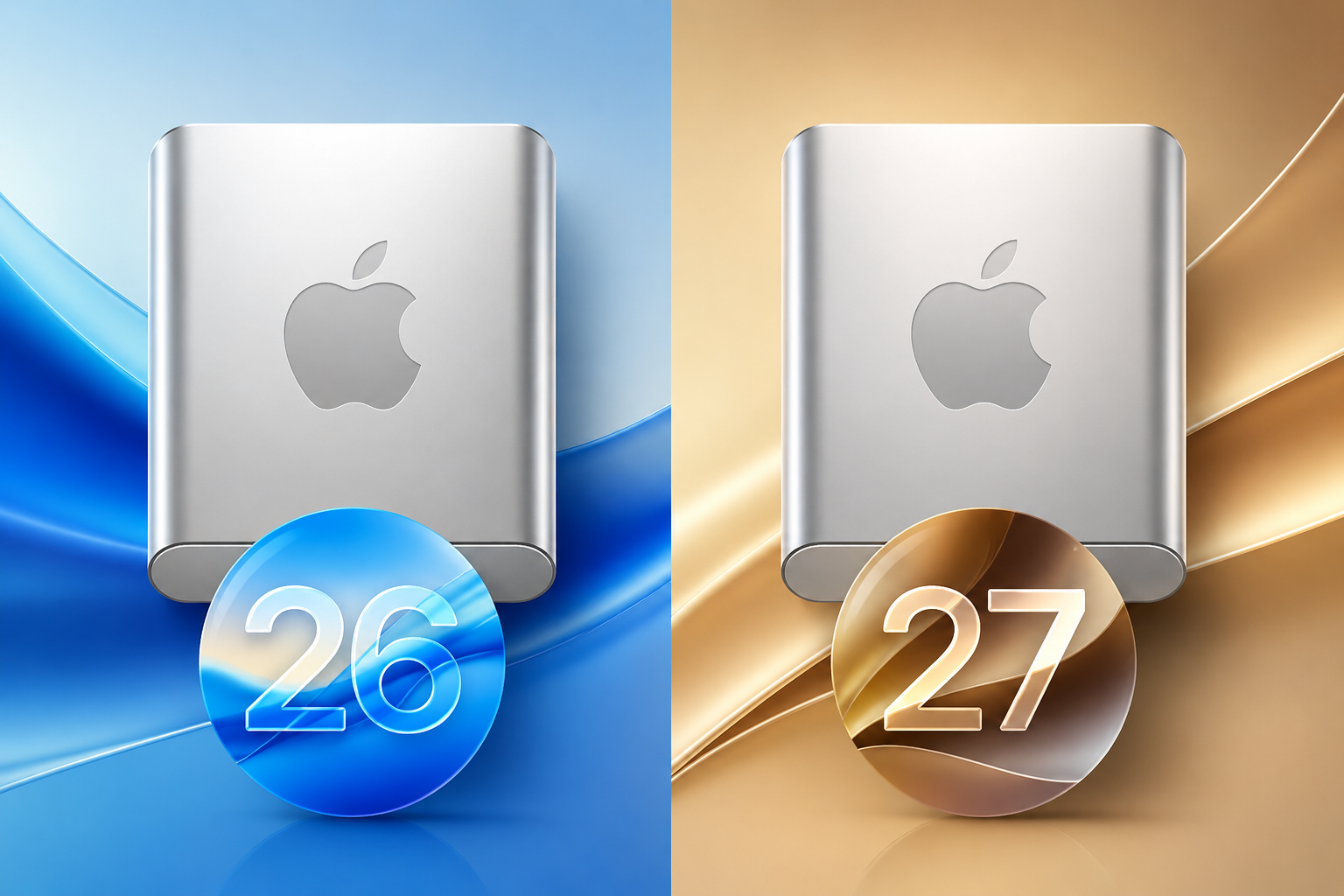
Mỗi lần Apple ra mắt macOS mới, rất nhiều người dùng MacBook, iMac, Mac mini muốn cài thử ngay để xem giao diện mới, tính năng mới và hiệu năng có gì thay đổi. Nhưng với macOS beta, cài thẳng lên ổ chính là một việc khá rủi ro, nhất là với máy đang dùng để làm việc, học tập, bán hàng, thiết kế, dựng video hoặc quản lý dữ liệu quan trọng.
Theo hướng dẫn từ 9to5Mac, cách an toàn hơn để trải nghiệm macOS Golden Gate beta là cài nó lên một APFS Volume riêng, thay vì ghi đè lên hệ điều hành chính đang dùng, ví dụ macOS Tahoe. Cách này giúp người dùng có thể chạy song song hai phiên bản macOS trên cùng một máy Mac và chọn hệ điều hành muốn khởi động khi cần.
Nói dễ hiểu: thay vì “dọn nhà cho khách ở luôn phòng ngủ chính”, ta tạo thêm một phòng riêng cho macOS beta ở tạm. Có lỗi thì lỗi trong phòng đó, đỡ ảnh hưởng đến công việc chính.
Vì sao không nên cài macOS beta trực tiếp lên máy chính?
macOS beta là phiên bản thử nghiệm. Nó được phát hành để nhà phát triển và người dùng thử nghiệm kiểm tra lỗi, phản hồi tính năng, tối ưu ứng dụng trước khi bản chính thức ra mắt. Vì vậy, beta có thể gặp lỗi ứng dụng, lỗi driver, hao pin, nóng máy, treo phần mềm, lỗi kết nối hoặc không tương thích với một số công cụ làm việc.
9to5Mac nhận định macOS beta có thể rủi ro hơn iOS/iPadOS beta vì macOS phải hỗ trợ nhiều phần mềm và phần cứng phức tạp hơn, trong đó có cả các ứng dụng cũ hoặc thiết bị ngoại vi đang phục vụ công việc.
Apple cũng khuyến cáo người dùng nên sao lưu thiết bị trước khi cài phần mềm beta, vì beta có thể chứa lỗi hoặc hoạt động chưa ổn định như bản thương mại chính thức.
Với người dùng phổ thông, lỗi beta đôi khi chỉ là phiền. Nhưng với người đang chạy deadline, quản lý dữ liệu khách hàng, chỉnh file thiết kế, dựng video hoặc dùng phần mềm kế toán, một lỗi nhỏ cũng có thể thành “một buổi chiều đầy nước mắt”.
APFS Volume là gì?
APFS là hệ thống tệp Apple dùng trên macOS hiện đại. Một điểm hay của APFS là người dùng có thể tạo thêm volume trong cùng một container lưu trữ mà không nhất thiết phải chia phân vùng cứng theo kiểu cũ.
Hiểu đơn giản: ổ cứng giống như một căn nhà lớn. APFS Volume giống như tạo thêm phòng bên trong căn nhà đó. Các phòng có thể dùng chung dung lượng trống, thay vì phải chia cứng ngay từ đầu mỗi phòng bao nhiêu mét vuông.
Apple cho biết nếu cài một phiên bản macOS tương thích lên một volume nội bộ hoặc ổ lưu trữ ngoài, máy Mac có thể khởi động từ cả hai volume. Đây chính là nền tảng để người dùng chạy song song hai bản macOS trên cùng một máy.
Lợi ích khi cài macOS Golden Gate trên volume riêng
Cách làm này phù hợp với người muốn thử macOS mới nhưng vẫn cần giữ máy chính ổn định.
Một số lợi ích rõ ràng gồm:
- Giữ macOS chính để làm việc hằng ngày.
- Cài macOS Golden Gate beta riêng để trải nghiệm.
- Hạn chế rủi ro lỗi beta ảnh hưởng tới dữ liệu và phần mềm chính.
- Có thể chuyển qua lại giữa hai bản macOS.
- Dễ xóa volume beta nếu không muốn dùng nữa.
- Phù hợp cho người làm kỹ thuật, content, marketing, thiết kế hoặc người thích khám phá macOS mới.
Theo 9to5Mac, APFS giúp việc tạo một volume riêng để thử macOS Golden Gate khá đơn giản, đồng thời vẫn giữ được sự ổn định của phiên bản macOS chính đang dùng.
Trước khi cài cần chuẩn bị gì?
Trước khi bắt tay vào làm, người dùng nên chuẩn bị kỹ. Đây là phần không nên làm qua loa, vì cài hệ điều hành không giống cài app chỉnh ảnh. Sai một bước là mất cả buổi, nặng hơn thì mất dữ liệu.
Bạn nên chuẩn bị:
- Sao lưu dữ liệu bằng Time Machine hoặc phương án sao lưu đáng tin cậy.
- Đảm bảo Mac còn đủ dung lượng trống.
- Kiểm tra máy có đang dùng ổ khởi động định dạng APFS hay không.
- Đảm bảo máy Mac tương thích với macOS Golden Gate beta.
- Cắm sạc nếu dùng MacBook.
- Kết nối Wi-Fi ổn định.
- Không thực hiện khi đang cần dùng máy gấp.
Apple hướng dẫn rằng để cài thêm một macOS trên ổ khởi động nội bộ, người dùng cần tạo một APFS Volume mới trong Disk Utility. Apple cũng lưu ý cách chạy song song nhiều macOS là tiện để thử bản mới, nhưng không nên xem đây là giải pháp dài hạn để tiếp tục dùng một bản macOS quá cũ sau khi nâng cấp.
Bước 1: Bật nhận bản beta macOS Golden Gate
Theo 9to5Mac, nếu muốn tải macOS Golden Gate beta, người dùng cần vào:
System Settings > General > Software Update > Beta Updates
Sau đó chọn bản macOS 27 Golden Gate Beta nếu tài khoản Apple của bạn có quyền truy cập.
Với người dùng không rành kỹ thuật, nên cân nhắc kỹ trước khi bật beta. Beta không phải “cứ mới là ngon”. Mới mà lỗi thì cũng giống mua áo đẹp nhưng mặc vào ngứa, nhìn thì thích mà dùng thì khổ.
Bước 2: Tải bộ cài macOS Golden Gate bằng Terminal
9to5Mac hướng dẫn có thể dùng Terminal để tải bộ cài đầy đủ của macOS Golden Gate. Đầu tiên, mở Terminal trong:
Finder > Applications > Utilities > Terminal
Sau đó nhập lệnh:
softwareupdate --list-full-installers
Lệnh này dùng để liệt kê các bộ cài macOS đầy đủ có thể tải về. Sau khi thấy phiên bản cần tải, có thể dùng lệnh sau để tải macOS Golden Gate:
softwareupdate --fetch-full-installer --full-installer-version 27.0
Trong ví dụ của 9to5Mac, phiên bản được dùng là 27.0, nhưng người dùng có thể thay bằng phiên bản khác nếu danh sách bộ cài hiển thị khác.
Bước 3: Tạo APFS Volume mới bằng Disk Utility
Sau khi có bộ cài, bước tiếp theo là tạo một volume riêng để cài macOS Golden Gate.
Thao tác như sau:
Finder > Applications > Utilities > Disk Utility
Trong Disk Utility, chọn volume hiện tại, ví dụ Macintosh HD, sau đó bấm nút + Volume hoặc chọn Edit > Add APFS Volume. Đặt tên volume mới, ví dụ:
macOS Golden Gate
Ở phần định dạng, chọn APFS, rồi bấm Add để tạo volume.
Apple cũng hướng dẫn quy trình tương tự: mở Disk Utility, chọn volume APFS hiện có, chọn Add APFS Volume, đặt tên volume mới và bấm Add.
Một lưu ý quan trọng từ 9to5Mac: không nên chọn APFS (Encrypted) ở bước này, vì có thể gặp lỗi không cài được do volume có mật khẩu ổ đĩa. Nếu muốn mã hóa, có thể bật FileVault sau khi cài đặt xong macOS.
Bước 4: Cài macOS Golden Gate vào volume mới
Khi đã có volume riêng, mở ứng dụng cài đặt:
Install macOS Golden Gate
Ứng dụng này thường nằm trong thư mục Applications sau khi tải xong bộ cài. Khi trình cài đặt mở ra, bấm Continue, đồng ý điều khoản, sau đó đến bước chọn ổ cài đặt.
Tại đây, điều quan trọng nhất là bấm Show All Disks rồi chọn đúng volume mới vừa tạo, ví dụ macOS Golden Gate. Apple cũng hướng dẫn khi trình cài đặt hỏi nơi cài macOS, người dùng cần chọn Show All Disks và chọn volume mới trước khi tiếp tục.
Tuyệt đối không chọn nhầm ổ chính nếu bạn muốn giữ macOS hiện tại an toàn. Chọn nhầm là từ “thử nghiệm vui vẻ” chuyển sang “tự cứu dữ liệu” rất nhanh.
Bước 5: Chọn tài khoản và hoàn tất cài đặt
Theo hướng dẫn của 9to5Mac, trong quá trình cài, người dùng có thể chọn tài khoản hiện tại từ bản macOS đang dùng và bật tùy chọn sao chép cài đặt tài khoản. Sau đó nhập mật khẩu quản trị viên để tiếp tục cài đặt.
Máy sẽ bắt đầu cài macOS Golden Gate và có thể yêu cầu khởi động lại. Quá trình này có thể mất thời gian tùy vào tốc độ máy, ổ lưu trữ và mạng nếu còn cần tải thêm thành phần.
Trong lúc cài, không nên gập máy, tắt nguồn hoặc để máy hết pin. MacBook đang cài hệ điều hành mà hết pin thì không khác gì đang nấu cơm mà rút điện giữa chừng.
Cách chuyển giữa macOS Tahoe và macOS Golden Gate
Sau khi cài xong, máy có thể khởi động vào volume macOS Golden Gate mới. Nếu muốn quay lại macOS chính, có thể vào:
System Settings > General > Startup Disk
Sau đó chọn volume muốn khởi động và bấm Restart. 9to5Mac cũng hướng dẫn có thể tắt máy, giữ nút nguồn cho đến khi hiện Startup Options, rồi chọn volume muốn khởi động.
Apple cũng cho biết người dùng có thể thay đổi ổ đĩa khởi động để chuyển giữa các phiên bản macOS, sau đó khởi động lại máy và lặp lại khi cần chuyển sang volume khác.
Có nên đăng nhập iCloud trên bản beta không?
Nếu chỉ dùng macOS Golden Gate để thử giao diện, trải nghiệm tính năng và kiểm tra ứng dụng, người dùng nên cân nhắc hạn chế đồng bộ dữ liệu quan trọng. Lý do là bản beta có thể phát sinh lỗi, và khi bật đồng bộ iCloud, một số thay đổi có thể lan sang thiết bị khác.
Cách an toàn hơn là:
- Không lưu dữ liệu công việc quan trọng trên volume beta.
- Không dùng bản beta làm môi trường làm việc chính.
- Hạn chế bật đồng bộ các mục nhạy cảm nếu không cần.
- Không thử nghiệm với dữ liệu khách hàng, tài liệu kế toán, kho hàng hoặc tài khoản kinh doanh.
- Sao lưu trước khi bật đồng bộ.
Với người dùng kỹ thuật, có thể đăng nhập để test đầy đủ hơn. Nhưng với người dùng phổ thông, cứ cẩn thận vẫn hơn. Dữ liệu mất rồi thì câu “biết thế” nghe không cứu được gì.
Khi nào nên xóa volume macOS Golden Gate beta?
Nếu sau một thời gian dùng thử mà bạn không còn cần macOS Golden Gate beta nữa, có thể xóa volume đó để lấy lại dung lượng. Apple hướng dẫn cần khởi động từ một volume khác, mở Disk Utility, chọn volume muốn xóa, rồi chọn Delete APFS Volume. Trước khi xóa, nên sao lưu dữ liệu nếu trong volume đó có file cần giữ.
Chỉ xóa khi bạn chắc chắn đã chọn đúng volume beta. Đặt tên rõ ngay từ đầu, ví dụ “macOS Golden Gate Beta”, sẽ giúp tránh nhầm lẫn.
Ai nên cài macOS beta theo cách này?
Cách cài macOS Golden Gate trên APFS Volume riêng phù hợp với:
- Người làm kỹ thuật muốn kiểm tra hệ điều hành mới.
- Người viết nội dung công nghệ cần trải nghiệm sớm.
- Designer, editor, marketer muốn kiểm tra phần mềm có tương thích không.
- Chủ cửa hàng công nghệ muốn nắm tính năng mới để tư vấn khách.
- Người dùng Mac lâu năm thích khám phá nhưng vẫn muốn an toàn.
- Nhà phát triển ứng dụng cần test trên macOS mới.
Ngược lại, nếu bạn chỉ dùng MacBook để làm việc hằng ngày, học online, bán hàng, quản lý dữ liệu, chạy quảng cáo, chỉnh ảnh đơn giản hoặc soạn văn bản, chưa chắc cần cài beta. Đợi bản chính thức vẫn là lựa chọn lành hơn.
Người dùng phổ thông cần lưu ý gì?
Nếu bạn đang dùng MacBook làm máy chính, đặc biệt là máy có nhiều dữ liệu quan trọng, nên nhớ 5 nguyên tắc sau:
- Không cài beta lên volume chính nếu không hiểu rõ rủi ro.
- Luôn sao lưu trước khi thử hệ điều hành mới.
- Chỉ cài beta trên volume riêng hoặc máy phụ.
- Không dùng beta cho công việc quan trọng.
- Nếu không chắc, nên nhờ kỹ thuật viên hỗ trợ.
Cài macOS mới không khó, nhưng xử lý lỗi sau khi cài sai thì không vui. Cứ làm đúng quy trình từ đầu sẽ đỡ mất công về sau.
Cài macOS Golden Gate beta trên một APFS Volume riêng là cách hợp lý để trải nghiệm hệ điều hành mới mà vẫn giữ macOS chính ổn định. Cách này cho phép người dùng chạy song song macOS Tahoe và macOS Golden Gate, chuyển đổi khi cần, thử tính năng mới nhưng vẫn hạn chế rủi ro ảnh hưởng đến công việc hằng ngày.
Tuy nhiên, đây vẫn là phần mềm beta. Người dùng nên sao lưu dữ liệu, kiểm tra kỹ dung lượng, chọn đúng volume khi cài và không dùng bản beta cho công việc quan trọng. Với người dùng phổ thông, nếu không thật sự cần trải nghiệm sớm, chờ bản chính thức vẫn là lựa chọn an toàn nhất.
Tại Di Động 3 Tốt, khách hàng có thể được hỗ trợ kiểm tra MacBook, sao lưu dữ liệu, cập nhật macOS, cài đặt phần mềm, xử lý lỗi sau cập nhật và tư vấn lựa chọn MacBook phù hợp với nhu cầu học tập, làm việc, thiết kế, marketing hoặc kinh doanh.
Di Động 3 Tốt
Chất lượng tốt nhất – Giá thành tốt nhất – Hậu mãi tốt nhất
Khách hàng có thể liên hệ Fanpage, Zalo, Hotline hoặc ghé trực tiếp hệ thống cửa hàng Di Động 3 Tốt để được tư vấn chi tiết.


Viết bình luận