


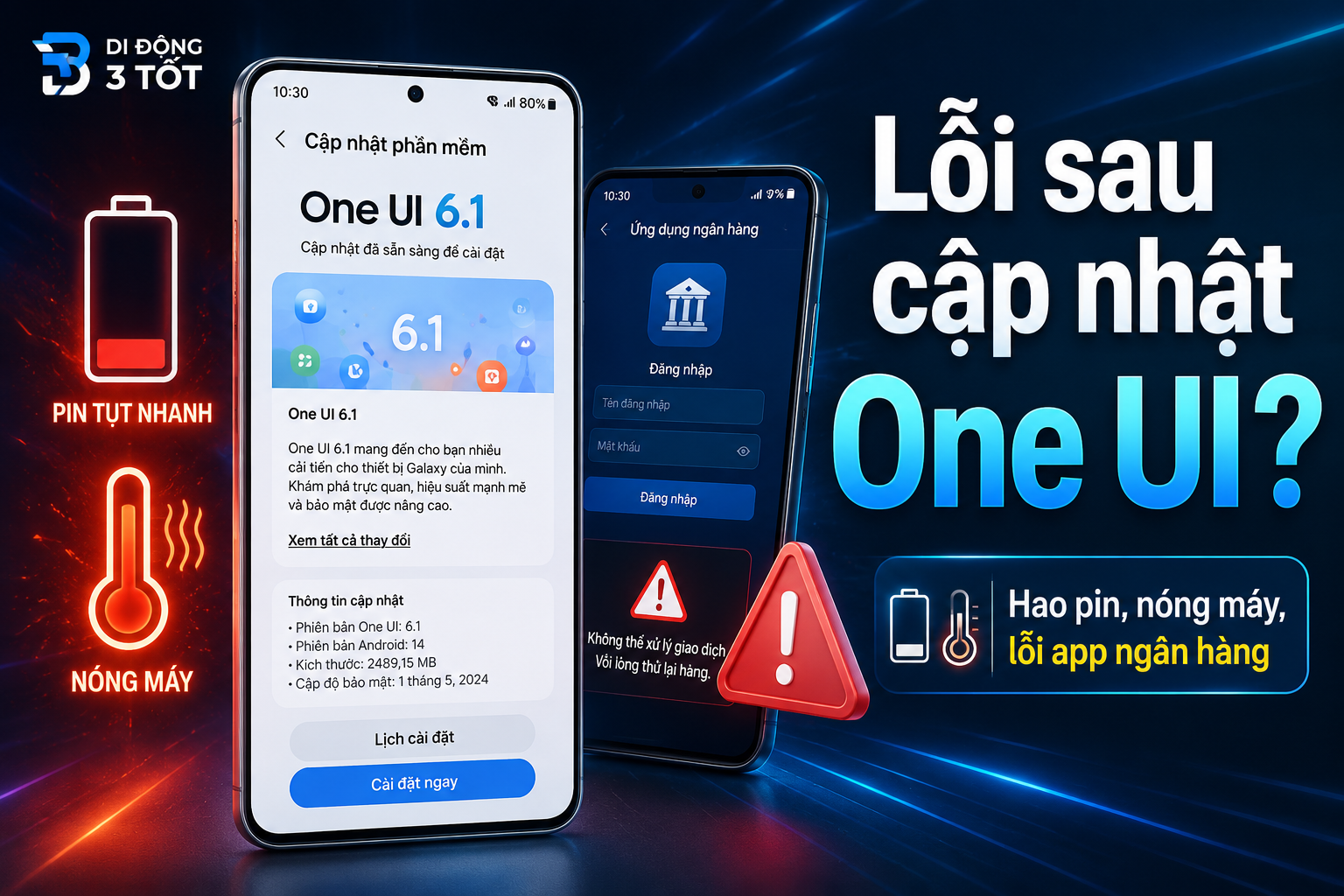
Vì sao cập nhật One UI xong dễ phát sinh lỗi?
Mỗi lần Samsung phát hành một bản One UI mới, đặc biệt là các bản cập nhật lớn như One UI 9.0, người dùng Galaxy thường rất háo hức nâng cấp. Giao diện mới, bảo mật tốt hơn, Galaxy AI thông minh hơn, tùy chỉnh nhiều hơn — nghe thôi đã muốn bấm cập nhật ngay.
Nhưng sau khi cập nhật, một số người lại gặp tình trạng máy hao pin, nóng hơn, app ngân hàng không mở được, ứng dụng bị văng, thông báo chậm hoặc máy chạy chưa ổn định như trước.
Điều này không quá hiếm. Một bản cập nhật hệ điều hành lớn không chỉ thay đổi giao diện bên ngoài, mà còn thay đổi nhiều thành phần bên trong hệ thống. Ứng dụng cần thời gian tương thích. Máy cần thời gian tối ưu. Một số app quan trọng như ngân hàng, ví điện tử, xác thực OTP thường có cơ chế bảo mật nghiêm ngặt nên có thể nhạy cảm hơn sau khi cập nhật.
Nói dễ hiểu: cập nhật One UI giống như sửa lại cả hệ thống vận hành của máy. Giao diện đẹp hơn là phần nhìn thấy, còn bên dưới vẫn có rất nhiều thứ cần ổn định lại.
Các lỗi thường gặp sau khi cập nhật One UI
Sau khi cập nhật One UI, người dùng Samsung Galaxy có thể gặp một số lỗi phổ biến sau:
Máy hao pin nhanh hơn bình thường.
Máy nóng khi dùng tác vụ nhẹ.
App ngân hàng không mở được hoặc báo lỗi bảo mật.
Ví điện tử, app xác thực hoặc app OTP hoạt động không ổn định.
Ứng dụng tự thoát, văng app hoặc treo khi mở.
Thông báo Zalo, Facebook, Messenger, Gmail đến chậm.
Camera mở chậm hoặc xử lý ảnh lâu hơn.
Vân tay, nhận diện khuôn mặt hoặc Samsung Pass lỗi.
Wi-Fi, Bluetooth hoặc dữ liệu di động chập chờn.
Máy giật lag trong vài ngày đầu sau cập nhật.
Không phải máy nào cũng gặp lỗi. Có máy cập nhật xong chạy rất mượt. Có máy lại phát sinh vấn đề do pin yếu, bộ nhớ đầy, ứng dụng chưa cập nhật hoặc phần mềm cũ bị xung đột.
Vì vậy, điều quan trọng là không nên vội kết luận “bản cập nhật làm hỏng máy”. Cần kiểm tra đúng nguyên nhân trước.
Lỗi hao pin sau khi cập nhật One UI có bình thường không?
Hao pin trong vài ngày đầu có thể là bình thường
Sau khi cập nhật One UI, điện thoại Samsung có thể cần một vài ngày để tối ưu lại hệ thống. Máy phải cập nhật dữ liệu nền, đồng bộ tài khoản, tối ưu ứng dụng, sắp xếp lại bộ nhớ và học lại thói quen sử dụng pin.
Trong giai đoạn này, việc máy hao pin hơn bình thường có thể xảy ra. Thường sau khoảng 1 đến 3 ngày, pin sẽ ổn định dần nếu máy không có lỗi khác.
Nếu máy chỉ hơi nóng, pin tụt nhanh hơn một chút và sau vài ngày tự ổn định lại, bạn không cần quá lo.
Hao pin kéo dài là dấu hiệu cần kiểm tra
Nếu sau 3 đến 5 ngày máy vẫn tụt pin rất nhanh, để không cũng tụt nhiều phần trăm, sạc chậm, nóng liên tục hoặc tự tắt nguồn, đó không còn là hiện tượng bình thường.
Lúc này cần kiểm tra các yếu tố như pin có bị chai không, app nào đang chạy nền, bộ nhớ có gần đầy không, hệ thống có lỗi không hoặc máy có từng sửa chữa hay vào nước không.
Với điện thoại đã dùng lâu, bản cập nhật mới có thể làm vấn đề cũ lộ rõ hơn. Pin yếu thì vẫn là pin yếu. Cập nhật phần mềm không thể biến viên pin cũ thành pin mới được.
Vì sao app ngân hàng dễ lỗi sau khi cập nhật One UI?
App ngân hàng có cơ chế bảo mật nghiêm ngặt
Ứng dụng ngân hàng, ví điện tử và app xác thực thường kiểm tra rất kỹ môi trường thiết bị. Những app này có thể kiểm tra phiên bản hệ điều hành, chứng chỉ bảo mật, trạng thái root, quyền truy cập, mã hóa dữ liệu, vân tay, khuôn mặt và các thành phần hệ thống khác.
Khi bạn vừa cập nhật One UI, một số thông tin hệ thống thay đổi. Nếu ứng dụng ngân hàng chưa kịp tối ưu cho phiên bản mới, app có thể báo lỗi, không đăng nhập được hoặc tạm thời không hoạt động ổn định.
Đây là lý do người dùng không nên cập nhật hệ điều hành ngay trong ngày đầu nếu điện thoại là thiết bị chính dùng để giao dịch ngân hàng, bán hàng, nhận OTP hoặc xử lý công việc quan trọng.
App chưa được cập nhật để tương thích
Nhiều lỗi sau cập nhật không đến từ Samsung, mà đến từ ứng dụng chưa kịp cập nhật phiên bản tương thích với One UI mới.
Một số app ngân hàng, ví điện tử hoặc app nội bộ doanh nghiệp có thể cần bản cập nhật riêng từ nhà phát triển. Nếu bạn dùng phiên bản app quá cũ, lỗi sau khi lên One UI mới là chuyện dễ xảy ra.
Vì vậy, sau khi cập nhật One UI, bước đầu tiên không phải là reset máy, mà là kiểm tra cập nhật ứng dụng trong Google Play Store và Galaxy Store.
Google Play Services hoặc WebView chưa cập nhật
Một số ứng dụng Android phụ thuộc vào Google Play Services và Android System WebView để đăng nhập, hiển thị nội dung, xác thực, mở liên kết hoặc kết nối dịch vụ.
Nếu các thành phần này chưa cập nhật, một số app có thể hoạt động không ổn định. Đặc biệt, app ngân hàng, ví điện tử, email và ứng dụng có đăng nhập bảo mật có thể bị ảnh hưởng.
Đây là nhóm cập nhật ít người để ý, nhưng lại rất quan trọng. Nhiều khi lỗi không nằm ở app ngân hàng, cũng không nằm ở One UI, mà nằm ở thành phần nền chưa đồng bộ.
Cập nhật One UI xong bị lỗi app ngân hàng: Nên làm gì?
Bước 1: Không gỡ app ngân hàng vội nếu chưa cần
Khi app ngân hàng bị lỗi, nhiều người có thói quen xóa app rồi cài lại ngay. Cách này đôi khi có hiệu quả, nhưng cũng có thể khiến bạn phải xác thực lại thiết bị, đăng nhập lại tài khoản hoặc đến ngân hàng kích hoạt lại một số tính năng.
Vì vậy, trước tiên không nên gỡ app vội. Hãy thử các bước nhẹ hơn trước.
Bước 2: Cập nhật app ngân hàng lên phiên bản mới nhất
Vào Google Play Store, tìm tên ứng dụng ngân hàng hoặc ví điện tử bạn đang dùng, sau đó kiểm tra xem có nút Cập nhật hay không.
Nếu có, hãy cập nhật ngay. Sau đó khởi động lại máy và thử mở app lại.
Nhiều trường hợp lỗi app sau cập nhật One UI được xử lý đơn giản bằng cách cập nhật ứng dụng lên phiên bản mới.
Bước 3: Cập nhật Google Play Services và Android System WebView
Bạn nên kiểm tra thêm Google Play Services và Android System WebView.
Cách kiểm tra:
Vào Cài đặt > Ứng dụng.
Tìm Google Play Services hoặc Android System WebView.
Mở thông tin ứng dụng.
Chọn Chi tiết ứng dụng trong cửa hàng.
Nếu có bản cập nhật, hãy cập nhật.
Sau khi cập nhật xong, nên khởi động lại điện thoại.
Bước 4: Xóa bộ nhớ đệm của app bị lỗi
Nếu app vẫn lỗi, bạn có thể thử xóa bộ nhớ đệm.
Vào Cài đặt > Ứng dụng.
Chọn ứng dụng ngân hàng đang lỗi.
Vào Lưu trữ.
Chọn Xóa bộ nhớ đệm.
Lưu ý: chỉ nên xóa bộ nhớ đệm trước. Không nên vội chọn “Xóa dữ liệu” nếu bạn chưa chắc chắn, vì thao tác này có thể khiến app mất thông tin đăng nhập và phải thiết lập lại.
Bước 5: Kiểm tra ngày giờ hệ thống
App ngân hàng rất nhạy với ngày giờ sai. Sau cập nhật, nếu máy bị lệch thời gian hoặc múi giờ, app có thể lỗi đăng nhập hoặc xác thực.
Bạn nên vào:
Cài đặt > Quản lý chung > Ngày và giờ
Bật Ngày giờ tự động và Múi giờ tự động nếu có.
Bước 6: Không tải app ngân hàng từ link lạ
Nếu app ngân hàng lỗi sau cập nhật, tuyệt đối không tải file APK từ link lạ, nhóm chat, quảng cáo hoặc trang không chính thức.
App ngân hàng phải được tải từ Google Play Store, Galaxy Store nếu có, hoặc nguồn chính thức từ ngân hàng. Tải sai app có thể khiến bạn mất tài khoản, mất mã OTP hoặc lộ thông tin cá nhân.
Cái gì liên quan đến tiền thì đừng thử “đường tắt”. Đường tắt trên mạng nhiều khi là đường vào rắc rối.
Bước 7: Liên hệ ngân hàng nếu app vẫn báo lỗi bảo mật
Nếu đã cập nhật app, cập nhật dịch vụ Google, xóa cache và khởi động lại nhưng app vẫn lỗi, bạn nên liên hệ tổng đài ngân hàng hoặc đến quầy giao dịch để được hướng dẫn.
Không nên cố dùng các cách vượt bảo mật, can thiệp hệ thống hoặc cài bản app không rõ nguồn gốc.
Cập nhật One UI xong bị hao pin: Cách xử lý đúng
Bước 1: Chờ máy ổn định trong 1 đến 3 ngày
Nếu vừa cập nhật xong, bạn nên chờ máy ổn định. Trong thời gian này, hạn chế chơi game nặng, quay video lâu, livestream hoặc vừa sạc vừa dùng.
Máy cần thời gian tối ưu lại hệ thống. Đừng vừa cập nhật xong đã bắt máy chạy hết công suất rồi trách nó nóng. Máy cũng cần “thở”.
Bước 2: Kiểm tra mục Pin trong Cài đặt
Bạn có thể vào:
Cài đặt > Pin và chăm sóc thiết bị > Pin
Tại đây, hãy xem ứng dụng nào đang tiêu thụ pin nhiều bất thường. Nếu một app ít dùng nhưng lại chiếm nhiều pin, có thể app đó đang chạy nền lỗi.
Bạn có thể cập nhật app, đưa app vào chế độ ngủ sâu hoặc gỡ cài đặt nếu không cần dùng.
Bước 3: Dùng Chăm sóc thiết bị để tối ưu máy
Samsung có sẵn mục Chăm sóc thiết bị giúp kiểm tra pin, bộ nhớ, lưu trữ và bảo mật.
Bạn có thể vào:
Cài đặt > Pin và chăm sóc thiết bị
Sau đó chọn Tối ưu ngay nếu máy hiển thị tùy chọn này.
Tính năng này không phải phép màu, nhưng có thể giúp dọn tác vụ nền, giải phóng bộ nhớ và kiểm tra nhanh tình trạng máy.
Bước 4: Tắt bớt ứng dụng chạy nền
Nhiều ứng dụng chạy nền liên tục có thể làm máy hao pin, nhất là sau khi cập nhật hệ điều hành mới.
Bạn nên kiểm tra các app như mạng xã hội, app mua sắm, app giao hàng, app định vị, game, ứng dụng video và các app ít dùng nhưng vẫn gửi thông báo liên tục.
Có thể đưa app ít dùng vào chế độ ngủ hoặc ngủ sâu để tiết kiệm pin.
Bước 5: Kiểm tra 5G, định vị và Bluetooth
5G, GPS và Bluetooth đều có thể làm máy hao pin nếu bật liên tục, đặc biệt khi sóng yếu hoặc nhiều app dùng vị trí nền.
Nếu không cần 5G, bạn có thể chuyển về 4G/LTE để tiết kiệm pin hơn trong một số trường hợp.
Nếu không cần định vị liên tục, hãy giới hạn quyền vị trí của các ứng dụng không quan trọng.
Bước 6: Cập nhật tiếp bản vá mới nếu có
Sau một bản One UI lớn, Samsung thường tiếp tục phát hành các bản vá để sửa lỗi và cải thiện ổn định. Nếu máy báo có bản cập nhật mới, bạn nên đọc thông tin và cập nhật khi bản vá ổn định.
Nhiều lỗi pin, nóng máy hoặc văng app có thể được khắc phục ở các bản vá sau.
Cập nhật One UI xong máy nóng: Khi nào đáng lo?
Nóng nhẹ trong thời gian đầu
Nếu máy chỉ ấm lên khi vừa cập nhật xong, khi sạc, khi đồng bộ dữ liệu hoặc khi cập nhật ứng dụng, đây có thể là hiện tượng bình thường.
Bạn nên tháo ốp, để máy nơi thoáng, không vừa sạc vừa dùng và chờ máy ổn định.
Nóng liên tục dù không dùng nặng
Nếu máy nóng liên tục khi chỉ lướt web, nhắn tin, nghe gọi hoặc để không, cần kiểm tra kỹ.
Nguyên nhân có thể là app chạy nền lỗi, pin yếu, sóng yếu, phần mềm xung đột hoặc phần cứng có vấn đề.
Nóng kèm tụt pin nhanh
Nếu máy vừa nóng vừa tụt pin nhanh, đây là dấu hiệu không nên bỏ qua. Đặc biệt nếu máy đã dùng lâu, từng thay pin, từng vào nước hoặc từng sửa chữa, bạn nên mang máy đi kiểm tra sớm.
Có nên reset máy sau khi cập nhật One UI bị lỗi không?
Không nên vội reset ngay.
Reset máy có thể xử lý một số lỗi phần mềm, nhưng cũng có thể làm mất dữ liệu nếu bạn chưa sao lưu. Ngoài ra, nếu lỗi do app chưa tương thích, pin yếu hoặc Google Play Services chưa cập nhật, reset cũng chưa chắc giải quyết triệt để.
Trước khi reset, hãy thử các bước an toàn hơn:
Cập nhật toàn bộ ứng dụng.
Cập nhật Google Play Services và Android System WebView.
Xóa cache app bị lỗi.
Khởi động lại máy.
Kiểm tra pin và ứng dụng chạy nền.
Dọn dung lượng trống.
Cập nhật bản vá mới nếu có.
Chỉ nên reset khi đã sao lưu đầy đủ và các cách trên không hiệu quả.
Có nên hạ phiên bản One UI không?
Thông thường, hạ phiên bản One UI không đơn giản và không được khuyến khích với người dùng phổ thông.
Việc hạ phần mềm có thể gây mất dữ liệu, lỗi bảo mật, lỗi Knox, lỗi app ngân hàng hoặc làm máy hoạt động không ổn định nếu thực hiện sai.
Nếu máy gặp lỗi nặng sau cập nhật, tốt nhất nên mang máy đến trung tâm kỹ thuật uy tín để được kiểm tra. Không nên tự tải firmware lạ, tự flash máy hoặc làm theo hướng dẫn không rõ nguồn gốc.
Samsung là điện thoại thông minh, nhưng tự can thiệp phần mềm sai cách thì máy thông minh cũng thành “cục lo âu”.
Trước khi cập nhật One UI nên chuẩn bị gì để tránh lỗi?
Sao lưu dữ liệu quan trọng
Trước khi cập nhật, hãy sao lưu ảnh, video, danh bạ, tin nhắn, tài khoản, ghi chú, tài liệu công việc và dữ liệu khách hàng nếu có.
Có thể dùng Samsung Cloud, Google Drive, Google Photos, Smart Switch hoặc sao lưu sang máy tính.
Kiểm tra app ngân hàng
Trước khi cập nhật One UI, hãy đảm bảo app ngân hàng, ví điện tử và app xác thực đã được cập nhật phiên bản mới nhất.
Nếu bạn đang cần giao dịch quan trọng trong ngày, nên hoãn cập nhật đến khi xong việc.
Dọn dung lượng trống
Máy cần đủ dung lượng để tải và cài đặt bản cập nhật. Nếu bộ nhớ quá đầy, quá trình cập nhật dễ lỗi hoặc sau cập nhật máy dễ chậm.
Sạc pin đủ
Nên để máy có ít nhất 50% pin hoặc cắm sạc ổn định khi cập nhật. Không nên cập nhật khi máy gần hết pin hoặc đang cần dùng gấp.
Không cập nhật bằng mạng yếu
Nên dùng Wi-Fi ổn định. Nếu mạng chập chờn, file cập nhật có thể tải lỗi hoặc quá trình cài đặt mất thời gian hơn.
Khi nào nên mang Samsung đi kiểm tra sau cập nhật?
Bạn nên mang máy đi kiểm tra nếu gặp các tình trạng sau:
Máy hao pin nặng sau 3 đến 5 ngày.
Máy nóng liên tục dù không dùng tác vụ nặng.
App ngân hàng, ví điện tử không mở được sau nhiều lần thử.
Máy sạc chậm, không nhận sạc hoặc báo nhiệt độ bất thường.
Máy tự khởi động lại.
Màn hình bị sọc, nhấp nháy hoặc loạn cảm ứng.
Camera mở chậm, lỗi lấy nét hoặc app camera bị treo.
Máy treo logo sau cập nhật.
Bộ nhớ đầy và không thể cập nhật tiếp.
Dữ liệu quan trọng chưa sao lưu nhưng máy hoạt động không ổn định.
Những lỗi này cần kiểm tra đúng nguyên nhân để tránh xử lý sai. Không phải lỗi nào cũng cần reset, và không phải lỗi pin nào cũng phải thay pin ngay.
Lời khuyên từ Di Động 3 Tốt
Với người dùng Samsung Galaxy, cập nhật One UI là việc nên làm để có tính năng mới, vá bảo mật và cải thiện trải nghiệm. Tuy nhiên, không nên cập nhật một cách vội vàng, đặc biệt nếu máy đang dùng cho công việc, ngân hàng, bán hàng hoặc lưu nhiều dữ liệu quan trọng.
Trước khi cập nhật, hãy sao lưu dữ liệu, kiểm tra pin, dọn dung lượng và cập nhật các app quan trọng. Sau khi cập nhật, hãy cho máy vài ngày để ổn định. Nếu phát sinh lỗi, xử lý từng bước, đừng vội reset hoặc cài lại phần mềm khi chưa hiểu rõ nguyên nhân.
Di Động 3 Tốt hỗ trợ kiểm tra máy Samsung sau cập nhật, xử lý lỗi pin, lỗi phần mềm, lỗi app ngân hàng, lỗi ứng dụng, sao lưu dữ liệu và tư vấn cập nhật an toàn. Chúng tôi luôn ưu tiên kiểm tra đúng lỗi trước khi đưa ra phương án sửa chữa.
Câu hỏi thường gặp
Cập nhật One UI xong hao pin có bình thường không?
Có thể bình thường trong 1 đến 3 ngày đầu do hệ thống đang tối ưu dữ liệu. Nếu sau 3 đến 5 ngày vẫn hao pin nặng, nên kiểm tra pin, app chạy nền và phần mềm.
App ngân hàng lỗi sau khi cập nhật One UI phải làm gì?
Hãy cập nhật app ngân hàng, cập nhật Google Play Services, cập nhật Android System WebView, xóa bộ nhớ đệm app và khởi động lại máy. Nếu vẫn lỗi, nên liên hệ ngân hàng hoặc mang máy đi kiểm tra.
Có nên xóa app ngân hàng rồi cài lại không?
Không nên vội. Trước tiên hãy cập nhật app và xóa bộ nhớ đệm. Chỉ gỡ app khi thật sự cần, vì có thể phải xác thực lại thiết bị hoặc kích hoạt lại dịch vụ.
Có nên reset Samsung sau khi cập nhật bị lỗi không?
Không nên reset ngay nếu chưa sao lưu dữ liệu. Hãy thử cập nhật app, xóa cache, khởi động lại, kiểm tra pin và dọn dung lượng trước.
Cập nhật One UI có làm mất dữ liệu không?
Thông thường cập nhật OTA không làm mất dữ liệu. Tuy nhiên, vẫn nên sao lưu trước để phòng lỗi phát sinh trong quá trình cập nhật.
Có nên cài file APK app ngân hàng nếu Play Store chưa cập nhật?
Không nên. App ngân hàng cần được tải từ nguồn chính thức. Không tải APK lạ vì có thể gây mất an toàn tài khoản và dữ liệu cá nhân.
Cập nhật One UI xong bị lỗi pin, nóng máy hoặc lỗi app ngân hàng là tình trạng có thể xảy ra, đặc biệt sau các bản cập nhật lớn. Trong nhiều trường hợp, máy chỉ cần thời gian tối ưu lại hệ thống hoặc ứng dụng cần cập nhật phiên bản mới để tương thích.
Tuy nhiên, nếu lỗi kéo dài, không nên chủ quan. Hao pin nặng, máy nóng liên tục, app ngân hàng không mở được, sạc chậm hoặc máy tự khởi động lại đều là những dấu hiệu cần kiểm tra kỹ hơn.
Cách xử lý đúng là không vội reset, không tải app lạ, không tự can thiệp phần mềm sâu nếu không có kinh nghiệm. Hãy kiểm tra từng bước: cập nhật app, cập nhật Google Play Services, xóa cache, khởi động lại, kiểm tra pin, dọn dung lượng và theo dõi vài ngày.
Nếu vẫn không ổn, hãy mang máy đến Di Động 3 Tốt để được kiểm tra kỹ thuật, tư vấn minh bạch và xử lý đúng nguyên nhân.
Di Động 3 Tốt – Chất lượng tốt nhất, Giá thành tốt nhất, Hậu mãi tốt nhất.


Viết bình luận