


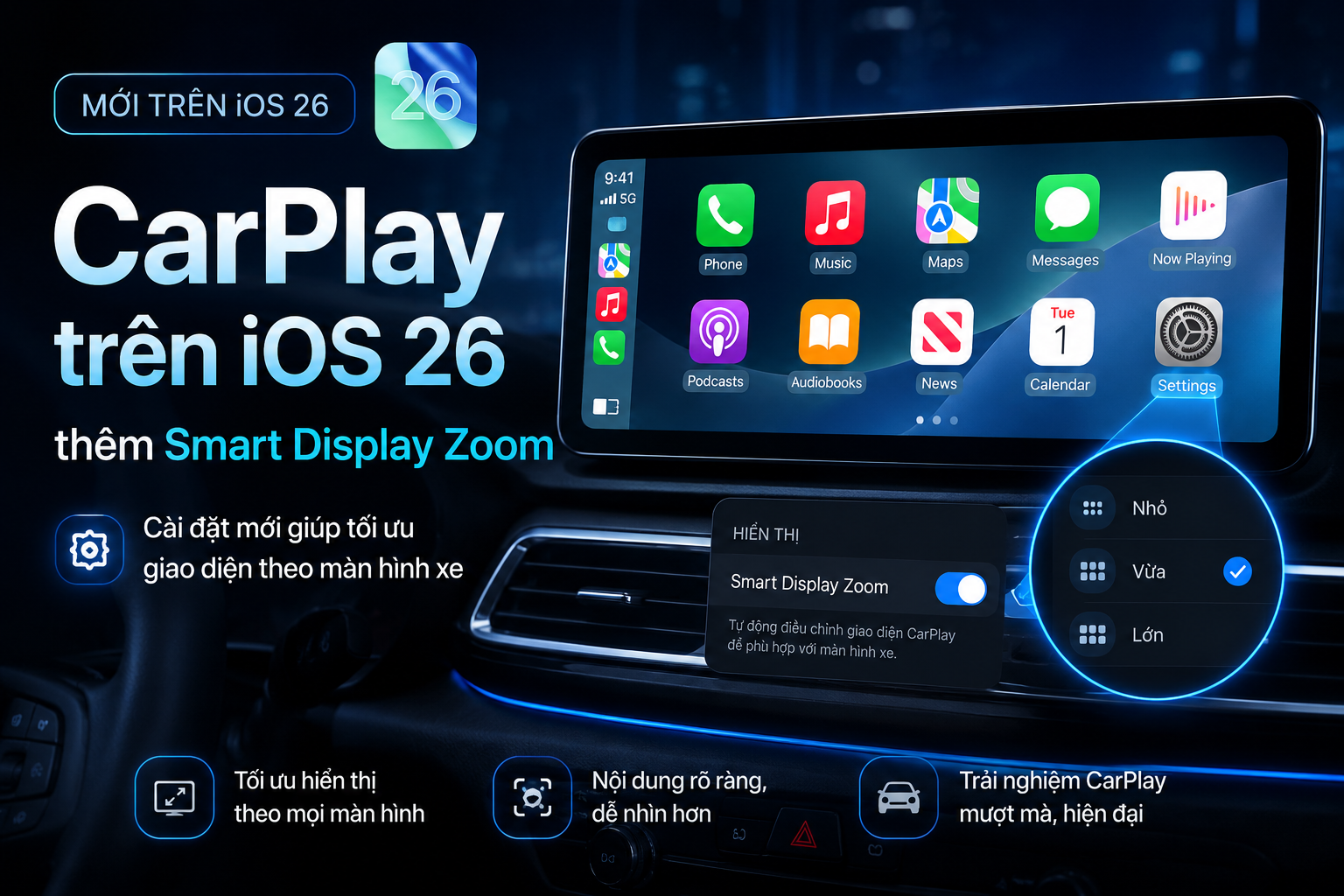
CarPlay là một trong những tính năng rất hữu ích với người dùng iPhone khi lái xe. Chỉ cần kết nối iPhone với màn hình ô tô, người dùng có thể dùng bản đồ, nghe nhạc, gọi điện, nhắn tin bằng giọng nói và sử dụng một số ứng dụng phù hợp ngay trên màn hình xe.
Tuy nhiên, có một vấn đề tồn tại khá lâu: mỗi mẫu xe lại có màn hình giải trí khác nhau. Có xe màn hình ngang rộng, có xe màn hình nhỏ, có xe màn hình dọc, có xe lại dùng tỷ lệ hơi “khó chiều”. Vì vậy, giao diện CarPlay đôi khi hiển thị chưa thật sự tối ưu.
Trên iOS 26, Apple đã bổ sung một cài đặt mới cho CarPlay có tên Smart Display Zoom. Theo 9to5Mac, đây là một tùy chọn nằm trong ứng dụng Cài đặt của CarPlay, mục Display, giúp CarPlay tự động tối ưu giao diện theo màn hình của từng xe.
Smart Display Zoom là gì?
Smart Display Zoom có thể hiểu đơn giản là tính năng giúp CarPlay “co giãn thông minh” để phù hợp hơn với màn hình ô tô.
Theo mô tả trong phần Cài đặt, khi bật tính năng này, CarPlay sẽ được tự động tối ưu cho màn hình của xe. Nghe thì rất đơn giản, nhưng đây lại là kiểu tính năng đáng ra nên có từ lâu, vì màn hình ô tô ngoài thị trường quá đa dạng về kích thước và tỷ lệ hiển thị.
Trước đây, trên một số xe, giao diện CarPlay có thể bị cảm giác hơi to, hơi chật hoặc chưa tận dụng hết không gian màn hình. Với Smart Display Zoom, Apple muốn giao diện CarPlay thích nghi tốt hơn với từng loại màn hình, từ đó giúp người dùng nhìn được nhiều nội dung hơn và thao tác dễ hơn.
Nói dân dã: cùng là CarPlay, nhưng bật đúng cài đặt thì màn hình xe bớt “phí đất” hơn.
Vì sao cài đặt này quan trọng?
Khi lái xe, giao diện càng rõ ràng, dễ nhìn, ít phải thao tác nhiều thì càng an toàn. Người dùng không nên mất quá nhiều thời gian để nhìn vào màn hình chỉ vì chữ quá to, bố cục thiếu hợp lý hoặc nội dung hiển thị chưa đủ.
Smart Display Zoom có thể giúp một số ứng dụng hiển thị nhiều nội dung hơn trên cùng một màn hình. Trong trải nghiệm của 9to5Mac với ứng dụng Apple Podcasts, khi bật Smart Display Zoom, một số giao diện có thể tận dụng không gian tốt hơn so với khi tắt.
Không phải ứng dụng nào cũng thay đổi rõ rệt. Nhưng với những ứng dụng có khác biệt, Smart Display Zoom cho trải nghiệm hợp lý hơn, đặc biệt trên các màn hình ô tô có tỷ lệ hiển thị không quá phổ biến.
Cách kiểm tra Smart Display Zoom trên CarPlay
Nếu xe của bạn có hỗ trợ CarPlay và iPhone đang chạy iOS 26, bạn có thể kiểm tra nhanh theo cách sau:
- Kết nối iPhone với CarPlay trên xe.
- Mở ứng dụng Cài đặt trên giao diện CarPlay.
- Vào mục Display.
- Tìm tùy chọn Smart Display Zoom.
- Bật lên để CarPlay tự tối ưu theo màn hình xe.
Theo 9to5Mac, tính năng này có thể đã được bật sẵn trên một số xe mà người dùng không để ý. Tác giả bài viết cho biết khi tắt thử tùy chọn này, sự khác biệt mới trở nên rõ ràng hơn.
Ai nên bật Smart Display Zoom?
Nếu bạn thường xuyên dùng CarPlay để xem bản đồ, nghe podcast, nghe nhạc, nhận cuộc gọi hoặc dùng Siri khi lái xe, bạn nên bật Smart Display Zoom.
Tính năng này đặc biệt hữu ích với những xe có màn hình rộng, màn hình không theo tỷ lệ phổ biến hoặc giao diện CarPlay trước đây nhìn hơi “chật chội”. Khi bật lên, bố cục có thể hợp lý hơn, giúp bạn quan sát nhanh hơn và đỡ phải thao tác nhiều.
Tất nhiên, mỗi người có thói quen khác nhau. Có người đã quen với giao diện cũ và không muốn thay đổi. Nhưng nếu chưa thử, đây là một cài đặt rất đáng kiểm tra. Bật lên vài ngày, nếu thấy thuận mắt thì giữ lại. Không hợp thì tắt, không mất gì cả.
CarPlay ngày càng đáng dùng hơn với người dùng iPhone
CarPlay không chỉ là tính năng “chiếu màn hình iPhone lên ô tô”. Nó đang trở thành một phần quan trọng trong trải nghiệm dùng iPhone hằng ngày, nhất là với người thường xuyên lái xe.
Thay vì cầm điện thoại để xem bản đồ, đổi bài nhạc hay nhận cuộc gọi, người dùng có thể thao tác ngay trên màn hình xe hoặc dùng Siri. Điều này giúp việc lái xe an toàn và tiện hơn.
Với iOS 26, Apple đã bổ sung nhiều cải tiến cho CarPlay, trong đó Smart Display Zoom là một thay đổi nhỏ nhưng thực tế. 9to5Mac cũng cho biết danh sách tính năng CarPlay trên iOS 26 tiếp tục được mở rộng thêm qua các bản cập nhật sau đó.
Người dùng iPhone cần lưu ý gì khi dùng CarPlay?
Dù CarPlay tiện, người dùng vẫn nên ưu tiên an toàn khi lái xe. Không nên mải thao tác trên màn hình, không nhắn tin thủ công khi đang lái, không chỉnh quá nhiều cài đặt khi xe đang di chuyển.
Một số lưu ý thực tế:
- Cài sẵn tuyến đường trước khi xuất phát.
- Kết nối CarPlay ổn định trước khi lái.
- Ưu tiên dùng Siri để gọi điện, đọc tin nhắn hoặc đổi nhạc.
- Không cắm dây sạc/kết nối kém chất lượng, dễ gây mất kết nối.
- Cập nhật iPhone lên phiên bản iOS ổn định.
- Kiểm tra lại các cài đặt hiển thị như Smart Display Zoom.
Công nghệ sinh ra để hỗ trợ mình, chứ không phải để mình vừa lái xe vừa “đấu vật” với màn hình. Lái xe thì mắt nhìn đường vẫn là số một.
Smart Display Zoom trên CarPlay là một nâng cấp nhỏ nhưng rất đáng chú ý trên iOS 26. Tính năng này giúp CarPlay tự động tối ưu giao diện theo màn hình của từng xe, từ đó có thể hiển thị hợp lý hơn và tận dụng không gian tốt hơn.
Nếu bạn đang dùng iPhone với CarPlay, hãy dành vài phút kiểm tra cài đặt này. Có thể bạn sẽ thấy giao diện CarPlay dễ nhìn hơn, thoáng hơn và phù hợp hơn với màn hình xe của mình.
Tại Di Động 3 Tốt, chúng tôi luôn khuyến nghị khách hàng sử dụng iPhone đúng cách, cập nhật phần mềm phù hợp và tối ưu các tính năng có sẵn để thiết bị phục vụ tốt hơn trong đời sống hằng ngày.
Di Động 3 Tốt – Chất lượng tốt nhất, Giá thành tốt nhất, Hậu mãi tốt nhất.
Nếu cần tư vấn iPhone, cập nhật phần mềm, kiểm tra lỗi kết nối CarPlay, phụ kiện cáp sạc hoặc các vấn đề khi sử dụng iPhone trên ô tô, khách hàng có thể liên hệ Fanpage, Zalo, Hotline hoặc ghé trực tiếp 2 cơ sở Di Động 3 Tốt tại đường Quang Trung, TP. Thái Bình.


Viết bình luận