


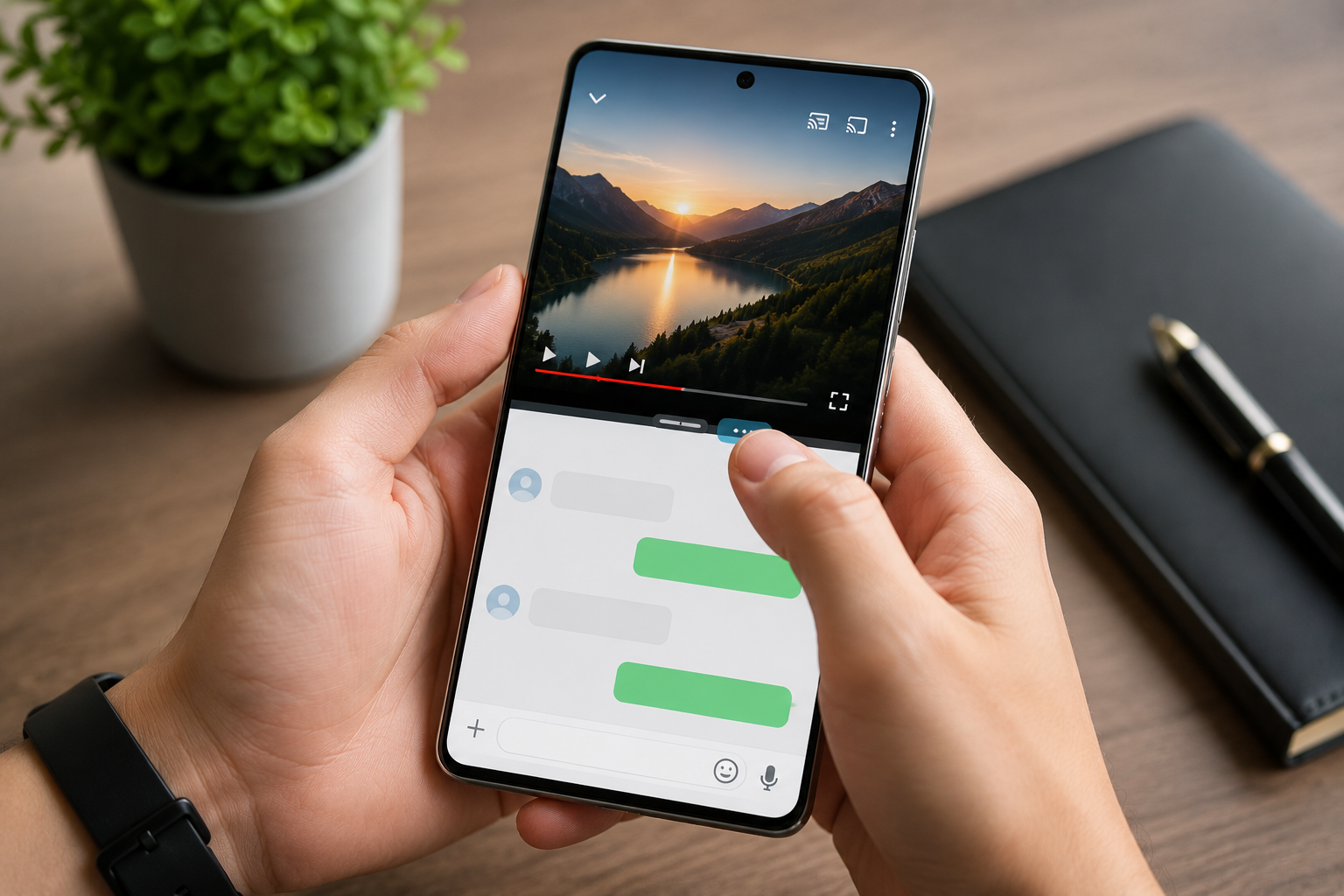
Điện thoại Samsung hiện nay được trang bị nhiều tính năng đa nhiệm hữu ích, trong đó chia đôi màn hình là một trong những tính năng được nhiều người sử dụng nhất. Tính năng này cho phép mở đồng thời hai ứng dụng trên cùng một màn hình, giúp làm việc, học tập hoặc giải trí thuận tiện hơn.
Nếu bạn chưa biết cách sử dụng, bài viết dưới đây sẽ hướng dẫn chi tiết cách chia đôi màn hình trên điện thoại Samsung cũng như những lưu ý quan trọng khi sử dụng.
Chia đôi màn hình trên Samsung là gì?
Chia đôi màn hình (Split Screen) là tính năng cho phép hiển thị cùng lúc hai ứng dụng trên màn hình điện thoại.
Ví dụ:
- Vừa xem YouTube vừa ghi chú.
- Vừa đọc tài liệu vừa nhắn tin Zalo.
- Vừa tra cứu thông tin vừa nhập dữ liệu.
- Vừa học online vừa làm bài tập.
Đây là tính năng đặc biệt hữu ích với các điện thoại Samsung có màn hình lớn.
Những dòng Samsung hỗ trợ chia đôi màn hình
Hầu hết các dòng Samsung hiện nay đều hỗ trợ:
- Galaxy S Series
- Galaxy Note Series
- Galaxy A Series
- Galaxy M Series
- Galaxy Z Fold
- Galaxy Z Flip
Tuy nhiên giao diện có thể khác nhau tùy phiên bản One UI.
Cách chia đôi màn hình trên điện thoại Samsung
Bước 1: Mở ứng dụng đầu tiên
Ví dụ:
- YouTube
- Chrome
- Zalo
Bước 2: Mở màn hình đa nhiệm
Nhấn nút:
- Đa nhiệm
- Recent Apps
Tùy cách điều hướng đang sử dụng.
Bước 3: Nhấn vào biểu tượng ứng dụng
Tại giao diện đa nhiệm:
- Chọn biểu tượng ứng dụng phía trên cửa sổ.
- Nhấn vào biểu tượng.
Bước 4: Chọn Mở ở chế độ chia đôi màn hình
Samsung sẽ hiển thị tùy chọn:
"Mở ở chế độ chia đôi màn hình"
Nhấn chọn để tiếp tục.
Bước 5: Chọn ứng dụng thứ hai
Danh sách ứng dụng sẽ xuất hiện.
Chọn ứng dụng muốn mở cùng lúc.
Ví dụ:
- Chrome + Zalo
- YouTube + Ghi chú
- Facebook + Messenger
Lúc này màn hình sẽ được chia làm hai phần.
Cách thay đổi kích thước cửa sổ
Bạn có thể điều chỉnh kích thước hiển thị.
Kéo thanh phân cách
Giữa hai ứng dụng sẽ có một thanh ngang.
Kéo:
- Lên trên để tăng diện tích ứng dụng dưới.
- Xuống dưới để tăng diện tích ứng dụng trên.
Chuyển đổi vị trí ứng dụng
Một số dòng Samsung hỗ trợ đổi vị trí:
- Ứng dụng trên xuống dưới.
- Ứng dụng dưới lên trên.
Giúp thao tác thuận tiện hơn.
Những ứng dụng không hỗ trợ chia đôi màn hình
Không phải ứng dụng nào cũng tương thích.
Ứng dụng bảo mật cao
Ví dụ:
- Một số ứng dụng ngân hàng.
- Ví điện tử.
- Ứng dụng xác thực.
Ứng dụng cũ
Một số ứng dụng chưa được tối ưu cho chế độ đa nhiệm.
Khi đó Samsung sẽ hiển thị thông báo không hỗ trợ.
Lợi ích khi sử dụng chia đôi màn hình
Tăng hiệu suất làm việc
Người dùng có thể:
- Soạn nội dung.
- Tra cứu tài liệu.
- Trả lời tin nhắn.
Mà không cần chuyển đổi ứng dụng liên tục.
Hỗ trợ học tập trực tuyến
Ví dụ:
- Xem video bài giảng.
- Ghi chú bài học.
Cùng lúc trên một màn hình.
Giải trí thuận tiện hơn
Bạn có thể:
- Xem phim.
- Nhắn tin.
- Lướt web.
Đồng thời mà không bị gián đoạn.
Những lưu ý khi sử dụng chia đôi màn hình
Điện thoại có thể hao pin nhanh hơn
Do chạy đồng thời hai ứng dụng nên:
- CPU hoạt động nhiều hơn.
- Màn hình sáng lâu hơn.
- Pin tiêu hao nhanh hơn.
Máy cấu hình thấp có thể bị chậm
Một số thiết bị đời cũ có thể xuất hiện:
- Giật lag.
- Chuyển ứng dụng chậm.
- Đóng ứng dụng nền.
Không nên mở quá nhiều ứng dụng nặng
Ví dụ:
- Game.
- Chỉnh sửa video.
- Ứng dụng đồ họa.
Điều này có thể làm máy nóng lên nhanh chóng.
Khi nào nên mang điện thoại Samsung đi kiểm tra?
Không thể mở chế độ chia đôi màn hình
Nếu tính năng biến mất hoặc không hoạt động dù máy có hỗ trợ.
Điện thoại thường xuyên giật lag
Đây có thể là dấu hiệu:
- Thiếu bộ nhớ.
- Lỗi phần mềm.
- Xung đột ứng dụng.
Máy nóng bất thường khi đa nhiệm
Nếu điện thoại nóng nhanh dù chỉ sử dụng các ứng dụng cơ bản, bạn nên kiểm tra sớm để tránh ảnh hưởng đến pin và hiệu năng.
Nếu bạn đang ở Thái Bình hoặc khu vực lân cận và điện thoại Samsung gặp lỗi đa nhiệm, giật lag hoặc hoạt động không ổn định, có thể mang máy đến Di Động 3 Tốt để kỹ thuật viên kiểm tra và tư vấn hướng xử lý phù hợp.
Câu hỏi thường gặp
Samsung nào hỗ trợ chia đôi màn hình?
Hầu hết các dòng Samsung chạy Android hiện đại đều hỗ trợ tính năng này.
Chia đôi màn hình có tốn pin không?
Có. Do máy phải chạy đồng thời hai ứng dụng.
Có thể mở 2 tài khoản Zalo cùng lúc không?
Chia đôi màn hình chỉ giúp mở hai ứng dụng khác nhau. Nếu muốn dùng hai tài khoản Zalo, cần sử dụng thêm tính năng Dual Messenger.
Vì sao không thấy tùy chọn chia đôi màn hình?
Nguyên nhân có thể do:
- Phiên bản hệ điều hành cũ.
- Ứng dụng không hỗ trợ.
- Tính năng bị vô hiệu hóa.
Chia đôi màn hình có làm chậm máy không?
Nếu điện thoại có cấu hình thấp hoặc bộ nhớ đầy, hiện tượng giật lag có thể xảy ra.
Biết cách chia đôi màn hình trên điện thoại Samsung sẽ giúp bạn tận dụng tốt hơn khả năng đa nhiệm của thiết bị, nâng cao hiệu quả học tập, làm việc và giải trí. Chỉ với vài thao tác đơn giản, bạn có thể sử dụng đồng thời hai ứng dụng trên cùng một màn hình một cách thuận tiện.
Nếu điện thoại Samsung của bạn gặp lỗi đa nhiệm, giật lag hoặc hoạt động không ổn định, hãy ghé Di Động 3 Tốt để được kỹ thuật viên kiểm tra và hỗ trợ phù hợp.
📍 Cơ sở 1: 41 Quang Trung, TP. Thái Bình (Hưng Yên)
📍 Cơ sở 2: 145 Quang Trung, TP. Thái Bình (Hưng Yên)
📞 Hotline: 0828.17.17.17
💬 Liên hệ nhanh: Fanpage & Zalo
✨ Di Động 3 Tốt – Chất lượng tốt nhất – Giá thành tốt nhất – Hậu mãi tốt nhất.


Viết bình luận