


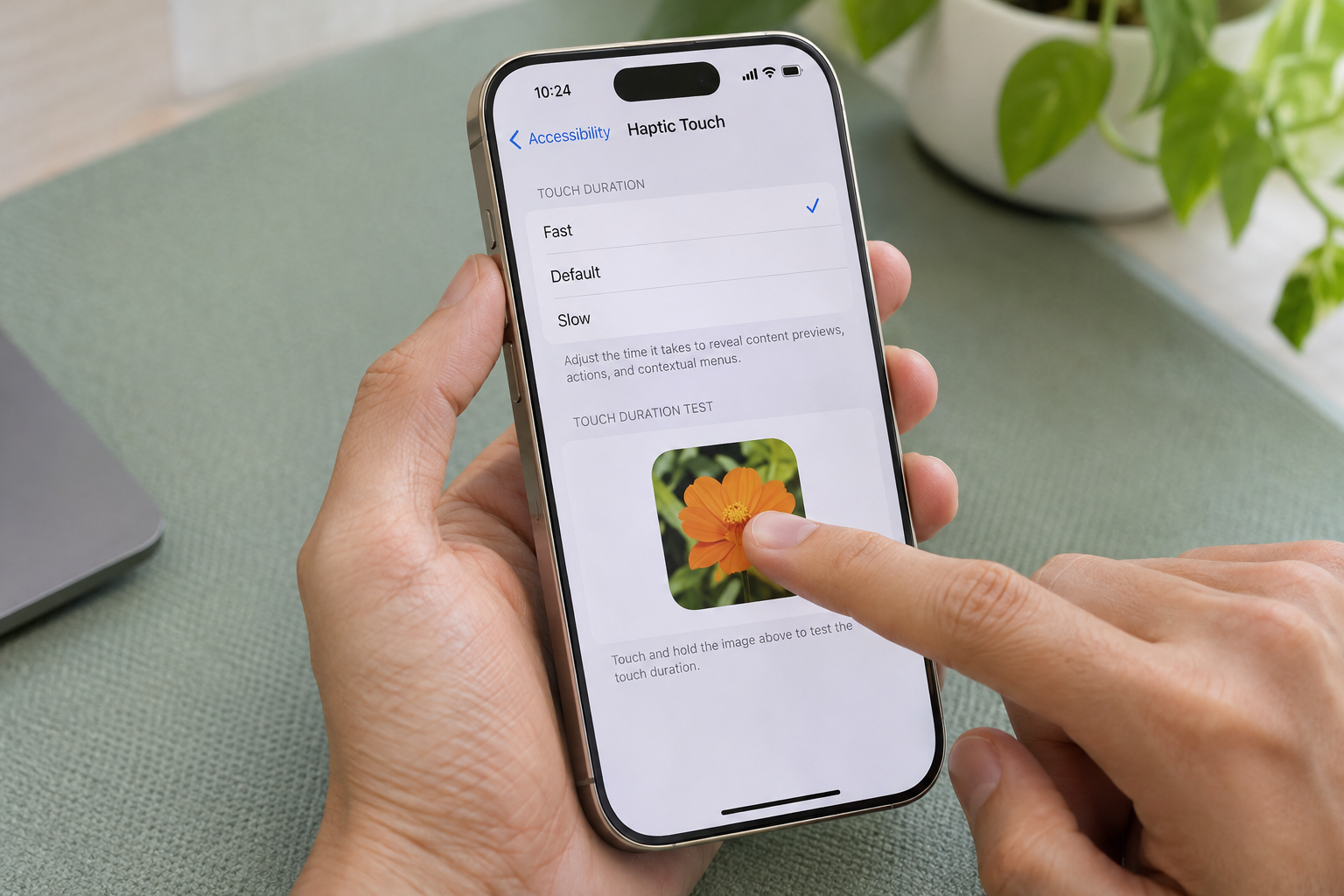
Bạn nhấn giữ một biểu tượng hoặc liên kết trên iPhone nhưng phải đợi lâu hơn mong muốn mới thấy menu. Trong khi đó, chạm mở ứng dụng và cuộn trang vẫn bình thường. Với biểu hiện này, hãy kiểm tra tốc độ Haptic Touch trước khi quy về lỗi cảm ứng chung.
Haptic Touch liên quan tới cử chỉ chạm và giữ để mở tùy chọn hoặc xem trước nội dung. Apple cho phép chọn thời gian phản hồi và thử ngay trên hình minh họa trong Cài đặt. Đây là một điểm kiểm tra cụ thể, dễ đối chiếu bằng cùng một thao tác.
Phân biệt nhấn giữ chậm với chạm không nhận
Trước tiên, thử chạm một lần để mở một ứng dụng quen thuộc, cuộn một danh sách rồi nhấn giữ một biểu tượng có menu. Ghi rõ thao tác nào làm bạn phải chờ. Một khoảng đợi khi nhấn giữ khác với việc chạm nhanh bị bỏ qua trên nhiều màn hình.
Nếu chỉ một ứng dụng không hiện menu, kiểm tra xem phần tử bạn đang giữ có hỗ trợ thao tác đó hay không. Không phải mọi nút, hình hoặc khoảng trống trên màn hình đều mở cùng loại tùy chọn.
Ví dụ, nhấn giữ biểu tượng ứng dụng ở màn hình chính có thể mở menu, còn giữ một thành phần không tương tác trong trang web có thể không cho kết quả bạn mong đợi. Thay cài đặt của cả điện thoại sẽ khó giải quyết một khác biệt do chính nội dung đang được chạm.
Mở cài đặt Haptic Touch
Apple hướng dẫn vào Trợ năng, Cảm ứng rồi Haptic Touch để điều chỉnh khoảng thời gian chạm. Các tên lựa chọn cần được đọc theo bản iOS trên máy; bạn có thể thấy mức Nhanh, Chậm hoặc những lựa chọn mà giao diện cung cấp.
- Mở Cài đặt trên iPhone.
- Vào Trợ năng.
- Chọn Cảm ứng.
- Mở Haptic Touch hoặc mục có tên tương ứng trên máy.
- Ghi nhớ mức đang được chọn.
- Chọn mức phản hồi phù hợp hơn với cách dùng của bạn.
- Thử nhấn giữ hình minh họa ở cuối trang cài đặt.
Nếu muốn menu xuất hiện sớm hơn, thử mức nhanh hơn rồi so sánh. Nếu thường vô tình mở menu khi chỉ muốn chạm, một mức chậm hơn có thể phù hợp. Cần chọn theo khả năng điều khiển và thói quen thực tế, không có lý do buộc mọi người phải dùng cùng một mức.
Giữ nguyên cách đặt ngón tay khi thử hai lựa chọn. Thay cả lực nhấn, thời gian giữ và vị trí chạm trong mỗi lần sẽ khiến bạn khó nhận ra khác biệt do cài đặt.
Kiểm tra lại ở nơi bạn thường gặp khó khăn
Sau khi thử trong Cài đặt, trở về màn hình chính và lặp lại một thao tác nhấn giữ quen thuộc. Tiếp tục kiểm tra đúng vị trí trong ứng dụng đã khiến bạn bối rối ban đầu.
Nếu hình thử phản hồi tốt nhưng một ứng dụng vẫn chậm, ghi nhận tên ứng dụng và thành phần đang chạm. Khi đó, cần xem xét hành vi ở nơi ấy thay vì tiếp tục tăng giảm mọi cài đặt cảm ứng trên máy.
Với điện thoại của bố mẹ, hãy để chính người dùng thử. Mức bạn thấy nhanh và tiện có thể làm họ mở nhầm menu nhiều lần. Kết quả hữu ích là họ thực hiện được hành động dự định một cách ổn định, không chỉ là hình xem trước xuất hiện thật sớm.
Haptic Touch khác Thích nghi cảm ứng thế nào
Trong cùng nhóm Trợ năng còn có Touch Accommodations, thường được gọi là Thích nghi cảm ứng. Apple mô tả những lựa chọn này cho cách nhận thao tác chạm, thời gian giữ và việc bỏ qua một số lần chạm. Chúng không phải chỉ là tên khác của tốc độ hiện menu Haptic Touch.
Nếu chạm nhanh mở ứng dụng cũng không nhận, hoặc nhiều lần chạm chỉ được tính một lần, hãy mô tả riêng hiện tượng đó. Chỉ thay tốc độ Haptic Touch chưa đủ để giải thích toàn bộ hành vi trên màn hình.
Đừng tắt hàng loạt thiết lập trợ năng của người khác để thử. Một số lựa chọn có thể đã được bật có chủ đích để họ dùng máy dễ hơn. Ghi lại trạng thái và chỉ đổi mục liên quan tới phép thử đang thực hiện.
Khi cần kiểm tra thêm màn hình
Nếu một vùng màn hình không phản hồi trong nhiều ứng dụng, máy tự nhận thao tác ngoài ý muốn hoặc vấn đề xảy ra cả khi chạm thường, hãy ghi nhận vị trí và hoàn cảnh. Thông tin về ốp, miếng dán, va đập hoặc thay màn trước đó chỉ là dữ liệu hỗ trợ, chưa tự chứng minh nguyên nhân.
Bạn có thể chuẩn bị một ví dụ lặp lại được bằng nội dung không riêng tư để kỹ thuật viên quan sát. Cách mô tả như nhấn giữ được ở góc trên nhưng chạm nút ở góc dưới không nhận rõ hơn nhận xét chung rằng máy bị đơ.
Không cần đặt lại toàn bộ iPhone khi một thay đổi tốc độ menu đã cho kết quả phù hợp. Nếu vẫn còn vấn đề, giữ lại kết quả trước và sau khi chỉnh để bước kiểm tra tiếp theo có căn cứ.
Câu hỏi thường gặp
Chọn nhanh hơn có làm iPhone mạnh hơn không
Bạn đang thay thời gian phản hồi cho cử chỉ nhấn giữ. Không nên coi đó là bằng chứng bộ xử lý, màn hình hoặc mọi ứng dụng đã tăng hiệu năng.
Có phải nhấn mạnh hơn mới mở được Haptic Touch không
Hãy thực hiện đúng cử chỉ chạm và giữ mà máy hỗ trợ. Đừng tăng lực ép lên màn hình chỉ vì menu chưa xuất hiện; kiểm tra thời gian và vị trí chạm trước.
Kiểm tra thao tác trước khi quyết định sửa cảm ứng
Nếu cần cửa hàng điện thoại uy tín tại Thái Bình trao đổi về biểu hiện nhấn giữ hoặc chạm không nhận, gọi Di Động 3 Tốt qua 0828.17.17.17. Cho biết mẫu iPhone, vùng màn hình và thao tác đang gặp khó. Chúng tôi sẽ trao đổi bước kiểm tra phù hợp với hiện tượng thực tế trên máy.
Di Động 3 Tốt
- Hotline 0828.17.17.17 | Website didong3tot.com
- Cơ sở 1 41 Quang Trung, P. Trần Hưng Đạo, Hưng Yên (TP. Thái Bình)
- Cơ sở 2 145 Quang Trung, P. Trần Hưng Đạo, Hưng Yên (TP. Thái Bình)


Viết bình luận