


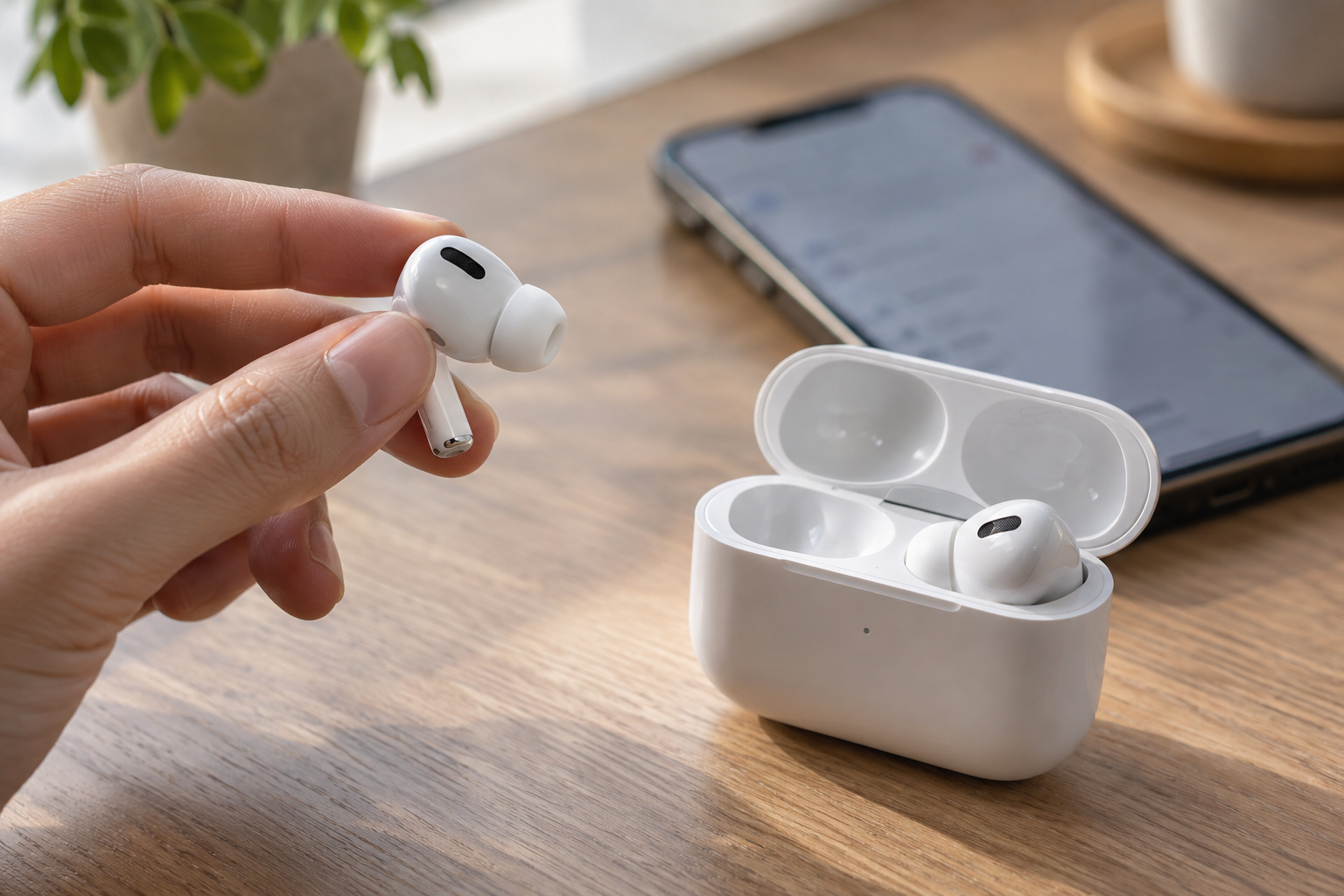
Bạn thường chỉ đeo một bên AirPods để gọi điện và muốn biết nên để micro tự động hay cố định bên trái, bên phải. Đây là một lựa chọn có ảnh hưởng thực tế: nếu đặt cố định, Apple cho biết bên đó tiếp tục làm micro ngay cả khi được bỏ khỏi tai hoặc đặt trong hộp. Vì vậy cần chọn theo cách bạn thực sự sử dụng tai nghe. [1]
Ba lựa chọn khác nhau ở điểm nào
Tự động chuyển đổi AirPods cho phép dùng micro của AirPod đang được sử dụng theo cơ chế của thiết bị. Đây là lựa chọn nên kiểm tra khi bạn thường đổi bên đeo và không có nhu cầu cố định nguồn thu. [1]
Luôn bên trái và Luôn bên phải yêu cầu dùng micro của bên được chọn. Điểm quan trọng không nằm ở tên bên tai, mà ở việc lựa chọn đó vẫn có hiệu lực khi bạn cất bên tương ứng. Nếu chỉ đeo tai phải nhưng micro được cố định bên trái đang nằm xa bạn, cấu hình cần được xem lại trước khi nghi ngờ micro tai phải. [1]
Không có quy tắc rằng bên trái hoặc bên phải luôn thu hay hơn trên mọi bộ AirPods. Hãy chọn dựa trên phép thử cùng thiết bị và môi trường, không dựa vào bên thuận tay hoặc một lời truyền miệng.
Tìm mục Micrô trên iPhone hoặc iPad
Kết nối AirPods với iPhone hoặc iPad. Vào Cài đặt > Bluetooth, mở phần thông tin của AirPods rồi tìm Micrô. Tên và nhóm menu có thể khác theo phiên bản; một số mục được tổ chức trong Âm thanh & Định tuyến. [1]
Không nhầm mục Micrô với nút Mute trong cuộc gọi. Chọn đúng nguồn thu nhưng cuộc gọi đang tắt tiếng thì người nhận vẫn không nghe được. Cách thao tác Mute trên thân tai nghe phụ thuộc model và cài đặt cuộc gọi tương ứng. [2]
Phép thử để chọn cấu hình khi thường xuyên đổi bên đeo
1. Chọn Tự động. Đeo một tai theo thói quen, đặt điện thoại ở vị trí cố định và tạo cuộc gọi thử với người đồng ý hỗ trợ. Nói một câu ngắn không chứa thông tin cá nhân.
2. Nhờ người nhận đánh giá giọng nói rõ hay xa, có gián đoạn không. Đánh giá đường thu bằng tiếng họ nhận được, không chỉ bằng việc bạn nghe họ rõ.
3. Chuyển sang tai còn lại và thử cùng câu trong cùng môi trường. Kiểm tra ứng dụng vẫn sử dụng AirPods làm thiết bị âm thanh. Việc đổi tai cũng có thể đi kèm thay đổi trạng thái kết nối, vì vậy cần quan sát trước khi so sánh.
4. Nếu cả hai cách đeo đều đáp ứng nhu cầu, giữ cấu hình thuận tiện cho việc thay bên hằng ngày. Không cần cố định chỉ vì nghĩ lựa chọn tự động luôn kém ổn định.
5. Nếu kết quả khác nhau rõ, ghi bên tai và thời điểm thay đổi. Có thể thực hiện phép thử cố định dưới đây để có thêm dữ kiện trước khi kiểm tra trực tiếp.
Khi nào thử cố định một bên
Bạn có thể muốn so sánh nguồn thu hoặc luôn đeo một bên trong một công việc cụ thể. Chọn Luôn bên trái, bảo đảm bên trái đang được đeo và có pin, rồi thử câu mẫu. Sau đó chọn Luôn bên phải và thử trong điều kiện tương đương.
Đây là phép thử khoanh vùng do bài viết đề xuất dựa trên khả năng chọn micro. Một lần bên này nghe rõ hơn bên kia chưa phải kết luận cần thay tai, vì cách đeo, môi trường và phiên gọi có thể khác nhau.
Nếu chọn cố định để dùng thường xuyên, hãy tạo thói quen đeo đúng bên. Khi trả lời cuộc gọi chỉ bằng bên còn lại, kiểm tra lại cấu hình trước. Lựa chọn cố định nên đi cùng một lý do sử dụng rõ ràng, không phải một thiết lập bị quên sau lần thử lỗi trước đó.
Đừng nhầm micro với tự chuyển thiết bị
Tự động chuyển micro giữa các bên AirPods khác với việc AirPods tự chuyển kết nối âm thanh giữa iPhone và Mac. Một lựa chọn nói về nguồn thu của tai nghe, lựa chọn kia nói về thiết bị đang làm việc với tai nghe. Apple có phần cài đặt riêng cho các hành vi này. [1][3]
Hoàn thành thử nghiệm và trả máy về trạng thái dễ dùng
Ghi lại lựa chọn cuối, bên tai đã thử và kết quả người nhận phản hồi. Nếu chỉ đang kiểm tra, trả về Tự động khi đó là cấu hình mong muốn của chủ máy. Đừng cố định một bên rồi để người dùng tự tìm nguyên nhân khi họ cất bên đó vào hộp.
Thử lại một cuộc gọi theo đúng thói quen: lấy một tai ra, trả lời, nói và kết thúc. Nếu cấu hình đã đúng mà giọng nói vẫn không rõ ở nhiều phép thử, tiếp tục theo bài xử lý micro tổng quát hoặc mang bộ thiết bị đến kiểm tra. Bài thiết lập này không thay cho chẩn đoán phần cứng.
Câu hỏi thường gặp
Chỉ đeo một tai có bắt buộc phải cố định micro bên đó
Không bắt buộc. Hãy thử Tự động trước và kiểm tra kết quả trong ứng dụng thường dùng.
Micro cố định có tự đổi theo bên đang đeo không
Theo mô tả Apple, bên được chọn tiếp tục làm micro ngay cả khi bỏ khỏi tai hoặc đặt trong hộp. Vì vậy cần lưu ý cách đeo thực tế.
Cấu hình micro có xác nhận nguồn gốc AirPods không
Không. Menu cài đặt và một cuộc gọi thử không phải phương pháp xác thực nguồn gốc hay toàn bộ chất lượng sản phẩm.
Chọn cấu hình theo thói quen gọi của bạn
Gọi 0828.17.17.17 cho Di Động 3 Tốt nếu bạn thường đổi bên đeo hoặc dùng AirPods qua nhiều thiết bị. Mang theo điện thoại thường ghép nối để thử cấu hình và chất lượng đường thu thực tế trước khi quyết định thay tai nghe.
Hotline 0828.17.17.17 | Website didong3tot.com
- Cơ sở 1 Số 41 Quang Trung, P. Trần Hưng Đạo, Hưng Yên (TP. Thái Bình)
- Cơ sở 2 Số 145 Quang Trung, P. Trần Hưng Đạo, Hưng Yên (TP. Thái Bình)


Viết bình luận