


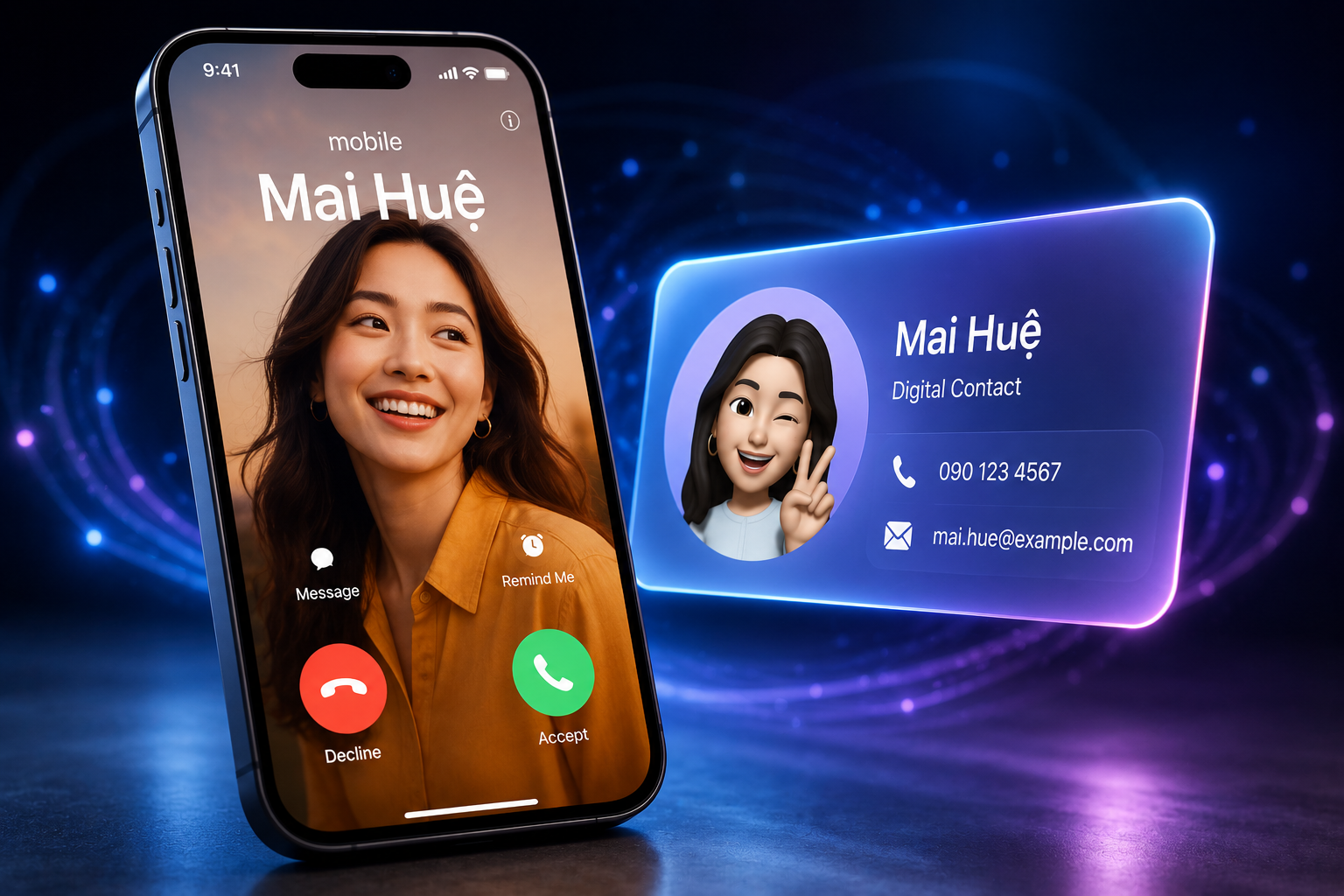
Apple luôn nổi tiếng với khả năng mang đến những tính năng nhỏ nhưng tạo ra trải nghiệm sử dụng khác biệt. Một trong những tính năng được người dùng yêu thích từ iOS 17 chính là Contact Poster.
Tính năng này giúp bạn biến thông tin liên lạc thông thường thành một danh thiếp kỹ thuật số hiện đại, thể hiện cá tính riêng mỗi khi gọi điện hoặc chia sẻ danh bạ.
Contact Poster là gì?
Contact Poster là tính năng cho phép người dùng iPhone tùy chỉnh giao diện hiển thị khi gọi điện hoặc chia sẻ thông tin liên hệ.
Thay vì chỉ hiện tên và số điện thoại đơn giản, Contact Poster có thể hiển thị:
- Ảnh cá nhân toàn màn hình.
- Memoji hoặc Animoji.
- Tên hiển thị tùy chỉnh.
- Màu nền cá nhân hóa.
- Kiểu chữ độc đáo.
Khi bạn gọi điện cho người khác, Contact Poster sẽ xuất hiện trên màn hình thiết bị của họ nếu cả hai đều sử dụng iOS hỗ trợ tính năng này.
Contact Poster hoạt động như thế nào?
Contact Poster được tích hợp sâu vào:
- Danh bạ iPhone.
- Ứng dụng Điện thoại.
- FaceTime.
- NameDrop.
- AirDrop.
Khi thiết lập hoàn tất, hệ thống sẽ tự động đồng bộ giao diện liên hệ của bạn tới những người nhận cuộc gọi.
Điều này giúp trải nghiệm liên lạc trở nên sinh động và chuyên nghiệp hơn.
Những điểm nổi bật của Contact Poster
Cá nhân hóa hoàn toàn
Người dùng có thể lựa chọn:
- Ảnh chân dung.
- Ảnh nghệ thuật.
- Memoji.
- Animoji.
để tạo dấu ấn riêng.
Đồng bộ với NameDrop
Khi sử dụng NameDrop, Contact Poster sẽ được chia sẻ cùng thông tin liên hệ.
Nhờ đó người nhận không chỉ lưu số điện thoại mà còn thấy giao diện liên hệ được thiết kế riêng.
Hiển thị chuyên nghiệp hơn
Đối với:
- Doanh nhân.
- Nhân viên kinh doanh.
- Nhà sáng tạo nội dung.
Contact Poster đóng vai trò như một danh thiếp kỹ thuật số hiện đại.
Dễ dàng chỉnh sửa
Người dùng có thể thay đổi:
- Ảnh đại diện.
- Màu sắc.
- Kiểu chữ.
bất kỳ lúc nào.
Contact Poster hỗ trợ thiết bị nào?
Tính năng này yêu cầu:
iPhone
- iPhone XR trở lên.
- iPhone XS trở lên.
- iPhone SE thế hệ 2 trở lên.
Hệ điều hành
- iOS 17 hoặc mới hơn.
Cách tạo Contact Poster trên iPhone
Bước 1
Mở ứng dụng:
Điện thoại (Phone)
Bước 2
Chọn:
Danh bạ (Contacts)
Bước 3
Nhấn:
Thẻ của tôi (My Card)
Bước 4
Chọn:
Ảnh & Poster liên hệ
Bước 5
Nhấn:
Tùy chỉnh
Bước 6
Lựa chọn kiểu hiển thị:
- Camera.
- Ảnh từ thư viện.
- Memoji.
- Monogram (chữ cái).
Sau đó tùy chỉnh theo sở thích.
Các kiểu Contact Poster phổ biến
Ảnh chân dung
Sử dụng ảnh cá nhân toàn màn hình.
Phù hợp với:
- Người dùng phổ thông.
- Nhân viên văn phòng.
- Doanh nhân.
Memoji
Sử dụng nhân vật hoạt hình được tạo từ khuôn mặt người dùng.
Mang lại cảm giác:
- Trẻ trung.
- Thân thiện.
- Cá tính.
Monogram
Hiển thị tên viết tắt nghệ thuật.
Phù hợp với:
- Phong cách tối giản.
- Môi trường chuyên nghiệp.
Cách thay đổi Contact Poster
Nếu muốn chỉnh sửa:
Danh bạ → Thẻ của tôi → Ảnh & Poster liên hệ
Tại đây bạn có thể:
- Thay ảnh.
- Đổi màu nền.
- Đổi font chữ.
- Tạo nhiều Poster khác nhau.
Contact Poster kết hợp hoàn hảo với NameDrop
Một trong những lý do Contact Poster được Apple phát triển là để hỗ trợ NameDrop.
Khi hai iPhone đưa lại gần nhau:
- Contact Poster được hiển thị.
- Thông tin liên hệ được chia sẻ.
- Danh bạ trở nên trực quan hơn.
Điều này giúp việc trao đổi thông tin trở nên hiện đại hơn rất nhiều so với danh thiếp truyền thống.
Contact Poster có an toàn không?
Có.
Apple cho phép người dùng kiểm soát hoàn toàn việc chia sẻ.
Bạn có thể:
Chia sẻ tự động
Cho tất cả liên hệ.
Yêu cầu xác nhận
Mỗi lần chia sẻ đều cần sự đồng ý.
Nhờ đó thông tin cá nhân luôn được bảo vệ.
Những ai nên sử dụng Contact Poster?
Nhân viên kinh doanh
Tạo ấn tượng chuyên nghiệp với khách hàng.
Chủ doanh nghiệp
Xây dựng hình ảnh thương hiệu cá nhân.
Nhà sáng tạo nội dung
Giúp nhận diện cá nhân tốt hơn.
Người dùng iPhone
Tăng tính thẩm mỹ và trải nghiệm khi gọi điện.
Mẹo tạo Contact Poster đẹp
Chọn ảnh chất lượng cao
Ảnh sắc nét sẽ hiển thị đẹp hơn trên toàn màn hình.
Sử dụng màu tương phản
Giúp tên hiển thị rõ ràng.
Hạn chế quá nhiều chi tiết
Thiết kế tối giản thường mang lại hiệu quả tốt hơn.
Đồng bộ phong cách cá nhân
Nên chọn màu sắc phù hợp với:
- Công việc.
- Thương hiệu cá nhân.
- Sở thích.
Câu hỏi thường gặp
Contact Poster có miễn phí không?
Có. Đây là tính năng được Apple tích hợp sẵn trên iOS 17 trở lên.
Android có xem được Contact Poster không?
Không đầy đủ. Tính năng này hoạt động tốt nhất trong hệ sinh thái Apple.
Có thể tạo nhiều Contact Poster không?
Có. Người dùng có thể tạo nhiều mẫu khác nhau và lựa chọn khi sử dụng.
Contact Poster có liên quan đến NameDrop không?
Có. Contact Poster là phần hiển thị hình ảnh và thông tin khi sử dụng NameDrop.
Contact Poster là một trong những tính năng thú vị nhất trên iOS hiện đại. Không chỉ giúp cuộc gọi trở nên sinh động hơn, tính năng này còn biến danh bạ iPhone thành một danh thiếp kỹ thuật số chuyên nghiệp, hiện đại và đầy cá tính.
Nếu đang sử dụng iPhone chạy iOS 17 trở lên, bạn nên dành vài phút để thiết lập Contact Poster và tận hưởng trải nghiệm liên lạc hoàn toàn mới mà Apple mang lại.
📍 Cơ sở 1: 41 Quang Trung, TP. Thái Bình (Hưng Yên)
📍 Cơ sở 2: 145 Quang Trung, TP. Thái Bình (Hưng Yên)
📞 Hotline: 0828.17.17.17
✨ Di Động 3 Tốt – Chất lượng tốt nhất – Giá thành tốt nhất – Hậu mãi tốt nhất.


Viết bình luận