


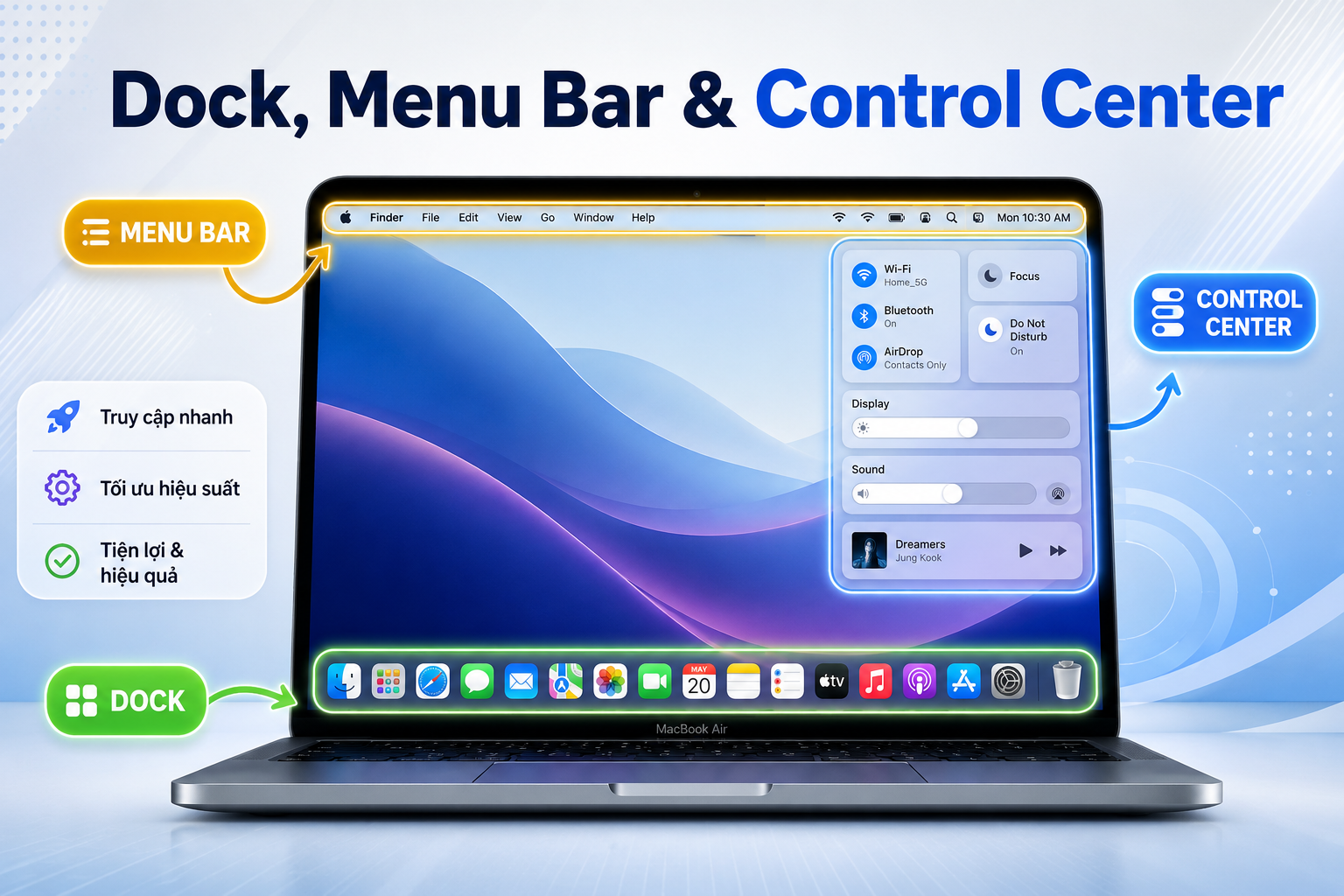
Dock, Menu Bar và Control Center là gì?
Khi mới dùng MacBook, nhiều người thường bị lạ mắt vì giao diện macOS khác khá nhiều so với Windows. Trên Windows, bạn quen với thanh Taskbar, Start Menu, khu vực đồng hồ, Wi-Fi, âm lượng. Còn trên MacBook, các khu vực quan trọng nhất thường là Dock, Menu Bar và Control Center.
Hiểu đơn giản:
- Dock là thanh ứng dụng nằm ở cạnh dưới màn hình, giúp mở nhanh các app thường dùng.
- Menu Bar là thanh menu nằm ở cạnh trên màn hình, hiển thị menu của ứng dụng đang mở và các biểu tượng hệ thống.
- Control Center là bảng điều khiển nhanh, giúp bật/tắt Wi-Fi, Bluetooth, chỉnh âm lượng, độ sáng, Focus, AirDrop và nhiều cài đặt khác.
Nếu Finder là nơi quản lý file, thì Dock, Menu Bar và Control Center là 3 khu vực bạn sẽ dùng mỗi ngày để điều khiển MacBook.
Nói vui một chút: mới dùng MacBook mà chưa hiểu 3 chỗ này thì giống vào cửa hàng lớn mà chưa biết quầy thu ngân, lối ra và kệ hàng nằm đâu. Không khó, chỉ cần được chỉ đúng chỗ.
Vì sao người mới dùng MacBook nên hiểu 3 khu vực này?
Dock, Menu Bar và Control Center giúp bạn thao tác nhanh hơn rất nhiều. Nếu biết dùng đúng, bạn có thể:
- Mở ứng dụng nhanh.
- Chuyển qua lại giữa các app.
- Kiểm tra pin, Wi-Fi, Bluetooth.
- Chỉnh âm lượng, độ sáng màn hình.
- Bật AirDrop.
- Bật chế độ Không làm phiền.
- Tìm kiếm bằng Spotlight.
- Truy cập nhanh cài đặt hệ thống.
- Đóng, ẩn hoặc thoát ứng dụng đúng cách.
- Giữ màn hình làm việc gọn gàng hơn.
Với học sinh, sinh viên, nhân viên văn phòng, người bán hàng online hoặc người mới chuyển từ Windows sang MacBook, hiểu 3 khu vực này sẽ giúp làm quen macOS nhanh hơn nhiều.
Dock trên MacBook là gì?
Dock là thanh biểu tượng ứng dụng thường nằm ở phía dưới màn hình MacBook. Đây là nơi bạn mở nhanh các ứng dụng thường dùng như Finder, Safari, Mail, App Store, Zalo, Messenger, Word, Excel, PowerPoint, Canva hoặc các phần mềm khác.
Dock có thể hiểu gần giống thanh Taskbar trên Windows, nhưng cách hoạt động có một số điểm khác.
Trên Dock, bạn có thể thấy:
- Ứng dụng được ghim cố định.
- Ứng dụng đang mở.
- Ứng dụng vừa dùng gần đây.
- Thư mục Downloads.
- Thùng rác Trash.
Ứng dụng nào đang mở thường sẽ có một chấm nhỏ bên dưới biểu tượng. Đây là dấu hiệu cho biết app vẫn đang chạy.
Cách mở ứng dụng từ Dock
Để mở ứng dụng từ Dock, bạn chỉ cần nhấn vào biểu tượng ứng dụng đó.
Ví dụ:
- Nhấn Safari để mở trình duyệt.
- Nhấn Finder để quản lý file.
- Nhấn App Store để tải ứng dụng.
- Nhấn Zalo để nhắn tin.
- Nhấn Word để soạn văn bản.
Nếu ứng dụng chưa có trên Dock, bạn có thể mở từ Launchpad hoặc Finder, sau đó ghim vào Dock nếu dùng thường xuyên.
Cách thêm ứng dụng vào Dock
Nếu có ứng dụng thường dùng, bạn nên thêm vào Dock để mở nhanh hơn.
Cách làm:
Bước 1: Mở ứng dụng muốn ghim vào Dock.
Bước 2: Khi biểu tượng ứng dụng xuất hiện trên Dock, nhấn chuột phải vào biểu tượng đó.
Bước 3: Chọn Options.
Bước 4: Chọn Keep in Dock.
Sau đó, ứng dụng sẽ ở lại Dock ngay cả khi bạn tắt app.
Một số ứng dụng nên ghim với người mới dùng MacBook:
- Finder
- Safari hoặc Chrome
- App Store
- Zalo
- Messenger
- Microsoft Word
- Excel
- PowerPoint
- Notes
- System Settings
- Canva nếu thường dùng
- CapCut nếu làm video
Không nên ghim quá nhiều app. Dock càng đông, càng khó nhìn. Cái gì dùng hằng ngày thì ghim, cái gì ít dùng thì để trong Launchpad.
Cách xóa ứng dụng khỏi Dock
Xóa khỏi Dock không phải là gỡ ứng dụng khỏi máy. Nó chỉ bỏ biểu tượng khỏi thanh Dock.
Cách làm:
Bước 1: Nhấn chuột phải vào biểu tượng ứng dụng trên Dock.
Bước 2: Chọn Options.
Bước 3: Bỏ chọn Keep in Dock.
Hoặc bạn có thể kéo biểu tượng ứng dụng ra khỏi Dock cho đến khi hiện chữ Remove rồi thả ra.
Ứng dụng vẫn còn trong máy, chỉ là không hiện trên Dock nữa.
Cách sắp xếp lại Dock
Bạn có thể kéo thả biểu tượng trên Dock để sắp xếp theo thói quen.
Gợi ý sắp xếp Dock cho người mới:
- Bên trái: Finder, Safari/Chrome, Mail.
- Ở giữa: Word, Excel, PowerPoint, Zalo, Messenger.
- Bên phải: Notes, App Store, System Settings.
- Cuối Dock: Downloads, Trash.
Một Dock gọn sẽ giúp bạn mở app nhanh và nhìn màn hình đỡ rối hơn.
Cách chỉnh kích thước Dock
Nếu thấy Dock quá to hoặc quá nhỏ, bạn có thể chỉnh lại.
Cách làm:
System Settings → Desktop & Dock
Tại đây, bạn có thể chỉnh:
- Kích thước Dock.
- Hiệu ứng phóng to khi rê chuột.
- Vị trí Dock.
- Tự động ẩn/hiện Dock.
- Hiệu ứng khi thu nhỏ cửa sổ.
- Hiển thị ứng dụng gần đây.
Người mới dùng nên để Dock ở dưới màn hình, kích thước vừa phải, chưa cần chỉnh quá nhiều.
Có nên bật tự động ẩn Dock không?
Tính năng tự động ẩn Dock giúp màn hình rộng hơn. Khi bật, Dock sẽ tự biến mất và chỉ hiện lại khi bạn đưa chuột xuống cạnh màn hình.
Tính năng này phù hợp với:
- Người dùng MacBook màn hình nhỏ.
- Người muốn không gian làm việc rộng.
- Người hay làm văn bản, bảng tính, thiết kế.
- Người thích màn hình gọn.
Tuy nhiên, với người mới dùng MacBook, nên để Dock luôn hiển thị trong thời gian đầu để dễ thao tác. Khi đã quen, bạn có thể bật tự động ẩn Dock để màn hình thoáng hơn.
Dấu chấm dưới ứng dụng trên Dock là gì?
Khi bạn thấy một chấm nhỏ dưới biểu tượng ứng dụng trên Dock, nghĩa là ứng dụng đó đang mở.
Trên MacBook, bấm nút đỏ ở góc cửa sổ không phải lúc nào cũng thoát hẳn ứng dụng. Nhiều app chỉ đóng cửa sổ nhưng vẫn chạy nền.
Muốn thoát hẳn ứng dụng, bạn có thể:
- Nhấn chuột phải vào biểu tượng app trên Dock, chọn Quit.
- Hoặc dùng phím tắt Command + Q khi đang mở ứng dụng đó.
Đây là điểm người mới chuyển từ Windows sang rất hay nhầm. Bấm dấu đỏ không phải lúc nào cũng là “tắt hẳn”. MacBook lịch sự hơn, nó chỉ đóng cửa trước, còn app vẫn ngồi trong nhà.
Trash trên Dock dùng để làm gì?
Trash là thùng rác trên MacBook. Khi xóa file, file sẽ được đưa vào Trash.
Bạn có thể:
- Mở Trash để xem file đã xóa.
- Khôi phục file nếu chưa xóa vĩnh viễn.
- Empty Trash để xóa hẳn.
Lưu ý: sau khi chọn Empty Trash, dữ liệu sẽ khó khôi phục hơn. Vì vậy, hãy kiểm tra kỹ trước khi xóa vĩnh viễn.
Downloads trên Dock dùng để làm gì?
Một số MacBook có thư mục Downloads nằm ở phía bên phải Dock. Đây là nơi chứa file tải về từ Safari, Chrome hoặc các ứng dụng khác.
Bạn có thể bấm vào biểu tượng Downloads để xem nhanh file vừa tải.
Nếu thường xuyên tải tài liệu, ảnh, PDF, file học tập hoặc file khách gửi, mục này rất tiện. Nhưng cũng nên dọn Downloads định kỳ để tránh đầy bộ nhớ.
Menu Bar trên MacBook là gì?
Menu Bar là thanh nằm ở cạnh trên cùng màn hình MacBook.
Menu Bar gồm hai khu vực chính:
- Bên trái: logo Apple và menu của ứng dụng đang mở.
- Bên phải: biểu tượng hệ thống như Wi-Fi, pin, đồng hồ, Spotlight, Control Center, âm thanh, Bluetooth và các app đang chạy nền.
Điểm đặc biệt của macOS là menu của ứng dụng thường nằm trên Menu Bar, không nằm trong từng cửa sổ riêng như nhiều ứng dụng Windows.
Ví dụ, khi bạn mở Safari, Menu Bar sẽ hiện các mục như Safari, File, Edit, View, History, Bookmarks, Window, Help. Khi chuyển sang Word, Menu Bar sẽ đổi thành menu của Word.
Đây là điểm rất quan trọng người mới cần hiểu.
Logo Apple ở góc trên trái dùng để làm gì?
Logo Apple ở góc trên bên trái là nơi truy cập các lệnh hệ thống quan trọng.
Khi bấm vào logo Apple, bạn có thể thấy các mục như:
- About This Mac
- System Settings
- App Store
- Recent Items
- Force Quit
- Sleep
- Restart
- Shut Down
- Lock Screen
- Log Out
Đây là khu vực bạn sẽ dùng khi muốn:
- Xem thông tin MacBook.
- Mở cài đặt hệ thống.
- Tắt máy.
- Khởi động lại máy.
- Khóa màn hình.
- Buộc thoát ứng dụng bị treo.
Người mới dùng MacBook nên nhớ vị trí này. Khi máy có vấn đề, nhiều thao tác xử lý cơ bản bắt đầu từ logo Apple.
Menu ứng dụng trên Menu Bar hoạt động thế nào?
Khi bạn đang dùng một ứng dụng, Menu Bar sẽ hiển thị menu của ứng dụng đó.
Ví dụ:
Khi mở Finder
Bạn sẽ thấy các mục như:
- Finder
- File
- Edit
- View
- Go
- Window
- Help
Khi mở Safari
Menu sẽ đổi thành:
- Safari
- File
- Edit
- View
- History
- Bookmarks
- Window
- Help
Khi mở Word
Menu sẽ đổi theo ứng dụng Word.
Điều này có nghĩa là nếu bạn không thấy một tùy chọn nào đó trong cửa sổ ứng dụng, hãy nhìn lên Menu Bar. Rất nhiều chức năng quan trọng nằm ở đó.
Bên phải Menu Bar có những gì?
Bên phải Menu Bar thường có các biểu tượng như:
- Wi-Fi.
- Bluetooth.
- Pin.
- Âm thanh.
- Đồng hồ.
- Spotlight.
- Control Center.
- Siri nếu bật.
- Biểu tượng ứng dụng chạy nền.
- Menu nhập liệu nếu bật nhiều ngôn ngữ.
Tùy máy và cài đặt, biểu tượng có thể khác nhau.
Người mới nên chú ý các biểu tượng quan trọng nhất là Wi-Fi, pin, Control Center, đồng hồ và bộ gõ tiếng Việt.
Cách sắp xếp biểu tượng trên Menu Bar
Bạn có thể giữ phím Command, sau đó kéo biểu tượng trên Menu Bar để sắp xếp lại vị trí.
Tuy nhiên, không phải biểu tượng nào cũng kéo được, tùy ứng dụng và phiên bản macOS.
Nếu Menu Bar quá nhiều biểu tượng, bạn nên ẩn bớt những mục không dùng thường xuyên trong phần cài đặt.
Menu Bar càng gọn, nhìn càng dễ. Đừng để nó biến thành hàng chợ biểu tượng, nhìn cái nào cũng muốn né.
Control Center trên MacBook là gì?
Control Center là bảng điều khiển nhanh trên MacBook, tương tự Trung tâm điều khiển trên iPhone.
Biểu tượng Control Center thường nằm ở góc trên bên phải Menu Bar, có hình hai công tắc nhỏ.
Khi bấm vào Control Center, bạn có thể truy cập nhanh các cài đặt như:
- Wi-Fi.
- Bluetooth.
- AirDrop.
- Focus.
- Độ sáng màn hình.
- Âm lượng.
- Phát nhạc.
- Screen Mirroring.
- Keyboard Brightness nếu máy hỗ trợ.
- Accessibility Shortcuts nếu được bật.
Control Center giúp bạn chỉnh các tính năng thường dùng mà không cần vào sâu trong System Settings.
Cách mở Control Center trên MacBook
Rất đơn giản:
Bước 1: Nhìn lên góc trên bên phải màn hình.
Bước 2: Bấm vào biểu tượng Control Center.
Bước 3: Chọn mục muốn chỉnh.
Ví dụ:
- Muốn đổi Wi-Fi: bấm Wi-Fi.
- Muốn bật Bluetooth: bấm Bluetooth.
- Muốn chỉnh âm lượng: kéo thanh âm lượng.
- Muốn chỉnh sáng màn hình: kéo thanh độ sáng.
- Muốn bật AirDrop: bấm AirDrop.
- Muốn bật Không làm phiền: bấm Focus.
Đây là khu vực người mới nên dùng thường xuyên vì rất dễ hiểu.
Cách bật/tắt Wi-Fi trong Control Center
Để bật hoặc tắt Wi-Fi:
Bước 1: Bấm Control Center.
Bước 2: Chọn Wi-Fi.
Bước 3: Bật hoặc tắt Wi-Fi.
Bước 4: Chọn mạng muốn kết nối nếu cần.
Nếu MacBook không vào được mạng, hãy kiểm tra Wi-Fi tại đây trước. Nhiều khi lỗi không phải do máy, mà đơn giản là Wi-Fi đang tắt.
Cách bật/tắt Bluetooth
Bluetooth dùng để kết nối với AirPods, chuột, bàn phím, loa, tay cầm hoặc thiết bị ngoại vi khác.
Cách bật:
Control Center → Bluetooth → Bật Bluetooth
Nếu thiết bị không kết nối được, hãy kiểm tra:
- Bluetooth đã bật chưa.
- Thiết bị có pin không.
- Thiết bị có đang ở chế độ ghép đôi không.
- Đã từng kết nối với máy khác chưa.
- MacBook có cần khởi động lại không.
AirDrop nằm ở đâu?
AirDrop là tính năng chuyển file rất tiện giữa MacBook, iPhone và iPad.
Để mở AirDrop:
Control Center → AirDrop
Tại đây, bạn có thể chọn:
- Không nhận.
- Chỉ danh bạ.
- Mọi người trong thời gian giới hạn.
AirDrop rất tiện để chuyển ảnh, video, tài liệu từ iPhone sang MacBook mà không cần cáp.
Nếu AirDrop không thấy thiết bị, hãy kiểm tra Wi-Fi, Bluetooth và cài đặt nhận AirDrop trên cả hai thiết bị.
Focus trong Control Center là gì?
Focus là chế độ giúp hạn chế thông báo làm phiền. Khi bật Focus, bạn có thể giảm thông báo từ ứng dụng, tin nhắn hoặc cuộc gọi tùy cài đặt.
Focus phù hợp khi:
- Đang học bài.
- Đang họp online.
- Đang làm việc cần tập trung.
- Đang trình chiếu.
- Đang quay màn hình.
- Đang nghỉ ngơi.
Người mới có thể dùng chế độ Do Not Disturb nếu muốn tắt bớt thông báo nhanh.
Làm việc mà thông báo cứ nhảy liên tục thì khó tập trung. Không phải mình thiếu kỷ luật, đôi khi là MacBook cần bớt “nói chuyện” một chút.
Screen Mirroring dùng để làm gì?
Screen Mirroring giúp chiếu màn hình MacBook lên thiết bị khác hoặc kết nối với màn hình hỗ trợ.
Bạn có thể dùng khi:
- Thuyết trình.
- Học online.
- Dạy học.
- Chiếu nội dung lên TV.
- Dùng màn hình ngoài.
- Chia sẻ màn hình trong một số tình huống.
Nếu thường xuyên dùng MacBook để trình chiếu, đây là mục nên biết trong Control Center.
Cách ghim mục từ Control Center lên Menu Bar
Nếu có mục dùng thường xuyên, bạn có thể ghim lên Menu Bar để mở nhanh hơn.
Ví dụ, nếu bạn hay bật/tắt Bluetooth, AirDrop hoặc Focus, có thể đưa biểu tượng đó lên Menu Bar.
Cách làm tùy phiên bản macOS, nhưng thường có thể thực hiện trong phần cài đặt Menu Bar hoặc kéo mục từ Control Center lên Menu Bar nếu hệ thống hỗ trợ.
Mục tiêu là đưa những cài đặt hay dùng ra ngoài, còn những mục ít dùng thì để trong Control Center cho gọn.
Nên để những gì trên Menu Bar?
Với người mới dùng MacBook, nên để Menu Bar gọn nhưng đủ dùng.
Gợi ý nên hiển thị:
- Wi-Fi.
- Pin.
- Đồng hồ.
- Control Center.
- Spotlight.
- Bộ gõ tiếng Việt.
- Bluetooth nếu dùng AirPods, chuột, bàn phím ngoài thường xuyên.
- Focus nếu hay học hoặc họp online.
Không nên để quá nhiều app chạy nền trên Menu Bar vì vừa rối mắt, vừa có thể ảnh hưởng hiệu năng nếu ứng dụng chạy liên tục.
Cách mở System Settings nhanh
System Settings là nơi cài đặt chính của MacBook.
Bạn có thể mở bằng nhiều cách:
- Bấm logo Apple → System Settings.
- Bấm biểu tượng System Settings trên Dock.
- Dùng Spotlight: Command + Space, gõ System Settings.
- Bấm một số mục trong Control Center để đi tới cài đặt chi tiết.
Người mới dùng MacBook nên ghim System Settings vào Dock trong thời gian đầu để mở nhanh khi cần.
Spotlight trên Menu Bar là gì?
Spotlight là công cụ tìm kiếm nhanh trên MacBook. Biểu tượng Spotlight thường là kính lúp trên Menu Bar.
Bạn có thể mở Spotlight bằng phím tắt:
Command + Space
Spotlight có thể dùng để:
- Tìm ứng dụng.
- Tìm file.
- Tìm thư mục.
- Tính toán nhanh.
- Tra nghĩa từ.
- Mở cài đặt.
- Tìm email, ghi chú, tài liệu nếu được hỗ trợ.
Ví dụ, muốn mở Zalo, bạn chỉ cần nhấn Command + Space, gõ “Zalo”, nhấn Enter.
Đây là một trong những tính năng nên học sớm. Dùng Spotlight quen rồi, bạn sẽ mở app nhanh hơn rất nhiều.
Menu nhập liệu trên Menu Bar dùng để làm gì?
Nếu bạn đã cài bộ gõ tiếng Việt, trên Menu Bar có thể xuất hiện biểu tượng nguồn đầu vào như ABC, tiếng Việt hoặc biểu tượng bàn phím.
Mục này giúp bạn chuyển giữa:
- Tiếng Anh.
- Tiếng Việt Telex.
- Tiếng Việt VNI.
- Ngôn ngữ khác nếu có.
Với người mới dùng MacBook, nên bật hiển thị menu nhập liệu trên Menu Bar để biết mình đang dùng bộ gõ nào.
Rất nhiều lỗi “không gõ được tiếng Việt” thực ra chỉ vì đang chọn nhầm bộ gõ tiếng Anh.
Pin trên Menu Bar cần chú ý gì?
Biểu tượng pin trên Menu Bar giúp bạn biết dung lượng pin còn lại, máy có đang sạc không và một số thông tin liên quan đến pin.
Bạn có thể bật hiển thị phần trăm pin nếu muốn dễ theo dõi hơn.
Với MacBook, nên chú ý:
- Không để pin cạn liên tục.
- Dùng sạc chất lượng.
- Không để máy quá nóng.
- Kiểm tra Battery Health nếu máy dùng lâu.
- Không vừa dùng tác vụ nặng vừa để máy bí nhiệt trong thời gian dài.
Pin tốt là một trong những điểm mạnh của MacBook. Nhưng dùng sai cách thì pin nào cũng xuống.
Cách tắt máy, khởi động lại và khóa màn hình
Các thao tác này nằm ở logo Apple góc trên bên trái.
Bạn có thể chọn:
- Sleep: đưa máy vào chế độ ngủ.
- Restart: khởi động lại máy.
- Shut Down: tắt máy hoàn toàn.
- Lock Screen: khóa màn hình.
- Log Out: đăng xuất tài khoản người dùng.
Với MacBook, hằng ngày bạn không nhất thiết phải tắt máy liên tục. Có thể gập máy để Sleep. Tuy nhiên, nếu máy bị lỗi nhẹ, chậm hoặc ứng dụng hoạt động bất thường, khởi động lại máy là cách xử lý rất cơ bản và hiệu quả.
Force Quit dùng để làm gì?
Force Quit dùng để buộc tắt ứng dụng bị treo.
Cách mở:
Logo Apple → Force Quit
Hoặc dùng phím tắt:
Command + Option + Esc
Khi một ứng dụng không phản hồi, bạn chọn ứng dụng đó rồi bấm Force Quit.
Tính năng này giống “cứu hộ khẩn cấp”. Không cần dùng thường xuyên, nhưng nên biết để xử lý khi app bị đơ.
Người mới dùng MacBook nên tùy chỉnh gì trước?
Nếu mới dùng MacBook, bạn nên chỉnh một số mục cơ bản:
1. Ghim ứng dụng thường dùng vào Dock
Ghim Finder, Safari/Chrome, Zalo, Word, Excel, Notes, System Settings.
2. Bật hiển thị phần trăm pin
Giúp dễ theo dõi pin hơn.
3. Bật menu nhập liệu
Giúp chuyển tiếng Việt, tiếng Anh dễ hơn.
4. Sắp xếp Dock gọn gàng
Chỉ để app thường dùng, xóa bớt app không cần.
5. Kiểm tra Control Center
Làm quen với Wi-Fi, Bluetooth, âm lượng, độ sáng, AirDrop, Focus.
6. Học phím tắt Spotlight
Command + Space là phím tắt cực kỳ hữu ích.
Chỉ cần chỉnh mấy mục này, trải nghiệm MacBook đã dễ chịu hơn rất nhiều.
Những lỗi thường gặp với Dock, Menu Bar và Control Center
1. Không thấy Dock đâu
Có thể Dock đang được bật chế độ tự động ẩn.
Hãy đưa chuột xuống cạnh dưới màn hình. Nếu Dock hiện ra, nghĩa là Dock đang bị ẩn tự động.
Muốn tắt ẩn Dock, vào:
System Settings → Desktop & Dock
Sau đó tắt tùy chọn tự động ẩn Dock.
2. Bấm dấu đỏ nhưng app vẫn chạy
Đây là chuyện bình thường trên macOS. Dấu đỏ chỉ đóng cửa sổ, không phải lúc nào cũng thoát hẳn ứng dụng.
Muốn thoát hẳn, dùng:
Command + Q
hoặc nhấn chuột phải vào app trên Dock, chọn Quit.
3. Không gõ được tiếng Việt
Kiểm tra menu nhập liệu trên Menu Bar. Có thể bạn đang chọn tiếng Anh thay vì tiếng Việt.
4. Không thấy Wi-Fi hoặc Bluetooth
Mở Control Center để kiểm tra. Nếu vẫn không thấy, vào System Settings để kiểm tra chi tiết.
5. Menu Bar quá nhiều biểu tượng
Hãy ẩn bớt app chạy nền hoặc tùy chỉnh trong cài đặt Menu Bar/Control Center.
6. Không tìm thấy ứng dụng
Dùng Spotlight bằng Command + Space, gõ tên ứng dụng rồi nhấn Enter.
Không cần lục tung Launchpad hay Finder mỗi lần mở app.
Bảng giá MacBook tại Di Động 3 Tốt
Anh/chị có thể tham khảo bảng giá MacBook mới nhất tại Di Động 3 Tốt dưới đây:
[CHÈN BẢNG GIÁ MACBOOK TẠI ĐÂY]
Lưu ý: Giá bán có thể thay đổi theo từng thời điểm, tình trạng máy, cấu hình, dung lượng, màu sắc và chương trình khuyến mãi đang áp dụng. Để được tư vấn chính xác nhất, khách hàng nên liên hệ trực tiếp Di Động 3 Tốt hoặc ghé cửa hàng để được hỗ trợ.
Di Động 3 Tốt hỗ trợ gì cho khách mới dùng MacBook?
Tại Di Động 3 Tốt, khách hàng mua MacBook có thể được hỗ trợ thiết lập và hướng dẫn các thao tác cơ bản để sử dụng máy dễ dàng hơn.
Di Động 3 Tốt hỗ trợ:
- Tư vấn chọn MacBook Air hoặc MacBook Pro phù hợp nhu cầu.
- Hỗ trợ kiểm tra tình trạng máy trước khi mua.
- Hướng dẫn sử dụng Dock, Menu Bar và Control Center.
- Hướng dẫn cài bộ gõ tiếng Việt.
- Hướng dẫn đăng nhập Apple ID, iCloud, Find My.
- Hướng dẫn dùng Finder để quản lý file.
- Kiểm tra pin, bộ nhớ, bàn phím, trackpad, màn hình.
- Hỗ trợ cài ứng dụng học tập, làm việc cơ bản.
- Hỗ trợ thu cũ đổi mới MacBook.
- Hỗ trợ trả góp linh hoạt theo từng chương trình.
Với người mới dùng MacBook, được hướng dẫn đúng ngay từ đầu sẽ giúp quá trình làm quen macOS nhanh hơn, dễ hiểu hơn và ít gặp lỗi hơn.
Dock, Menu Bar và Control Center là 3 khu vực rất quan trọng trên MacBook. Dock giúp mở nhanh ứng dụng, Menu Bar hiển thị menu và trạng thái hệ thống, còn Control Center giúp chỉnh nhanh Wi-Fi, Bluetooth, âm lượng, độ sáng, AirDrop, Focus và nhiều cài đặt khác.
Người mới dùng MacBook nên làm quen với 3 khu vực này ngay từ đầu. Khi hiểu cách hoạt động của Dock, Menu Bar và Control Center, bạn sẽ thấy macOS dễ dùng hơn rất nhiều, không còn cảm giác lạ lẫm như lúc mới chuyển từ Windows sang.
Một chiếc MacBook tốt không chỉ nằm ở cấu hình mạnh hay thiết kế đẹp. Quan trọng là bạn biết cách dùng nó hiệu quả mỗi ngày.
📍 Cơ sở 1: 41 Quang Trung, TP. Thái Bình (Hưng Yên)
📍 Cơ sở 2: 145 Quang Trung, TP. Thái Bình (Hưng Yên)
📞 Hotline: 0828.17.17.17
💬 Liên hệ nhanh: Fanpage & Zalo
✨ Di Động 3 Tốt – Chất lượng tốt nhất – Giá thành tốt nhất – Hậu mãi tốt nhất.


Viết bình luận