


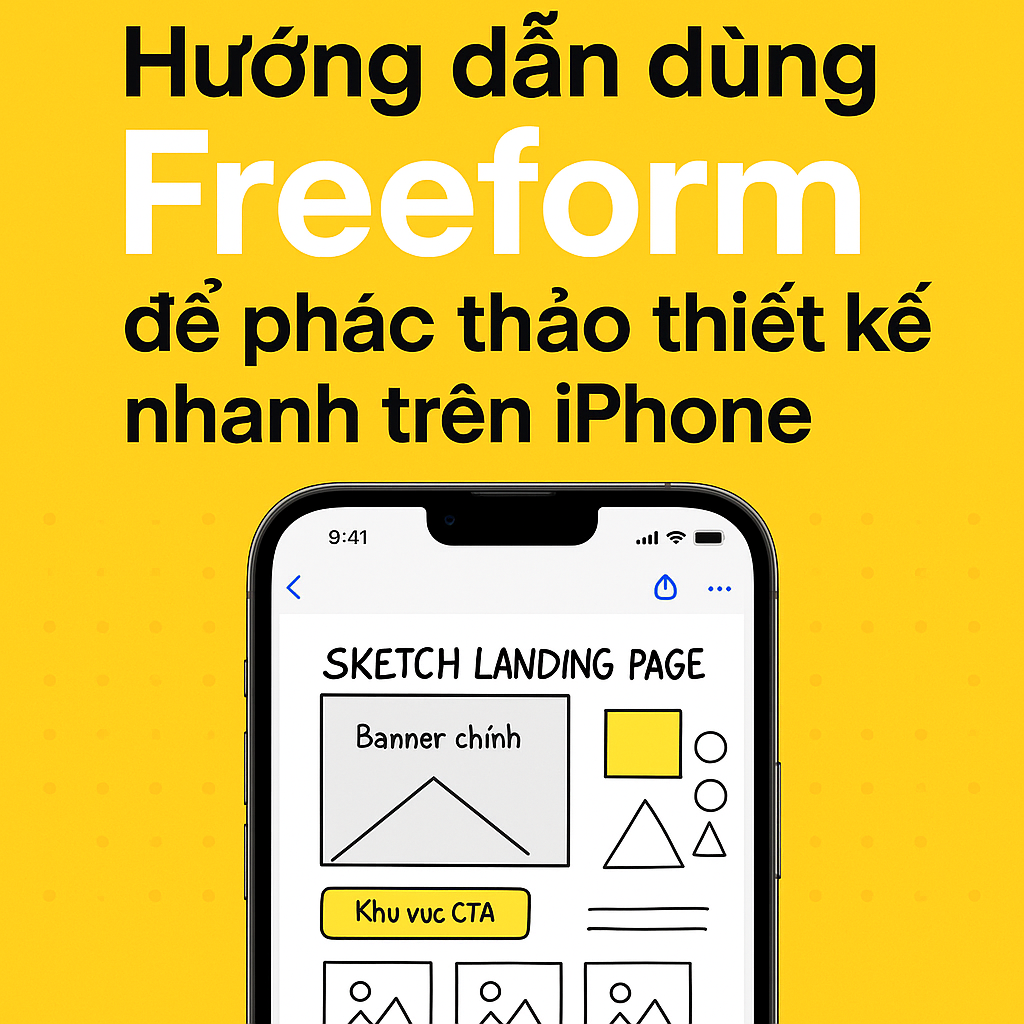
Tìm hiểu cách dùng Freeform để phác thảo thiết kế nhanh trên iPhone. Hướng dẫn chi tiết, kèm mẹo hay cho designer, sinh viên và người sáng tạo nội dung.
Vì sao nên dùng Freeform để phác thảo thiết kế?
Trong các dự án sáng tạo, ý tưởng thường đến bất chợt và bạn cần ghi lại ngay. Trước đây, nhiều người dùng giấy bút hoặc ứng dụng Notes. Nhưng với Freeform trên iPhone, bạn có một canvas kỹ thuật số vô hạn, cho phép:
Vẽ nhanh bằng ngón tay hoặc Apple Pencil (trên iPad).
Thêm hình dạng, sticky notes, hình ảnh minh họa.
Biến phác thảo thành sơ đồ, bố cục trực quan.
Cộng tác cùng đồng nghiệp để chỉnh sửa ngay lập tức.
Các bước phác thảo thiết kế nhanh trên Freeform
Bước 1: Tạo bảng thiết kế
Mở Freeform → Nhấn + → Tạo bảng mới.
Đặt tên theo dự án, ví dụ: “Sketch Landing Page”, “Ý tưởng Logo 2025”.
Bước 2: Dùng công cụ vẽ trực tiếp
Dùng ngón tay để vẽ phác thảo đơn giản.
Nếu có iPad, kết hợp Apple Pencil để tăng độ chính xác.
Các công cụ bút, bút chì, highlight giúp bạn đa dạng hóa nét vẽ.
Bước 3: Kết hợp hình dạng & ghi chú
Freeform có hơn 700 shapes: mũi tên, hình khối, biểu tượng.
Chèn sticky notes để giải thích ý tưởng hoặc đánh dấu ghi chú.
Ví dụ: vẽ bố cục web → thêm ghi chú “Banner chính”, “Khu vực CTA”.
Bước 4: Thêm hình ảnh tham khảo
Kéo ảnh từ Safari, Tệp hoặc Photos vào bảng.
So sánh với bản phác thảo để định hình phong cách.
Với logo, bạn có thể đặt nhiều bản nháp cạnh nhau để chọn lựa.
Bước 5: Chia sẻ & cộng tác
Gửi link iCloud cho đồng đội để cùng góp ý.
Dùng FaceTime tích hợp để trao đổi trực tiếp.
Mọi chỉnh sửa đều được cập nhật tức thì.
Ứng dụng thực tế của Freeform trong phác thảo
Designer: Phác thảo logo, layout web/app, UI/UX.
Sinh viên kiến trúc/mỹ thuật: Vẽ ý tưởng bài tập, đồ án.
Content creator: Sketch storyboard video TikTok/YouTube.
Doanh nghiệp nhỏ: Phác thảo poster, banner, ý tưởng quảng cáo.
Mẹo hay khi phác thảo trên Freeform
Zoom in/out thoải mái để chi tiết hoặc tổng quan.
Layer hóa nội dung: nhóm các phác thảo riêng biệt.
Kết hợp text + hình vẽ để bảng phác thảo trực quan hơn.
Xuất file PDF để trình bày với khách hàng hoặc giảng viên.
Kết luận
Freeform trên iPhone (và iPad) là trợ thủ đắc lực cho việc phác thảo nhanh. Với không gian vô hạn, công cụ đa dạng và khả năng cộng tác, Freeform giúp biến ý tưởng thành hình ảnh trực quan chỉ trong vài phút.
Nếu bạn muốn trải nghiệm Freeform mượt mà, hãy sắm ngay iPhone/iPad chính hãng tại Di Động 3 Tốt Thái Bình – nơi cung cấp máy cũ mới uy tín, bảo hành dài hạn và giá tốt nhất thị trường.
🌟 Vì sao chọn Di Động 3 Tốt?
🔋 Bảo hành pin trọn đời – duy nhất trên thị trường.
🛠️ Linh kiện chính hãng 100%, tuyệt đối không dùng hàng kém chất lượng.
👨🔧 Kỹ thuật viên >10 năm kinh nghiệm, sửa nhanh – chuẩn xác.
👀 Quy trình minh bạch, khách hàng theo dõi trực tiếp.
🎯 Hậu mãi vượt trội, luôn đặt lợi ích khách hàng lên hàng đầu.
Ngoài ra:
♻️ Thu cũ đổi mới – Trợ giá cực tốt
💳 Trả góp 0% – Thủ tục nhanh gọn
🛡️ Bảo hành máy lên đến 18 tháng
🎁 Miễn phí vệ sinh iPhone, tặng phiếu giảm giá phụ kiện 10%, freeship nội thành
📍 Cơ sở 1: 41 Quang Trung, P. Trần Hưng Đạo, Hưng Yên (Thái Bình cũ)
📍 Cơ sở 2: 145 Quang Trung, P. Trần Hưng Đạo, Hưng Yên (Thái Bình cũ)
📞 Hotline: 0828.17.17.17
💬 Hỗ trợ nhanh qua Fanpage & Zalo
Xem thêm :
- Cách dùng Freeform để tạo bảng Moodboard sáng tạo trên iPhone
- Hướng dẫn dùng Freeform để ghi chú và quản lý ý tưởng sáng tạo trên iPhone
- Cách dùng Freeform để lên kế hoạch dự án nhóm hiệu quả trên iPhone
- Tạo sơ đồ tư duy bằng Freeform trên iPhone để phát triển ý tưởng


Viết bình luận