


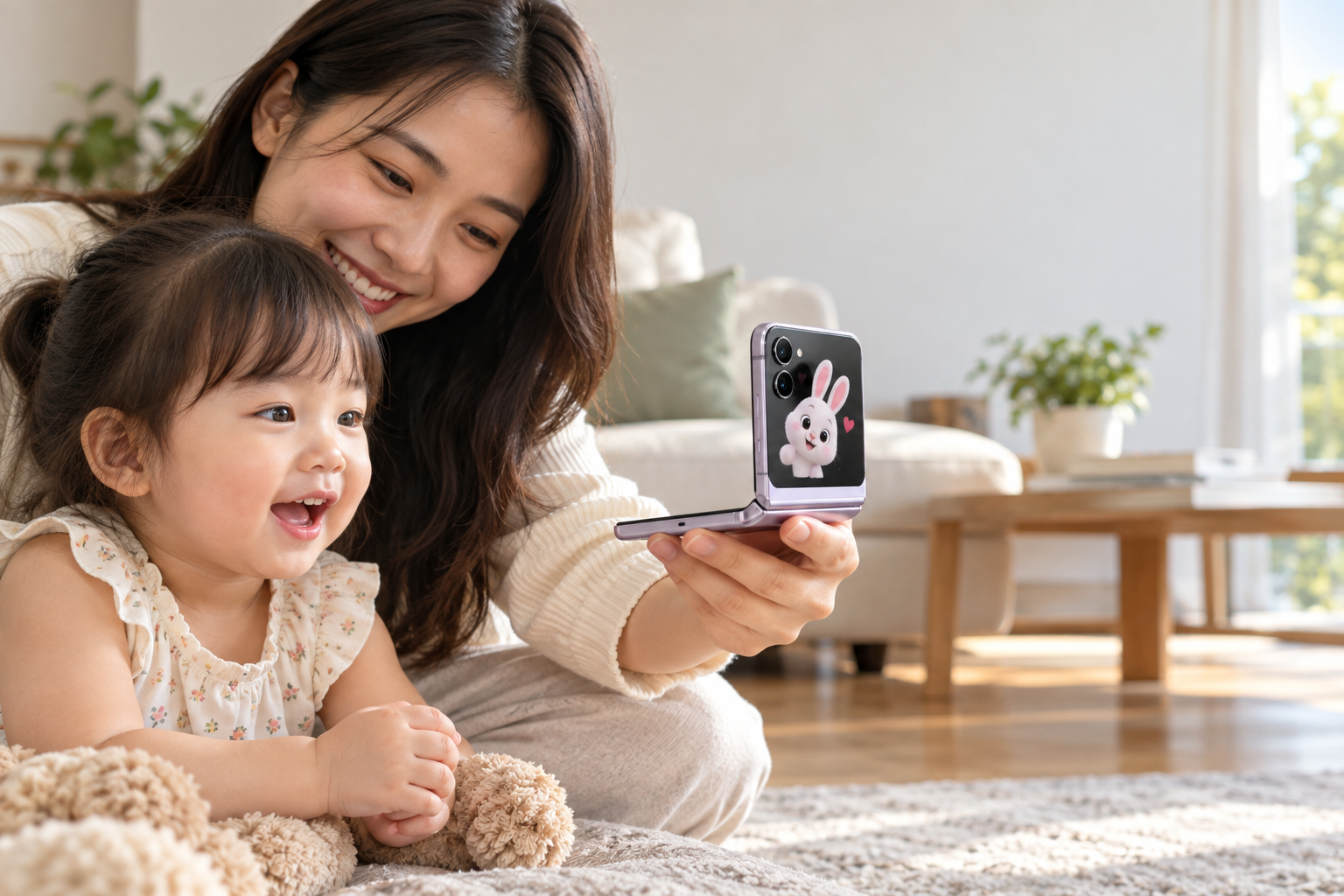
iPhone Duo tận dụng hai màn hình để biến người được chụp thành một phần chủ động của quá trình. Duo Preview cho họ xem trước bố cục, Smart Capture hỗ trợ chọn khoảnh khắc, còn Kid Cue dùng tín hiệu thu hút trẻ nhìn về phía máy. Các tính năng này hữu ích nhưng không thay thế ánh sáng, sự an toàn và đồng thuận. Khi chụp trẻ em, tốc độ và môi trường yên tâm luôn quan trọng hơn việc ép mọi người nhìn thẳng.
Trả lời nhanh
Đặt máy chắc chắn, bật màn hình xem trước cho người được chụp, chọn nền ít rối và chụp chuỗi ngắn. Với trẻ nhỏ, dùng Kid Cue ở mức vừa phải và dừng nếu trẻ khó chịu. Luôn hỏi trước khi bật màn hình ngoài ở nơi công cộng vì ảnh xem trước có thể bị người khác nhìn thấy.
Những điều cần hiểu trước khi xử lý
Các điểm dưới đây tạo khung kiểm tra cho “camera iPhone Duo”. Mỗi điểm cần được đối chiếu trên đúng thiết bị, phiên bản phần mềm và điều kiện sử dụng; không nên biến một báo cáo riêng lẻ thành kết luận cho toàn bộ dòng máy.
- Duo Preview giúp chủ thể xem bố cục trên màn hình đối diện.
- Smart Capture là hỗ trợ phần mềm, không bảo đảm mọi khoảnh khắc đều hoàn hảo.
- Kid Cue nhằm thu hút sự chú ý, không nên dùng kéo dài.
- Ảnh trẻ em cần được lưu và chia sẻ với quyền riêng tư phù hợp.
- Màn hình ngoài sáng cao có thể tiêu hao thêm pin trong buổi chụp dài.
Bảng phân biệt nhanh
Tính năng | Phù hợp | Lưu ý |
Duo Preview | Chân dung, nhóm | Có thể lộ khung hình |
Smart Capture | Khoảnh khắc chuyển động | Kiểm tra ảnh sau chụp |
Kid Cue | Trẻ nhỏ | Dùng ngắn và vừa phải |
Hẹn giờ | Ảnh nhóm | Đặt máy chắc chắn |
Chụp liên tiếp | Chuyển động | Tăng số ảnh cần lọc |
Bảng trên dùng để sàng lọc nguyên nhân, không thay thế chẩn đoán. Nếu nhiều dấu hiệu xuất hiện cùng lúc, hãy ưu tiên an toàn dữ liệu, dừng các thao tác có nguy cơ và kiểm tra từ yếu tố dễ thay đổi nhất.
Quy trình kiểm tra từng bước
Thực hiện theo thứ tự, chỉ chuyển bước khi đã ghi nhận kết quả. Nếu một thao tác làm tình trạng xấu đi, dừng lại và khôi phục cài đặt trước đó khi có thể.
Bước 1: Chuẩn bị không gian
Dọn vật cản, tránh đặt máy ở mép bàn và chọn nguồn sáng mềm.
Bước 2: Thống nhất với người được chụp
Giải thích màn hình xem trước và mục đích sử dụng ảnh.
Bước 3: Bật Duo Preview
Kiểm tra hình trên cả hai màn hình và tránh hiển thị thông báo riêng tư.
Bước 4: Chọn Smart Capture khi phù hợp
Dùng với chuyển động, sau đó xem lại mắt, tay và biểu cảm.
Bước 5: Dùng Kid Cue có giới hạn
Giảm âm lượng hoặc hiệu ứng nếu trẻ mất tập trung hoặc khó chịu.
Bước 6: Chụp vài biến thể
Thay đổi nhẹ góc và khoảng cách thay vì chụp quá nhiều bản giống nhau.
Bước 7: Sao lưu và chọn lọc
Giữ ảnh gốc tốt, xóa ảnh lỗi sau khi chắc chắn đã đồng bộ.
Chụp hoặc quay một mẫu đối chứng rồi giữ tệp gốc. So cùng cảnh và cùng mức phóng đại để tránh đánh giá theo cảm giác.
Cách đọc kết quả và theo dõi sau xử lý
Một bài kiểm tra camera tốt cần giữ cố định ánh sáng, khoảng cách, tiêu cự và chủ thể. Nếu mỗi ảnh được chụp trong điều kiện khác nhau, sự khác biệt có thể đến từ rung tay, thuật toán HDR hoặc cách máy chọn phơi sáng chứ không phải phần cứng. Hãy chụp nhiều ảnh liên tiếp và xem cả ảnh gốc ở kích thước đầy đủ.
Với ảnh và video quan trọng, nên kiểm tra dung lượng trống trước khi quay, lau kính bằng khăn mềm và thử thu âm vài giây. Phụ kiện che cụm camera, kính bảo vệ chất lượng thấp và nam châm đặt sai vị trí có thể làm giảm chất lượng trước khi người dùng kịp nhận ra nguyên nhân.
Những sai lầm cần tránh
Các thao tác dưới đây dễ làm sai lệch kết quả, mất dữ liệu hoặc biến lỗi nhẹ thành hư hỏng thật. Nếu đã thực hiện một mục, hãy nói rõ với kỹ thuật viên thay vì tiếp tục che giấu triệu chứng.
- Dùng màn hình ngoài mà không xin phép
- Để trẻ nhìn hiệu ứng quá lâu
- Đặt máy chênh vênh
- Tin hoàn toàn vào chọn ảnh tự động
- Chia sẻ ảnh trẻ kèm vị trí và thông tin riêng
Khi nào cần mang máy đi kiểm tra?
Nên dừng tự xử lý khi gặp một hoặc nhiều dấu hiệu sau, đặc biệt nếu máy còn bảo hành hoặc chứa dữ liệu chưa sao lưu:
- một màn hình không hiển thị xem trước
- camera rung hoặc mất nét
- bản lề không giữ góc
- máy tự tắt khi chụp
Không lắc, gõ hoặc dí nam châm vào cụm camera để thử chống rung. Camera hiện đại có mô-đun lấy nét và ổn định hình ảnh rất nhỏ. Một thao tác thử sai có thể biến vấn đề phần mềm hoặc phụ kiện thành hư hỏng cơ học thật sự.
Nếu chỉ một ống kính bị đen, rung, mất nét hoặc sai màu trong nhiều ứng dụng, hãy sao lưu và kiểm tra phần cứng. Nếu hiện tượng chỉ có trong một ứng dụng, hãy cập nhật hoặc cài lại ứng dụng sau khi chắc chắn dữ liệu đã được đồng bộ.
Kế hoạch kiểm tra trong 24 giờ
Sau khi hoàn tất các bước an toàn, hãy dùng máy theo nhịp bình thường trong một ngày. Ghi ba mốc sáng, chiều và tối; ở mỗi mốc, lưu mức pin, nhiệt cảm nhận, ứng dụng đang dùng, loại mạng và việc lỗi có tái diễn hay không. Nhật ký ngắn giúp loại bỏ ấn tượng chủ quan.
Nếu thiết bị hoạt động ổn định, không cần tiếp tục thay đổi cài đặt. Hãy giữ bản cập nhật chính thức và kiểm tra lại sau vài ngày. Nếu lỗi quay lại, dùng đúng tình huống đã ghi để tái hiện; tránh thực hiện thêm nhiều mẹo cùng lúc vì sẽ làm mất dấu nguyên nhân.
Câu hỏi thường gặp
Duo Preview có lưu thêm một ảnh không?
Tính năng chủ yếu hiển thị khung cho chủ thể; tệp lưu phụ thuộc chế độ chụp.
Smart Capture có thay người chụp không?
Không. Nó hỗ trợ chọn thời điểm nhưng bố cục và ánh sáng vẫn cần người dùng.
Kid Cue có an toàn cho trẻ không?
Dùng trong thời gian ngắn, âm lượng hợp lý và dừng khi trẻ khó chịu.
Có thể chụp bằng camera chính khi selfie không?
Thiết kế hai màn hình cho phép tận dụng màn hình xem trước trong các tình huống được hỗ trợ.
Ảnh trẻ nên sao lưu ở đâu?
Nơi kiểm soát quyền truy cập, có xác thực mạnh và hạn chế chia sẻ công khai.
Hãy mang tình huống chụp gia đình thực tế đến Di Động 3 Tốt để thử camera iPhone Duo. Đội ngũ hỗ trợ so sánh tốc độ lấy nét, màn hình xem trước và dung lượng phù hợp trước khi quyết định.
Liên hệ Di Động 3 Tốt qua hotline 0828.17.17.17. Khách hàng nên sao lưu dữ liệu, mang theo phụ kiện liên quan và mô tả rõ thời điểm lỗi để quá trình kiểm tra nhanh, minh bạch và đúng nhu cầu.
Khi đánh giá camera iPhone Duo, nên tạo một bộ cảnh thử gồm chân dung, chữ nhỏ, vật chuyển động, vùng sáng mạnh và vùng tối. Chụp cùng góc ba lần giúp nhận ra lỗi lặp lại, đồng thời tránh kết luận từ một tấm bị rung hoặc lấy nét nhầm.
Ảnh cần được xem ở hai mức: toàn khung để đánh giá bố cục, sau đó phóng to 100% để xem mắt, tóc, chữ và vùng tối. Màn hình sáng rực có thể làm ảnh trông ấn tượng hơn, nhưng không thay thế việc kiểm tra màu da, chi tiết và nhiễu trên thiết bị khác.
Trước buổi chụp quan trọng, hãy kiểm tra dung lượng, pin, nhiệt, micro và khả năng chuyển tệp. Một hệ thống camera tốt nhưng bộ nhớ gần đầy hoặc cáp không đọc được codec vẫn có thể làm gián đoạn công việc. Thử toàn bộ quy trình ngắn giúp phát hiện nút thắt sớm.


Viết bình luận