


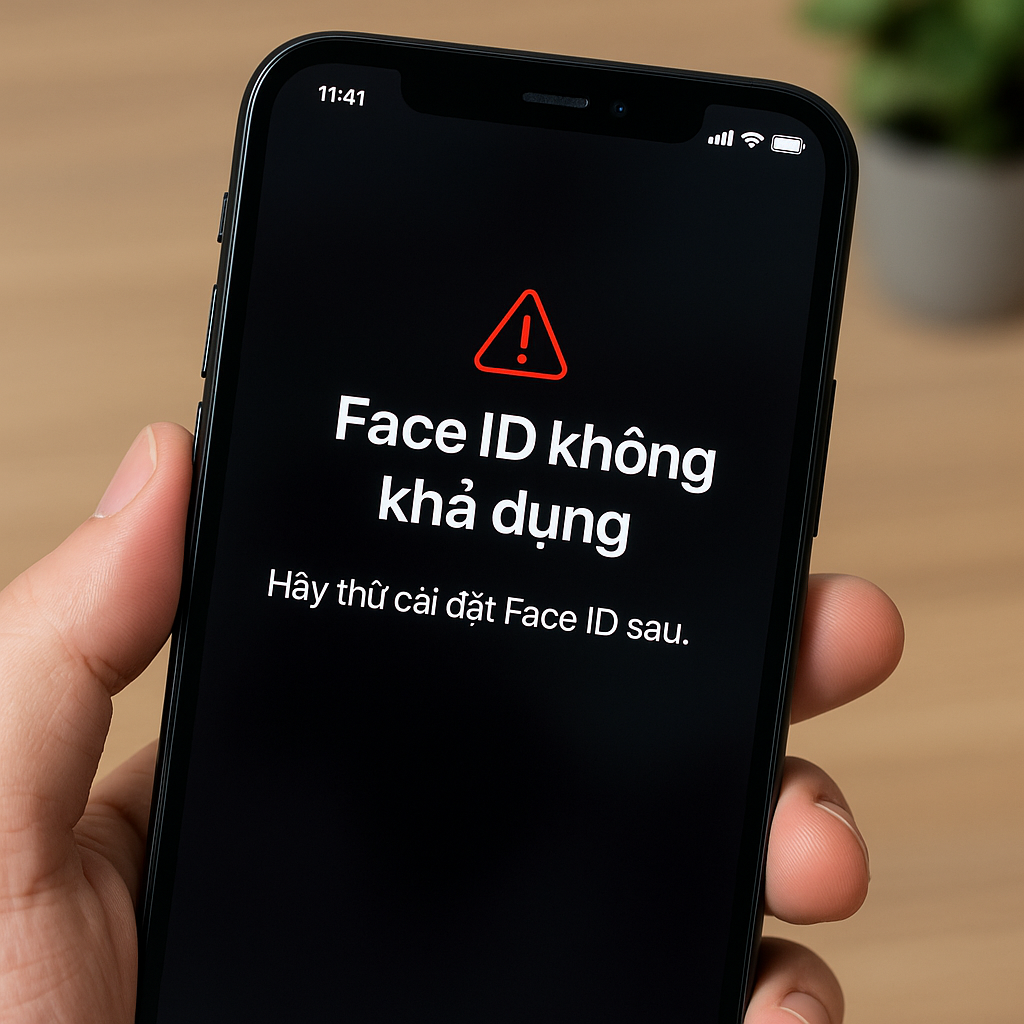
iPhone báo "Face ID is disabled" hoặc không thể thiết lập lại nhận diện khuôn mặt?
Tình trạng Face ID bị vô hiệu hóa thường khiến nhiều người lo lắng vì liên quan đến cả phần mềm và phần cứng. Tuy nhiên, nếu hiểu rõ nguyên nhân, bạn hoàn toàn có thể tự xử lý hoặc biết khi nào cần mang máy đến trung tâm uy tín.
Cùng Di Động 3 Tốt – Hưng Yên tìm hiểu chi tiết trong bài viết dưới đây!
❓ Face ID bị vô hiệu hóa là gì?
Khi Face ID bị vô hiệu hóa, bạn sẽ gặp các biểu hiện sau:
Không thấy tùy chọn “Thiết lập Face ID”
Máy báo “Face ID is not available” hoặc “Face ID has been disabled”
Không thể mở khóa iPhone bằng khuôn mặt
Các ứng dụng như ngân hàng, App Store yêu cầu mật mã thay vì quét khuôn mặt
🧩 Nguyên nhân khiến Face ID bị vô hiệu hóa
🔸 1. iPhone từng bị thay màn hình hoặc linh kiện không chuẩn
Khi thay màn hình tại cơ sở không chính hãng, cụm camera TrueDepth có thể bị thay thế ➝ Apple khóa Face ID vì không xác minh được linh kiện chính hãng
🔸 2. Lỗi hệ điều hành hoặc cập nhật iOS không thành công
Cập nhật iOS giữa chừng, lỗi OTA ➝ khiến một số tính năng như Face ID không hoạt động
🔸 3. iPhone từng bị va đập mạnh, rơi nước
Gây ảnh hưởng đến cụm cảm biến hồng ngoại hoặc mạch kết nối ➝ hệ thống tắt hoàn toàn chức năng Face ID để đảm bảo bảo mật
🔸 4. Camera trước bị che, bẩn hoặc lệch
Một số trường hợp cảm biến TrueDepth không thể hoạt động do mắt bị che, camera lệch nhẹ hoặc dán kính cường lực che cảm biến
✅ Cách khắc phục lỗi Face ID bị vô hiệu hóa
✔️ 1. Kiểm tra lại thiết lập Face ID
Vào Cài đặt > Face ID & Mật mã
Nếu không thấy tùy chọn Thiết lập Face ID, có thể hệ thống đang bị lỗi phần cứng
✔️ 2. Cập nhật iOS mới nhất
Vào Cài đặt > Cài đặt chung > Cập nhật phần mềm
Đảm bảo bạn đã nâng cấp lên phiên bản iOS ổn định nhất
✔️ 3. Khôi phục cài đặt gốc iPhone
⚠️ Chỉ nên áp dụng khi đã sao lưu đầy đủ dữ liệu!
Vào Cài đặt > Cài đặt chung > Chuyển hoặc đặt lại iPhone > Xóa tất cả nội dung và cài đặt
Sau đó thiết lập lại như iPhone mới và thử kích hoạt lại Face ID
✔️ 4. Mang máy đến trung tâm sửa chữa uy tín
Nếu đã thử các cách trên mà:
Vẫn không bật được Face ID
Không có mục thiết lập Face ID
iPhone từng thay màn hoặc rơi nước
👉 Có thể iPhone bạn đã lỗi cụm cảm biến Face ID, cần kiểm tra phần cứng hoặc thay cụm TrueDepth chính hãng
🏪 Di Động 3 Tốt – Sửa Face ID bị vô hiệu hóa uy tín tại Hưng Yên
Tại Di Động 3 Tốt, bạn sẽ được:
Kiểm tra lỗi miễn phí
Xử lý lỗi phần mềm gây vô hiệu hóa Face ID
Thay cụm Face ID zin Apple – bảo hành 13 tháng
Cài đặt chuẩn – không lỗi iCloud – không mất dữ liệu
📍 Thông tin liên hệ Di Động 3 Tốt
Cơ sở 1: 41 Quang Trung, P. Trần Hưng Đạo, Hưng Yên
Cơ sở 2: 145 Quang Trung, P. Trần Hưng Đạo, Hưng Yên
Hotline: 0828.17.17.17
Website: didong3tot.com
Youtube: Nhiều mẹo hay Tại đây!


Viết bình luận