


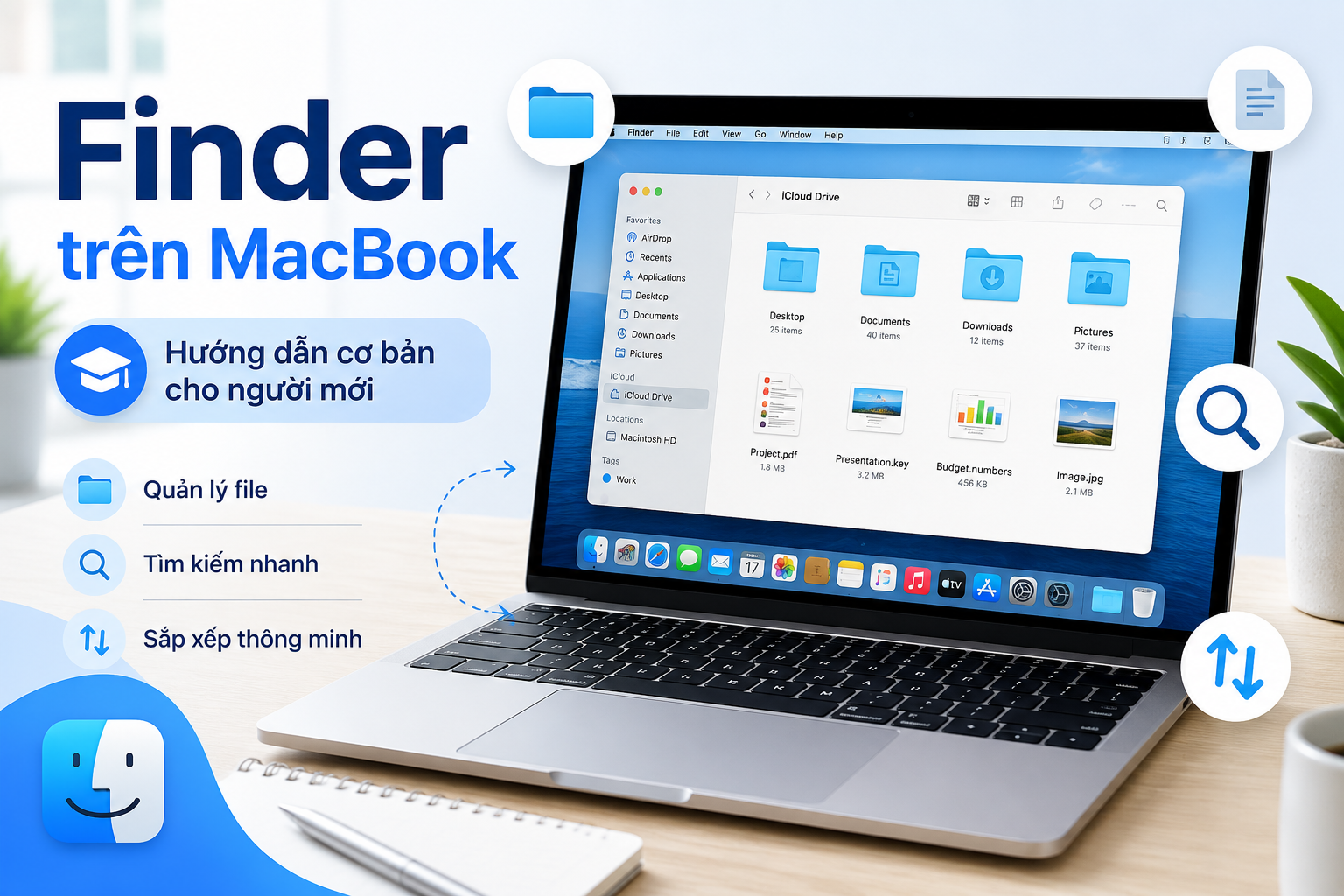
Finder trên MacBook là gì?
Finder là ứng dụng quản lý file mặc định trên MacBook. Đây là nơi bạn dùng để mở thư mục, tìm tài liệu, xem ảnh, quản lý file tải về, mở ổ cứng ngoài, USB, iCloud Drive và các dữ liệu lưu trong máy.
Nếu trên Windows có File Explorer, thì trên MacBook có Finder.
Với người mới chuyển từ Windows sang MacBook, Finder có thể hơi lạ lúc đầu vì cách hiển thị và cách quản lý file khác một chút. Nhưng khi hiểu đúng, Finder rất dễ dùng, gọn gàng và giúp bạn tìm dữ liệu nhanh hơn.
Nói đơn giản: Finder là “tủ hồ sơ” của MacBook. File nào để đúng ngăn thì tìm rất nhanh. Còn tải gì cũng vứt lung tung ngoài Desktop thì MacBook xịn mấy cũng thành cái kho tạp hóa.
Finder nằm ở đâu trên MacBook?
Finder thường nằm ở vị trí đầu tiên trên thanh Dock, biểu tượng có hình khuôn mặt màu xanh trắng.
Bạn có thể mở Finder bằng cách:
- Nhấn vào biểu tượng Finder trên Dock.
- Nhấn tổ hợp phím Command + Space, gõ “Finder”, rồi nhấn Enter.
- Bấm vào màn hình Desktop, sau đó nhìn lên thanh menu phía trên sẽ thấy chữ Finder.
Finder gần như luôn hoạt động trên MacBook. Đây là một trong những ứng dụng quan trọng nhất của macOS, vì hầu hết file và thư mục đều được quản lý thông qua Finder.
Finder khác gì File Explorer trên Windows?
Finder và File Explorer đều dùng để quản lý file, nhưng cách tổ chức có một số điểm khác nhau.
Trên Windows, người dùng thường quen với ổ C, ổ D, thư mục This PC, Desktop, Downloads, Documents. Trên MacBook, bạn sẽ thường làm việc với các mục như:
- Recents
- Applications
- Desktop
- Documents
- Downloads
- Pictures
- Movies
- Music
- iCloud Drive
- External Drive nếu có cắm USB hoặc ổ cứng ngoài
MacBook không hiển thị ổ C, D theo cách quen thuộc như Windows. Thay vào đó, macOS tổ chức dữ liệu theo người dùng, thư mục hệ thống và ổ lưu trữ.
Nghe có vẻ khác, nhưng với người dùng phổ thông, bạn chỉ cần nắm các thư mục chính là có thể dùng rất thoải mái.
Các khu vực chính trong Finder
Khi mở Finder, bạn sẽ thấy giao diện gồm một thanh bên trái và vùng nội dung ở giữa.
1. Thanh bên trái trong Finder
Thanh bên trái giúp bạn truy cập nhanh các thư mục quan trọng.
Các mục thường gặp gồm:
- AirDrop: Chuyển file nhanh giữa MacBook, iPhone, iPad.
- Recents: Hiển thị các file vừa mở hoặc vừa dùng gần đây.
- Applications: Danh sách ứng dụng đã cài trên MacBook.
- Desktop: File đang nằm ngoài màn hình chính.
- Documents: Nơi lưu tài liệu.
- Downloads: Nơi chứa file tải về từ trình duyệt.
- Pictures: Nơi lưu ảnh.
- Movies: Nơi lưu video.
- Music: Nơi lưu nhạc.
- iCloud Drive: Dữ liệu lưu trên iCloud.
- Locations: Hiển thị ổ cứng, USB, thẻ nhớ, iPhone nếu kết nối.
Người mới dùng nên làm quen với thanh bên trái trước. Đây là “bản đồ” để tìm file trên MacBook.
2. Vùng hiển thị file
Phần giữa Finder là nơi hiển thị file và thư mục trong mục bạn đang chọn.
Bạn có thể mở file bằng cách nhấp đúp. Có thể đổi tên, sao chép, xóa, kéo thả hoặc sắp xếp file ngay tại đây.
3. Thanh công cụ phía trên
Thanh phía trên Finder có các nút điều hướng, nút thay đổi kiểu hiển thị, chia sẻ, tìm kiếm và sắp xếp.
Người mới dùng nên chú ý đến:
- Nút quay lại.
- Nút chuyển kiểu xem.
- Ô tìm kiếm.
- Nút chia sẻ.
- Nút sắp xếp file.
Các thư mục quan trọng trong Finder người mới cần biết
1. Desktop
Desktop là màn hình chính của MacBook. Nhiều người có thói quen lưu file ngay ngoài Desktop vì dễ nhìn thấy.
Ưu điểm là tiện. Nhược điểm là rất dễ bừa.
Nếu để quá nhiều file ngoài Desktop, máy nhìn rối, khó tìm tài liệu và đôi khi ảnh hưởng đến cảm giác làm việc. Với người làm văn phòng, học sinh, sinh viên hoặc bán hàng online, Desktop nên được giữ càng gọn càng tốt.
Lời khuyên: chỉ nên để file đang làm việc tạm thời ngoài Desktop. Xử lý xong thì chuyển về thư mục phù hợp.
2. Documents
Documents là nơi nên dùng để lưu tài liệu quan trọng như:
- Bài tập.
- Hợp đồng.
- File Word.
- File Excel.
- File PowerPoint.
- Tài liệu học tập.
- Tài liệu công việc.
- Báo giá.
- Hồ sơ cá nhân.
Người mới dùng MacBook nên tạo thêm thư mục con trong Documents để dễ quản lý.
Ví dụ:
- Học tập
- Công việc
- Ảnh thiết kế
- File khách hàng
- Tài liệu cá nhân
- Hóa đơn
- Bài thuyết trình
Đừng để tất cả tài liệu chung một chỗ. Hôm nay còn nhớ, một tháng sau tìm lại sẽ thấy “đời không như là mơ”.
3. Downloads
Downloads là nơi chứa các file tải về từ Safari, Chrome, Zalo, Messenger hoặc các website.
Đây là thư mục rất dễ bị đầy và rất dễ bừa.
Các file thường nằm trong Downloads gồm:
- Ảnh tải về.
- File PDF.
- File Word, Excel.
- Bộ cài ứng dụng.
- File nén ZIP.
- Video tải về.
- Tài liệu học tập.
- File khách gửi.
Người dùng nên dọn Downloads định kỳ. File nào cần giữ thì chuyển sang Documents hoặc thư mục phù hợp. File nào không cần thì xóa.
Downloads mà không dọn thì một ngày đẹp trời bạn sẽ thấy trong đó có đủ thứ từ bài tập, ảnh sản phẩm, hóa đơn đến file cài đặt từ năm ngoái.
4. Applications
Applications là nơi chứa các ứng dụng đã cài trên MacBook.
Khi muốn mở ứng dụng, bạn có thể mở từ Dock, Launchpad hoặc vào Applications trong Finder.
Nếu muốn gỡ một số ứng dụng cơ bản, bạn có thể kéo ứng dụng từ Applications vào Trash. Tuy nhiên, một số phần mềm lớn như Adobe, Microsoft hoặc phần mềm kỹ thuật có thể cần trình gỡ riêng.
Không nên xóa bừa file trong Applications nếu chưa hiểu rõ. Xóa nhầm có thể khiến ứng dụng lỗi hoặc mất dữ liệu cài đặt.
5. Pictures
Pictures là nơi lưu ảnh, thư viện Photos hoặc các thư mục ảnh cá nhân.
Nếu bạn làm content, bán hàng online hoặc thường xuyên lưu ảnh sản phẩm, nên tạo thư mục riêng trong Pictures để dễ quản lý.
Ví dụ:
- Ảnh sản phẩm
- Ảnh khách hàng
- Ảnh Facebook
- Ảnh TikTok
- Ảnh thiết kế
- Ảnh cá nhân
Ảnh và video thường chiếm nhiều dung lượng. Vì vậy, nên kiểm tra thư mục Pictures định kỳ nếu MacBook báo đầy bộ nhớ.
6. Movies
Movies là thư mục lưu video. Nếu bạn thường quay màn hình, dựng video hoặc tải video về máy, thư mục này có thể chiếm rất nhiều dung lượng.
Người làm content, marketing, TikTok, YouTube hoặc học online nên chú ý thư mục Movies.
Video nặng hơn ảnh rất nhiều. Một vài file quay màn hình hoặc video 4K có thể khiến MacBook đầy bộ nhớ rất nhanh.
7. iCloud Drive
iCloud Drive là nơi lưu file trên iCloud. Khi bật iCloud Drive, tài liệu có thể đồng bộ giữa MacBook, iPhone, iPad và các thiết bị Apple khác.
Ưu điểm của iCloud Drive là tiện, đồng bộ nhanh và có thể truy cập trên nhiều thiết bị.
Tuy nhiên, cần chú ý dung lượng iCloud. Tài khoản miễn phí thường chỉ có dung lượng giới hạn. Nếu lưu nhiều ảnh, video, tài liệu, bạn có thể cần nâng cấp gói iCloud hoặc dùng thêm Google Drive, OneDrive, ổ cứng ngoài.
iCloud tiện, nhưng không phải cái kho vô đáy. Lưu gì cũng phải có kế hoạch.
Cách tạo thư mục mới trong Finder
Để tạo thư mục mới trên MacBook, bạn làm như sau:
Bước 1: Mở Finder.
Bước 2: Chọn nơi muốn tạo thư mục, ví dụ Documents hoặc Desktop.
Bước 3: Nhấn chuột phải, chọn New Folder.
Bước 4: Đặt tên thư mục.
Bước 5: Nhấn Enter để lưu tên.
Bạn cũng có thể dùng phím tắt:
Command + Shift + N
Đây là phím tắt rất nên nhớ nếu thường xuyên quản lý file.
Cách đổi tên file hoặc thư mục
Để đổi tên file trên MacBook:
Bước 1: Chọn file hoặc thư mục cần đổi tên.
Bước 2: Nhấn phím Enter.
Bước 3: Gõ tên mới.
Bước 4: Nhấn Enter lần nữa để xác nhận.
Khác với Windows, trên MacBook phím Enter không mở file, mà dùng để đổi tên file. Đây là điểm người mới rất hay nhầm.
Muốn mở file, bạn nhấp đúp chuột hoặc nhấn Command + O.
Cách xóa file trên MacBook
Để xóa file, bạn có thể kéo file vào Trash hoặc dùng phím tắt:
Command + Delete
File sau khi xóa sẽ nằm trong Trash. Nếu muốn xóa hẳn, bạn cần mở Trash và chọn Empty Trash.
Lưu ý: sau khi Empty Trash, file sẽ khó khôi phục hơn. Vì vậy, hãy kiểm tra kỹ trước khi xóa vĩnh viễn.
Đừng dọn máy trong lúc đang buồn ngủ. Rất dễ xóa nhầm file quan trọng rồi hôm sau tỉnh táo lại chỉ còn biết thở dài.
Cách khôi phục file vừa xóa
Nếu vừa xóa file vào Trash nhưng chưa xóa vĩnh viễn, bạn có thể khôi phục như sau:
Bước 1: Mở Trash.
Bước 2: Tìm file cần khôi phục.
Bước 3: Nhấn chuột phải vào file.
Bước 4: Chọn Put Back.
File sẽ trở về vị trí ban đầu.
Nếu đã Empty Trash, việc khôi phục sẽ khó hơn. Khi đó cần bản sao lưu hoặc công cụ chuyên dụng, nhưng không phải lúc nào cũng thành công.
Cách sao chép và di chuyển file
Các thao tác cơ bản:
- Command + C: Sao chép file.
- Command + V: Dán file.
- Command + Option + V: Di chuyển file đến vị trí mới.
- Kéo thả file bằng Trackpad hoặc chuột để di chuyển nhanh.
Nếu bạn kéo file giữa hai thư mục trong cùng ổ đĩa, macOS thường hiểu là di chuyển. Nếu kéo sang ổ ngoài, máy có thể hiểu là sao chép.
Người mới nên dùng phím tắt hoặc chuột phải để tránh nhầm.
Cách tìm file trong Finder
Finder có ô tìm kiếm ở góc trên bên phải.
Bạn có thể tìm theo:
- Tên file.
- Loại file.
- Ngày chỉnh sửa.
- Nội dung nếu file hỗ trợ.
- Thư mục cụ thể.
Ngoài Finder, bạn cũng có thể dùng Spotlight để tìm nhanh trên toàn bộ MacBook.
Phím tắt mở Spotlight:
Command + Space
Sau đó gõ tên file, ứng dụng hoặc nội dung cần tìm.
Spotlight là một trong những tính năng rất mạnh trên MacBook. Người mới nên tập dùng sớm, vì tìm file bằng Spotlight nhanh hơn rất nhiều so với mở từng thư mục.
Các kiểu hiển thị file trong Finder
Finder cho phép bạn xem file theo nhiều kiểu khác nhau.
Các kiểu phổ biến gồm:
1. Icon View
Hiển thị file bằng biểu tượng lớn. Phù hợp khi xem ảnh, video hoặc file cần nhận diện bằng hình ảnh.
2. List View
Hiển thị file theo danh sách. Phù hợp khi cần xem tên file, ngày sửa, dung lượng, loại file.
Đây là kiểu rất nên dùng khi quản lý tài liệu nhiều.
3. Column View
Hiển thị theo từng cột thư mục. Phù hợp khi cần đi sâu qua nhiều thư mục con.
4. Gallery View
Hiển thị bản xem trước lớn. Phù hợp khi xem ảnh, PDF, thiết kế hoặc video.
Bạn có thể chuyển kiểu xem bằng các nút trên thanh công cụ Finder hoặc dùng phím tắt.
Cách sắp xếp file trong Finder
Bạn có thể sắp xếp file theo:
- Tên.
- Ngày tạo.
- Ngày chỉnh sửa.
- Loại file.
- Dung lượng.
- Thẻ màu.
Để sắp xếp, mở Finder, nhấn chuột phải vào vùng trống hoặc dùng nút sắp xếp trên thanh công cụ.
Với thư mục nhiều file, nên sắp xếp theo ngày chỉnh sửa hoặc loại file để dễ tìm.
Ví dụ:
- Tài liệu học tập: sắp xếp theo tên hoặc ngày.
- Ảnh sản phẩm: sắp xếp theo ngày.
- Video: sắp xếp theo dung lượng để biết file nào nặng.
- File tải về: sắp xếp theo ngày để dọn file cũ.
Cách dùng Tags để đánh dấu file
Tags là tính năng giúp đánh dấu file bằng màu hoặc nhãn.
Bạn có thể dùng Tags để phân loại:
- File quan trọng.
- File khách hàng.
- File cần xử lý.
- File đã hoàn thành.
- File học tập.
- File công việc.
Để gắn Tags:
Bước 1: Nhấn chuột phải vào file.
Bước 2: Chọn màu Tag hoặc mục Tags.
Bước 3: Đặt tên Tag nếu cần.
Tags rất hữu ích nếu bạn có nhiều file nằm ở các thư mục khác nhau nhưng muốn gom theo một chủ đề.
Ví dụ, bạn có thể tạo Tag “Cần xử lý” cho các file đang làm dở. Sau này chỉ cần bấm vào Tag đó là thấy toàn bộ file liên quan.
Cách xem nhanh file không cần mở ứng dụng
Trên MacBook, bạn có thể xem nhanh file bằng phím Space.
Cách làm:
Bước 1: Chọn file cần xem.
Bước 2: Nhấn phím Space.
Bước 3: Cửa sổ xem nhanh sẽ hiện ra.
Bước 4: Nhấn Space lần nữa để đóng.
Tính năng này gọi là Quick Look.
Quick Look hỗ trợ nhiều loại file như ảnh, PDF, video, tài liệu, file văn bản. Đây là một trong những tính năng rất tiện trên MacBook.
Bạn không cần mở hẳn ứng dụng, chỉ cần nhấn Space để xem nội dung. Nhanh, gọn, đúng chất MacBook.
Cách nén file trên MacBook
Để nén file hoặc thư mục thành file ZIP:
Bước 1: Chọn file hoặc thư mục cần nén.
Bước 2: Nhấn chuột phải.
Bước 3: Chọn Compress.
Bước 4: MacBook sẽ tạo file ZIP.
Tính năng này rất tiện khi cần gửi nhiều file qua email, Zalo, Google Drive hoặc lưu trữ gọn hơn.
Không cần cài thêm phần mềm nén nếu chỉ dùng ZIP cơ bản.
Cách giải nén file trên MacBook
Với file ZIP, bạn chỉ cần nhấp đúp để giải nén.
Nếu là các định dạng khác như RAR hoặc 7Z, MacBook có thể cần ứng dụng hỗ trợ thêm. Khi cài ứng dụng giải nén, hãy tải từ App Store hoặc nguồn chính thức.
Tránh tải phần mềm giải nén từ các trang lạ, vì file nén cũng là nơi dễ bị kẻ xấu lợi dụng để phát tán phần mềm độc hại.
Cách kết nối USB, ổ cứng ngoài với Finder
Khi cắm USB hoặc ổ cứng ngoài vào MacBook, thiết bị thường sẽ hiện trong Finder ở mục Locations.
Bạn có thể mở, sao chép, kéo thả file như bình thường.
Khi dùng xong, nên eject ổ trước khi rút để tránh lỗi dữ liệu.
Cách eject:
- Nhấn biểu tượng eject cạnh tên ổ trong Finder.
- Hoặc nhấn chuột phải vào ổ và chọn Eject.
Đừng rút ổ cứng ngoài quá vội, nhất là khi đang chép file. Một cú rút sai lúc có thể đổi lấy một buổi khôi phục dữ liệu khá mệt.
Vì sao không thấy USB hoặc ổ cứng ngoài trong Finder?
Nếu cắm USB hoặc ổ cứng mà không thấy hiện trong Finder, có thể do:
- Cáp hoặc hub kết nối lỗi.
- Ổ chưa được cấp nguồn đủ.
- Ổ đang dùng định dạng không tương thích.
- Finder chưa bật hiển thị ổ ngoài.
- USB hoặc ổ cứng bị lỗi.
- Cổng kết nối MacBook có vấn đề.
Bạn có thể kiểm tra trong:
Finder → Settings → Sidebar
Sau đó xem mục External disks đã được bật chưa.
Nếu vẫn không thấy, nên thử cáp khác, hub khác hoặc máy khác để xác định lỗi.
Cách hiển thị đường dẫn file trong Finder
Người dùng mới đôi khi không biết file đang nằm ở đâu. Bạn có thể bật thanh đường dẫn để xem vị trí file.
Trong Finder, chọn:
View → Show Path Bar
Sau khi bật, phía dưới cửa sổ Finder sẽ hiển thị đường dẫn của file hoặc thư mục đang chọn.
Tính năng này rất hữu ích khi bạn làm việc với nhiều thư mục lồng nhau.
Cách hiển thị thanh trạng thái trong Finder
Thanh trạng thái giúp bạn biết thư mục đang có bao nhiêu file, còn bao nhiêu dung lượng trống.
Để bật:
View → Show Status Bar
Người dùng thường xuyên quản lý file nên bật tính năng này để kiểm soát dung lượng tốt hơn.
Cách đưa thư mục thường dùng vào Sidebar
Nếu có thư mục dùng thường xuyên, bạn có thể kéo thư mục đó vào thanh bên trái Finder để truy cập nhanh.
Ví dụ:
- Công việc
- Học tập
- Ảnh sản phẩm
- Video TikTok
- File khách hàng
- Bảng giá
- Tài liệu nội bộ
Cách làm:
Bước 1: Mở Finder.
Bước 2: Tìm thư mục muốn ghim.
Bước 3: Kéo thư mục vào thanh bên trái.
Sau này, bạn chỉ cần bấm vào Sidebar để mở nhanh thư mục đó.
Đây là mẹo rất nên dùng cho người làm việc nhiều với file.
Nên sắp xếp file trên MacBook như thế nào?
Một cấu trúc đơn giản dành cho người mới:
Trong Documents, tạo các thư mục:
- 01_Hoc tap
- 02_Cong viec
- 03_Tai lieu ca nhan
- 04_Hinh anh
- 05_Video
- 06_Hoa don
- 07_File tam
- 08_Du an dang lam
Nếu làm bán hàng online hoặc content, có thể tạo:
- Anh san pham
- Video san pham
- Bai dang Facebook
- Mau thiet ke
- Bang gia
- File khach hang
- Bao cao
Nên đặt tên thư mục không dấu hoặc có dấu đều được, miễn bạn thống nhất. Với file cần gửi qua nhiều nền tảng, tên không dấu đôi khi ít lỗi hơn.
Cách đặt tên file dễ tìm
Đặt tên file rõ ràng là thói quen rất quan trọng.
Không nên đặt tên kiểu:
- mới
- file1
- ảnh đẹp
- bản cuối
- bản cuối nhất
- bản cuối thật sự
- bản cuối không sửa nữa
Nghe quen đúng không? Rất nhiều người từng sống trong “vũ trụ bản cuối”.
Nên đặt tên file theo cấu trúc:
ngay-thang-noi-dung-phien-ban
Ví dụ:
- 2026-06-23-bang-gia-macbook-v1
- 2026-06-23-bai-dang-facebook-macbook-air
- 2026-06-23-hop-dong-khach-nguyen-van-a
- 2026-06-23-ke-hoach-content-thang-7
Đặt tên rõ giúp tìm file nhanh hơn, đặc biệt khi dùng Spotlight hoặc ô tìm kiếm trong Finder.
Mẹo quản lý Downloads để MacBook không bị rối
Thư mục Downloads nên được dọn định kỳ.
Mỗi tuần, bạn có thể làm 3 việc:
1. Xóa file không cần
File cài đặt cũ, ảnh tải tạm, file nén đã giải nén xong có thể xóa.
2. Chuyển file quan trọng về đúng thư mục
Tài liệu học tập chuyển về Documents. Ảnh chuyển về Pictures. Video chuyển về Movies hoặc thư mục dự án.
3. Sắp xếp theo ngày
Sắp xếp Downloads theo ngày để dễ biết file nào mới, file nào cũ.
Downloads sạch thì MacBook dễ quản lý hơn rất nhiều.
Mẹo quản lý Desktop cho người mới
Desktop không nên là nơi lưu trữ lâu dài.
Bạn nên:
- Chỉ để file đang làm dở.
- Tạo một thư mục “Dang xu ly” nếu cần.
- Dọn Desktop vào cuối ngày hoặc cuối tuần.
- Không lưu quá nhiều ảnh, video ngoài màn hình.
- Không để file quan trọng ngoài Desktop quá lâu nếu chưa sao lưu.
Một màn hình Desktop gọn sẽ giúp bạn tập trung hơn. Máy tính nhìn sạch thì đầu óc cũng đỡ rối hơn, nghe hơi triết lý nhưng đúng.
Finder có liên quan đến dung lượng MacBook không?
Có. Finder là nơi bạn kiểm tra và quản lý nhiều file chiếm dung lượng.
Nếu MacBook báo đầy bộ nhớ, bạn nên kiểm tra:
- Downloads.
- Desktop.
- Movies.
- Pictures.
- File video lớn.
- File ZIP đã giải nén.
- Ứng dụng không dùng.
- Thùng rác chưa dọn.
- iCloud Drive tải về máy.
- File trùng lặp.
Nhiều người tưởng MacBook chậm do máy yếu, nhưng thực tế là bộ nhớ gần đầy. Máy nào cũng vậy, ổ lưu trữ quá chật thì chạy không còn thoải mái.
Có nên lưu hết dữ liệu lên Desktop không?
Không nên.
Lưu hết lên Desktop ban đầu có vẻ tiện, nhưng lâu dài rất rối. Khi file quá nhiều, bạn sẽ khó tìm, khó sao lưu và khó làm việc.
Cách tốt hơn là:
- Tài liệu lưu trong Documents.
- Ảnh lưu trong Pictures.
- Video lưu trong Movies.
- File tải về xử lý trong Downloads.
- File đang làm dở có thể để tạm ngoài Desktop.
- File quan trọng nên sao lưu thêm lên iCloud, Google Drive hoặc ổ cứng ngoài.
Desktop nên là bàn làm việc, không phải nhà kho.
Người mới mua MacBook cần được hướng dẫn Finder không?
Có. Finder là kỹ năng rất cơ bản nhưng cực kỳ quan trọng.
Nếu không hiểu Finder, người dùng sẽ dễ gặp các tình huống như:
- Tải file về nhưng không biết nằm đâu.
- Không biết cài hoặc gỡ ứng dụng.
- Không biết tìm ảnh, video, tài liệu.
- Không biết chép file vào USB.
- Không biết xóa file đúng cách.
- Không biết dọn bộ nhớ.
- Không biết quản lý dữ liệu học tập, công việc.
Với khách mới mua MacBook, chỉ cần được hướng dẫn Finder trong 10–15 phút là quá trình sử dụng sau này dễ hơn rất nhiều.
Bảng giá MacBook tại Di Động 3 Tốt
Anh/chị có thể tham khảo bảng giá MacBook mới nhất tại Di Động 3 Tốt TẠI ĐÂY:
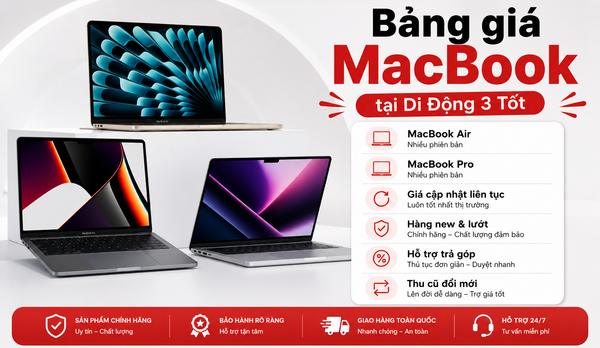
Lưu ý: Giá bán có thể thay đổi theo từng thời điểm, tình trạng máy, cấu hình, dung lượng, màu sắc và chương trình khuyến mãi đang áp dụng. Để được tư vấn chính xác nhất, khách hàng nên liên hệ trực tiếp Di Động 3 Tốt hoặc ghé cửa hàng để được hỗ trợ.
Di Động 3 Tốt hỗ trợ gì cho khách mới dùng MacBook?
Tại Di Động 3 Tốt, khách hàng mua MacBook có thể được hỗ trợ thiết lập và hướng dẫn các thao tác cơ bản để sử dụng máy dễ dàng hơn.
Di Động 3 Tốt hỗ trợ:
- Tư vấn chọn MacBook Air hoặc MacBook Pro phù hợp nhu cầu.
- Hỗ trợ kiểm tra tình trạng máy trước khi mua.
- Hướng dẫn sử dụng Finder để quản lý file.
- Hướng dẫn cài bộ gõ tiếng Việt.
- Hướng dẫn đăng nhập Apple ID, iCloud, Find My.
- Hướng dẫn cài ứng dụng học tập, làm việc cơ bản.
- Kiểm tra pin, bộ nhớ, bàn phím, trackpad, màn hình.
- Hỗ trợ thu cũ đổi mới MacBook.
- Hỗ trợ trả góp linh hoạt theo từng chương trình.
Với người mới dùng MacBook, được hướng dẫn đúng ngay từ đầu sẽ giúp quá trình học tập, làm việc và quản lý dữ liệu dễ dàng hơn rất nhiều.
Finder là ứng dụng quản lý file quan trọng nhất trên MacBook. Nếu trên Windows có File Explorer, thì trên macOS có Finder. Đây là nơi bạn quản lý Desktop, Documents, Downloads, Applications, Pictures, Movies, iCloud Drive, USB, ổ cứng ngoài và nhiều dữ liệu khác.
Người mới dùng MacBook nên làm quen với Finder càng sớm càng tốt. Hãy học cách tạo thư mục, đổi tên file, sao chép, di chuyển, xóa file, tìm kiếm, dùng Quick Look, quản lý Downloads và giữ Desktop gọn gàng.
Một chiếc MacBook mạnh chưa đủ, dữ liệu trong máy cũng phải được sắp xếp rõ ràng. Quản lý file tốt sẽ giúp bạn tiết kiệm thời gian, tránh mất dữ liệu và sử dụng MacBook hiệu quả hơn mỗi ngày.
📍 Cơ sở 1: 41 Quang Trung, TP. Thái Bình (Hưng Yên)
📍 Cơ sở 2: 145 Quang Trung, TP. Thái Bình (Hưng Yên)
📞 Hotline: 0828.17.17.17
💬 Liên hệ nhanh: Fanpage & Zalo
✨ Di Động 3 Tốt – Chất lượng tốt nhất – Giá thành tốt nhất – Hậu mãi tốt nhất.


Viết bình luận