


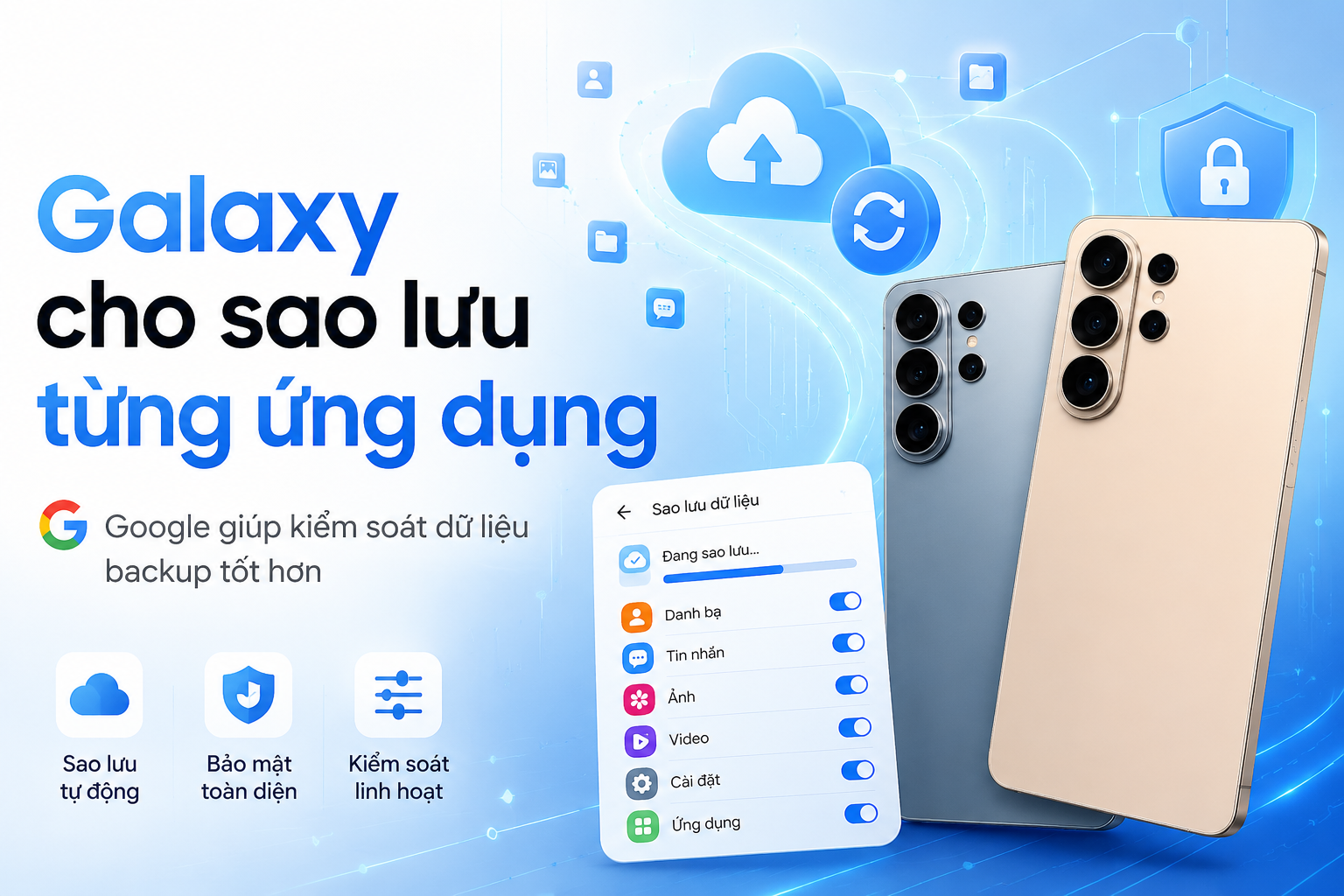
Google đang bổ sung một thay đổi nhỏ nhưng rất thực tế cho hệ thống sao lưu Android: người dùng có thể bật hoặc tắt sao lưu dữ liệu theo từng ứng dụng thay vì chỉ bật sao lưu chung cho toàn bộ nhóm app. Theo SamMobile, tính năng này đã bắt đầu được triển khai cho điện thoại Galaxy thông qua mục sao lưu Google Drive trong phần cài đặt.
Nói dễ hiểu, trước đây nhiều người chỉ thấy điện thoại báo đang sao lưu “ứng dụng và dữ liệu ứng dụng”, nhưng không biết cụ thể app nào đang được sao lưu, app nào không cần thiết. Với thay đổi mới, người dùng Galaxy có thêm quyền kiểm soát: app nào quan trọng thì giữ sao lưu, app nào không cần hoặc nhạy cảm thì có thể tắt.
Tính năng mới này là gì?
Google đang triển khai per-app backup controls, tức kiểm soát sao lưu dữ liệu theo từng ứng dụng. Trên điện thoại Galaxy, người dùng có thể vào Cài đặt > Tài khoản và sao lưu > Sao lưu dữ liệu trong Google Drive > Dữ liệu thiết bị khác để xem các tùy chọn mới. Tại đây, hệ thống sẽ hiển thị các công tắc sao lưu riêng cho từng ứng dụng được hỗ trợ, bao gồm app hệ thống, app Google và app bên thứ ba.
Trước đây, mục sao lưu Android thường chỉ hiển thị tổng quan kiểu “Apps & app data”, kèm số lượng ứng dụng và dung lượng sao lưu. Theo 9to5Google, bản cập nhật mới thay đổi cách hiển thị này bằng mục App data, cho phép người dùng xem và điều chỉnh từng app cụ thể hơn.
Đây không phải tính năng hào nhoáng như AI hay camera mới, nhưng lại rất hữu ích. Sao lưu dữ liệu là thứ ít ai để ý cho đến khi đổi máy, mất máy hoặc phải khôi phục cài đặt gốc. Lúc đó mới thấy: dữ liệu không sao lưu thì “bay màu” rất nhanh, không cần hiệu ứng điện ảnh.
Vì sao kiểm soát sao lưu từng app lại quan trọng?
Với điện thoại Android nói chung và Galaxy nói riêng, dữ liệu ứng dụng có thể gồm cài đặt app, trạng thái đăng nhập, một phần dữ liệu sử dụng, tin nhắn, lịch sử cuộc gọi, danh bạ, cấu hình thiết bị và nhiều thông tin khác tùy từng ứng dụng. Google cũng lưu ý rằng không phải mọi ứng dụng đều có thể sao lưu hoặc khôi phục toàn bộ dữ liệu và cài đặt, vì điều này còn phụ thuộc vào cách nhà phát triển app hỗ trợ sao lưu.
Tính năng mới giúp người dùng chủ động hơn ở ba điểm.
Thứ nhất là quyền riêng tư. Một số app có dữ liệu nhạy cảm, người dùng có thể không muốn sao lưu lên đám mây.
Thứ hai là dung lượng lưu trữ. Một số app tạo nhiều dữ liệu nhưng không thật sự quan trọng. Tắt sao lưu các app này có thể giúp gọn gàng hơn.
Thứ ba là khôi phục máy mới dễ kiểm soát hơn. Khi đổi sang Galaxy mới, người dùng có thể ưu tiên khôi phục dữ liệu của những app thật sự cần.
Nói nôm na: trước đây sao lưu giống bê nguyên cả tủ đồ lên xe. Giờ người dùng có thể chọn món nào cần mang, món nào để lại. Đỡ nặng, đỡ lẫn, đỡ phiền.
Cách bật hoặc tắt sao lưu từng ứng dụng trên Galaxy
Trên điện thoại Galaxy được hỗ trợ, người dùng có thể kiểm tra theo đường dẫn:
Cài đặt > Tài khoản và sao lưu > Sao lưu dữ liệu trong Google Drive > Dữ liệu thiết bị khác
Trong mục này, nếu tính năng đã được mở cho tài khoản và thiết bị của bạn, bạn sẽ thấy danh sách ứng dụng kèm công tắc bật/tắt sao lưu. Theo SamMobile, người dùng có thể bật hoặc tắt sao lưu cho từng app hoặc dịch vụ được hỗ trợ.
Tính năng này đang được Google triển khai dần, nên không phải máy Galaxy nào cũng thấy ngay cùng một thời điểm. Nếu vào đúng đường dẫn nhưng chưa thấy tùy chọn theo từng app, khả năng cao thiết bị hoặc tài khoản của bạn chưa được cập nhật phía máy chủ.
Có nên tắt sao lưu của nhiều ứng dụng không?
Không nên tắt bừa.
Nếu tắt sao lưu một ứng dụng, dữ liệu của app đó có thể không được khôi phục đầy đủ khi bạn đổi máy, reset máy hoặc cài lại điện thoại. Google cũng ghi chú rằng quá trình sao lưu có thể mất đến 24 giờ và dữ liệu khôi phục còn phụ thuộc vào từng loại app, từng nhà phát triển và thiết bị đang dùng.
Những app nên cân nhắc giữ sao lưu gồm ứng dụng ghi chú, lịch, công việc, tin nhắn, xác thực, ứng dụng học tập, app bán hàng, app quản lý khách hàng hoặc app có dữ liệu khó nhập lại thủ công.
Những app có thể cân nhắc tắt sao lưu gồm game không chơi nữa, app dùng thử, app không còn cần thiết hoặc app có dữ liệu quá nhạy cảm mà bạn không muốn đưa lên cloud.
Với dữ liệu quan trọng, tốt nhất không nên chỉ dựa vào một kiểu sao lưu. Người dùng Galaxy vẫn nên kết hợp Google Backup, Samsung Cloud hoặc Smart Switch tùy nhu cầu. Samsung cũng hướng dẫn người dùng Galaxy có thể sao lưu dữ liệu qua mục Accounts and backup, trong đó có phần sao lưu bằng Google Drive.
Google Backup khác gì Samsung Cloud và Smart Switch?
Google Backup phù hợp khi người dùng muốn sao lưu dữ liệu Android gắn với tài khoản Google, đặc biệt hữu ích khi đổi sang một điện thoại Android khác. Google cho biết Android có thể sao lưu dữ liệu như ứng dụng, dữ liệu ứng dụng, tin nhắn, nhật ký cuộc gọi, danh bạ và một số cài đặt thiết bị, nhưng mức độ đầy đủ còn tùy ứng dụng.
Samsung Cloud phù hợp hơn với hệ sinh thái Galaxy, đặc biệt là dữ liệu và cài đặt liên quan đến tài khoản Samsung.
Smart Switch phù hợp khi chuyển dữ liệu trực tiếp từ máy cũ sang máy mới, hoặc sao lưu thủ công sang máy tính. Đây là lựa chọn rất thực tế khi khách hàng đổi máy tại cửa hàng, vì có thể kiểm tra dữ liệu ngay thay vì chờ đồng bộ cloud.
Cách làm an toàn nhất là: dữ liệu cực quan trọng thì nên có ít nhất hai lớp bảo vệ. Một bản trên cloud, một bản chuyển trực tiếp hoặc lưu riêng. Đừng để đến lúc mất máy mới nhớ ra “hình như mình chưa bật sao lưu”.
Ai nên quan tâm đến tính năng này?
Tính năng kiểm soát sao lưu từng app đặc biệt hữu ích với người dùng có nhiều dữ liệu công việc trên điện thoại. Ví dụ: nhân viên bán hàng, chăm sóc khách hàng, kỹ thuật viên, người làm nội dung, người quản lý shop, người dùng nhiều app ngân hàng, app chat, app ghi chú hoặc app quản lý đơn hàng.
Với khách hàng phổ thông, tính năng này cũng đáng dùng khi chuẩn bị đổi máy. Trước khi chuyển sang Galaxy mới, người dùng nên kiểm tra app nào được sao lưu, app nào chưa, tài khoản Google nào đang dùng để sao lưu và lần sao lưu gần nhất là khi nào.
Với cửa hàng điện thoại như Di Động 3 Tốt, đây cũng là điểm nên tư vấn cho khách khi bán máy hoặc hỗ trợ chuyển dữ liệu. Khách mua máy mới không chỉ cần máy đẹp, pin tốt, camera ổn; khách còn cần dữ liệu cũ đi theo mình an toàn. Máy mới mà mất hết dữ liệu thì niềm vui mở hộp cũng giảm một nửa.
Lưu ý về quyền riêng tư và bảo mật
Sao lưu lên cloud rất tiện, nhưng người dùng cần nhớ rằng dữ liệu sao lưu gắn với tài khoản Google. Vì vậy, tài khoản Google phải được bảo vệ kỹ bằng mật khẩu mạnh và xác minh 2 bước. Google cho phép người dùng quản lý tài khoản sao lưu, chọn tài khoản lưu trữ và kiểm tra cài đặt sao lưu trong phần Backup của Android.
Người dùng cũng nên kiểm tra định kỳ:
Tài khoản Google đang dùng để sao lưu có phải tài khoản chính không.
Điện thoại có đang tự động sao lưu không.
Những ứng dụng quan trọng đã được bật sao lưu chưa.
Dung lượng Google One/Google Drive còn đủ không.
App nào có dữ liệu nhạy cảm cần cân nhắc tắt sao lưu.
Sao lưu dữ liệu là chuyện tốt. Nhưng sao lưu vào tài khoản yếu mật khẩu thì giống cất tiền vào két rồi để chìa khóa dưới thảm. Cẩn thận vẫn hơn.
Có phải mọi app đều sao lưu được không?
Không. Google nêu rõ không phải ứng dụng nào cũng có thể sao lưu hoặc khôi phục toàn bộ dữ liệu và cài đặt. Việc này còn phụ thuộc vào cách nhà phát triển ứng dụng hỗ trợ cơ chế sao lưu của Android.
Điều này giải thích vì sao có app khi đổi máy khôi phục rất đầy đủ, có app chỉ cài lại ứng dụng nhưng dữ liệu bên trong không còn. Với các app quan trọng như ngân hàng, ví điện tử, app xác thực, app bán hàng hoặc app chat, người dùng nên kiểm tra thêm cơ chế sao lưu riêng bên trong từng ứng dụng.
Ví dụ, một số app chat có hệ thống sao lưu riêng. Một số app ngân hàng yêu cầu kích hoạt lại thiết bị. Một số app xác thực cần mã khôi phục. Đừng nghĩ Google Backup là cây đũa thần. Nó giỏi, nhưng không phải cái gì cũng “phù phép” lại được.
Khi nào nên kiểm tra mục sao lưu từng app?
Người dùng nên kiểm tra tính năng này trong các tình huống sau:
Trước khi đổi sang điện thoại mới.
Trước khi khôi phục cài đặt gốc.
Trước khi mang máy đi sửa nếu có nguy cơ phải xóa dữ liệu.
Khi dung lượng Google Drive gần đầy.
Khi muốn tăng quyền riêng tư cho các app nhạy cảm.
Khi thấy một ứng dụng quan trọng không khôi phục được dữ liệu sau khi đổi máy.
Đặc biệt, trước khi reset máy, nên mở phần sao lưu và kiểm tra thời điểm sao lưu gần nhất. Sao lưu từ ba tháng trước mà tưởng là hôm qua thì dễ “khóc tiếng Android”.
Việc Google bổ sung kiểm soát sao lưu theo từng ứng dụng là một nâng cấp nhỏ nhưng rất đáng giá cho người dùng Galaxy. Thay vì chỉ bật sao lưu chung, người dùng nay có thể biết rõ app nào được sao lưu, app nào không, từ đó chủ động hơn về dữ liệu, dung lượng và quyền riêng tư.
Tính năng này đặc biệt hữu ích khi đổi máy, reset máy hoặc quản lý dữ liệu công việc. Tuy nhiên, người dùng không nên tắt sao lưu bừa bãi, vì một số dữ liệu có thể không khôi phục được nếu không có bản sao lưu phù hợp.
Trong quá trình sử dụng Samsung, iPhone hoặc các thiết bị Android, nếu bạn cần hỗ trợ sao lưu dữ liệu, chuyển dữ liệu sang máy mới, khôi phục dữ liệu, kiểm tra tài khoản Google/Samsung, lỗi phần mềm hoặc tư vấn chọn máy phù hợp, bạn có thể mang thiết bị đến Di Động 3 Tốt để được kiểm tra và hỗ trợ.
Di Động 3 Tốt
Địa chỉ: 41 Quang Trung và 145 Quang Trung, TP. Thái Bình, Hưng Yên
Hotline: 0828.17.17.17
Hỗ trợ khách hàng qua Fanpage, Zalo và trực tiếp tại cửa hàng.
Di Động 3 Tốt – Chất lượng tốt nhất, Giá thành tốt nhất, Hậu mãi tốt nhất.


Viết bình luận