


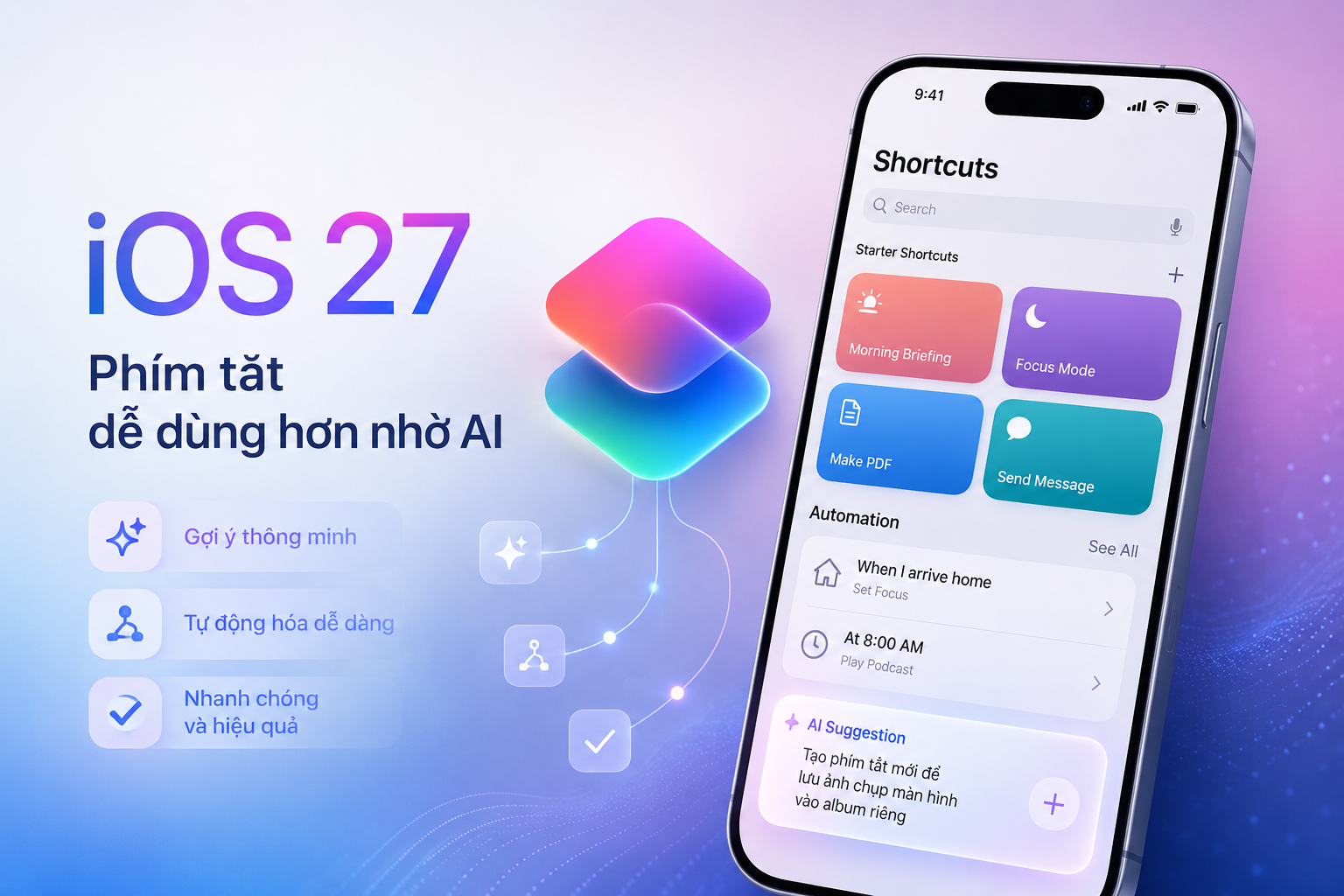
Ứng dụng Phím tắt trên iOS 27 dễ dùng hơn trước rất nhiều
Ứng dụng Phím tắt trên iPhone vốn rất mạnh, nhưng cũng nổi tiếng là khá “khó gần” với người dùng phổ thông. Ai biết dùng thì thấy cực kỳ tiện. Còn ai mới mở lần đầu thường nhìn một loạt hành động, biến số, điều kiện, tự động hóa… là muốn đóng ứng dụng ngay cho khỏe.
Với iOS 27, Apple đang cố gắng thay đổi điều đó. Nhờ tích hợp Apple Intelligence, ứng dụng Phím tắt trở nên dễ tiếp cận hơn rất nhiều. Thay vì phải tự kéo từng hành động, chọn từng bước và hiểu logic tự động hóa, người dùng chỉ cần mô tả điều mình muốn bằng ngôn ngữ tự nhiên.
Nói đơn giản: bạn không cần biết “code” Phím tắt nữa. Bạn chỉ cần nói rõ mình muốn iPhone làm gì, Apple Intelligence sẽ tự hiểu, chọn hành động phù hợp và ghép thành một lối tắt hoàn chỉnh.
Đây là một nâng cấp rất đáng chú ý, vì nó biến Phím tắt từ công cụ dành cho người thích vọc thành công cụ mà người dùng bình thường cũng có thể dùng hằng ngày.
Trước đây, vì sao Phím tắt khó dùng?
Phím tắt trên iPhone không phải là ứng dụng mới. Apple đã phát triển nó nhiều năm và đây là một trong những công cụ mạnh nhất trên iOS. Người dùng có thể dùng Phím tắt để tự động hóa nhiều việc như gửi tin nhắn, mở ứng dụng, chỉnh cài đặt, xử lý ảnh, lưu file, tạo ghi chú, bật chế độ tập trung, chạy tác vụ theo thời gian hoặc vị trí.
Nhưng vấn đề nằm ở cách tạo.
Trước iOS 27, để tạo một lối tắt tốt, người dùng phải hiểu ứng dụng nào có hành động gì, hành động nào đặt trước, hành động nào đặt sau, dữ liệu truyền giữa các bước như thế nào, điều kiện “nếu thì” dùng ra sao, biến là gì và kết quả cuối cùng sẽ chạy thế nào.
Với người dùng chuyên sâu, điều này rất thú vị. Nhưng với người dùng phổ thông, đây là một rào cản lớn.
Phím tắt giống như một chiếc hộp công cụ rất xịn, nhưng người mới mở ra thấy đủ loại tua vít, kìm, khoan, dây điện, linh kiện… mà không biết bắt đầu từ đâu. iOS 27 giống như có thêm một người thợ đứng cạnh, hỏi bạn muốn làm gì rồi tự chọn đồ nghề giúp.
Tạo lối tắt bằng cách mô tả điều mình muốn
Điểm mới quan trọng nhất trên iOS 27 là giao diện “Mô tả lối tắt”.
Khi người dùng bấm tạo lối tắt mới trong ứng dụng Phím tắt, iPhone sẽ mở ra một ô nhập văn bản. Tại đây, bạn có thể viết bằng ngôn ngữ tự nhiên điều mình muốn lối tắt thực hiện.
Ví dụ, thay vì tự tạo từng bước, bạn chỉ cần nhập:
“Mỗi sáng, hãy cho tôi xem cuộc họp đầu tiên, thời tiết hôm nay và những lời nhắc cần làm trong ngày.”
Sau đó, Apple Intelligence sẽ phân tích yêu cầu, chọn các hành động phù hợp từ Lịch, Thời tiết, Nhắc nhở và tạo thành một lối tắt hoàn chỉnh.
Đây là cách tiếp cận rất thông minh. Người dùng không cần hiểu phía sau có bao nhiêu hành động. Họ chỉ cần mô tả mục tiêu. AI sẽ lo phần cấu trúc.
Những ví dụ lối tắt rất thực tế trên iOS 27
Với iOS 27, người dùng có thể tạo nhiều lối tắt phức tạp hơn chỉ bằng vài câu mô tả.
Ví dụ buổi tối:
“Mỗi tối, tôi đặt báo thức cho ngày mai dựa trên sự kiện đầu tiên trong Lịch, bật Chế độ Tập trung Giấc ngủ và giảm độ sáng đèn phòng ngủ.”
Lối tắt này có thể kiểm tra lịch ngày mai, đặt báo thức phù hợp, bật chế độ ngủ và điều chỉnh thiết bị nhà thông minh nếu có.
Ví dụ buổi sáng:
“Mỗi sáng, hãy cho tôi xem cuộc họp đầu tiên, thời tiết hôm nay và những lời nhắc cần thực hiện trong ngày.”
Lối tắt này rất hợp với người đi làm, người quản lý công việc hoặc học sinh sinh viên muốn xem nhanh lịch học, lịch họp và việc cần làm.
Ví dụ khi tan làm:
“Tôi nhắn tin cho người yêu thời gian dự kiến đến nơi khi tan làm, rồi bắt đầu nghe podcast.”
iPhone có thể lấy vị trí, tính thời gian di chuyển, gửi tin nhắn và mở ứng dụng podcast.
Ví dụ khi mở YouTube:
“Khi mở YouTube, tôi tắt khóa xoay màn hình. Bật lại khi đóng ứng dụng.”
Đây là kiểu tự động hóa nhỏ nhưng rất thực tế. Ai hay xem video ngang trên iPhone chắc sẽ hiểu cảm giác này tiện đến mức nào.
Ví dụ cho người làm việc:
“Hãy cho tôi xem bản tóm tắt các cuộc họp và danh sách việc cần làm trong ngày, đồng thời gợi ý những việc nào tôi nên ưu tiên.”
Đây là dạng lối tắt kết hợp giữa lịch, nhắc việc và Apple Intelligence để hỗ trợ quản lý ngày làm việc.
Nói vui một chút: trước đây muốn làm mấy thứ này phải có chút máu kỹ thuật. Giờ chỉ cần diễn đạt rõ ràng. iPhone hiểu được thì làm. Còn mình thì bớt phải vật nhau với từng nút bấm.
Apple Intelligence tự chọn hành động phù hợp
Điểm mạnh của tính năng mới nằm ở việc Apple Intelligence có thể tự chọn các hành động cần thiết.
Khi bạn mô tả một lối tắt, AI sẽ hiểu yêu cầu, phân tích các bước, chọn hành động từ các ứng dụng liên quan và ghép chúng lại thành quy trình.
Nếu yêu cầu liên quan đến Lịch, AI sẽ tìm hành động phù hợp trong Calendar.
Nếu liên quan đến Tin nhắn, AI sẽ dùng hành động của Messages.
Nếu liên quan đến Ảnh, AI sẽ dùng các hành động của Photos.
Nếu liên quan đến Nhắc nhở, AI sẽ dùng Reminders.
Nếu liên quan đến nhà thông minh, AI có thể kết hợp với Home.
Điều này giúp người dùng không phải tự mò trong danh sách hành động rất dài. Đây chính là điểm khiến Phím tắt dễ dùng hơn nhiều trên iOS 27.
Có thể tinh chỉnh lối tắt bằng cách mô tả thay đổi
Sau khi bạn nhập yêu cầu, ứng dụng Phím tắt sẽ hiển thị chi tiết từng hành động mà lối tắt sẽ thực hiện. Nếu thấy ổn, bạn có thể bấm chạy thử để kiểm tra.
Nếu chưa đúng ý, iOS 27 cho phép bạn tiếp tục tinh chỉnh bằng giao diện “Mô tả thay đổi”.
Ví dụ, bạn tạo lối tắt buổi sáng, nhưng muốn thêm phần đọc tin tức công nghệ. Bạn có thể nhập:
“Thêm phần tóm tắt ba tin công nghệ mới nhất vào cuối lối tắt.”
Hoặc nếu bạn muốn thay đổi cách gửi tin nhắn:
“Không gửi tin nhắn tự động, chỉ soạn sẵn tin nhắn để tôi kiểm tra trước khi gửi.”
Apple Intelligence sẽ điều chỉnh lối tắt theo yêu cầu mới. Người dùng có thể tinh chỉnh nhiều vòng cho đến khi lối tắt đúng ý.
Đây là điểm rất hay, vì tạo lối tắt bằng AI không phải lúc nào cũng chính xác ngay từ lần đầu. Có khả năng chỉnh sửa bằng ngôn ngữ tự nhiên giúp người dùng không bị mắc kẹt.
Vẫn có thể chỉnh sửa thủ công như trước
Dù Apple Intelligence giúp tạo Phím tắt dễ hơn, Apple vẫn giữ lại giao diện chỉnh sửa thủ công.
Điều này rất cần thiết. Vì AI có thể tạo nhanh, nhưng chưa chắc đã hoàn hảo. Một số lối tắt phức tạp vẫn cần người dùng tự điều chỉnh thêm hành động, điều kiện, biến hoặc logic xử lý.
Người dùng chuyên sâu vẫn có thể mở lối tắt ra và chỉnh từng bước như trước. Người dùng phổ thông có thể dùng AI để tạo bản đầu tiên, sau đó tinh chỉnh nhẹ nếu cần.
Cách làm này rất hợp lý. AI không thay thế hoàn toàn người dùng, mà giúp người dùng bắt đầu dễ hơn.
Nói thẳng: AI tạo giúp cái khung, nhưng ai kỹ tính vẫn có quyền tự bắt vít lại cho chắc.
Phím tắt có thể chạy từ nhiều nơi
Sau khi tạo xong, lối tắt có thể được chạy từ nhiều nơi khác nhau trên iPhone.
Bạn có thể gọi Siri để chạy lối tắt.
Bạn có thể mở trực tiếp trong ứng dụng Phím tắt.
Bạn có thể thêm vào Màn hình chính.
Bạn có thể đặt trong Trung tâm điều khiển.
Bạn có thể gán với Nút hành động trên iPhone hỗ trợ.
Bạn có thể dùng trong các tự động hóa theo thời gian, vị trí hoặc thao tác ứng dụng.
Điều này giúp Phím tắt linh hoạt hơn rất nhiều. Một lối tắt không chỉ nằm trong ứng dụng, mà có thể trở thành một phần trong thói quen sử dụng iPhone hằng ngày.
Các trình kích hoạt tự động hóa mới trên iOS 27
iOS 27 bổ sung một số trình kích hoạt tự động hóa mới rất đáng chú ý.
Đầu tiên là khi nhận được thông báo. Điều này cho phép iPhone chạy lối tắt dựa trên một thông báo cụ thể. Ví dụ, khi nhận thông báo giao đồ ăn, iPhone có thể bật đèn hiên nhà vào buổi tối.
Thứ hai là khi chụp ảnh màn hình. Đây là trình kích hoạt rất hay. Người dùng có thể tạo lối tắt tự động lưu ảnh chụp màn hình vào một album riêng, đổi tên, gửi vào ghi chú hoặc trích xuất thông tin.
Thứ ba là khi bàn phím được kết nối. Với người dùng iPad hoặc iPhone có bàn phím rời, điều này có thể giúp chuyển máy sang chế độ làm việc nhanh hơn.
Thứ tư là khi một bài tập trên Apple Watch bắt đầu. Ví dụ, khi bắt đầu chạy bộ, iPhone có thể bật playlist, bật chế độ tập trung và ghi chú thời gian luyện tập.
Các trình kích hoạt này giúp Phím tắt không chỉ chạy theo giờ hoặc vị trí, mà phản ứng thông minh hơn với hành vi sử dụng thật.
Nhiều hành động mới trong ứng dụng Notes
iOS 27 bổ sung hành động tự động ghi âm trong Notes. Đây là tính năng rất hữu ích cho người hay họp, học bài, phỏng vấn, ghi chú ý tưởng hoặc lưu lại nội dung trao đổi.
Ví dụ, bạn có thể tạo lối tắt:
“Khi tôi bắt đầu cuộc họp, hãy tạo ghi chú mới và bắt đầu ghi âm trong Notes.”
Hoặc:
“Khi đến văn phòng, mở ghi chú hôm nay và chuẩn bị ghi âm.”
Với người dùng làm việc nhiều bằng iPhone, iPad hoặc MacBook, Notes ngày càng trở thành trung tâm lưu thông tin cá nhân và công việc. Việc Phím tắt có thể tự động hóa sâu hơn với Notes là một nâng cấp rất thực tế.
Tin nhắn được hỗ trợ nhiều hành động mới
Ứng dụng Messages cũng có nhiều hành động mới trong Phím tắt trên iOS 27.
Người dùng có thể gửi tin nhắn vào cuộc trò chuyện nhóm, xóa cuộc trò chuyện hoặc tin nhắn, đánh dấu đã đọc, tìm kiếm trong Tin nhắn, mở hộp thư tin nhắn và gửi Tapback.
Điều này mở ra rất nhiều khả năng tự động hóa.
Ví dụ, bạn có thể tạo lối tắt tìm nhanh tin nhắn từ một người cụ thể.
Hoặc tạo lối tắt gửi tin nhắn định kỳ vào nhóm gia đình.
Hoặc tạo lối tắt đánh dấu đã đọc các tin nhắn sau khi xử lý.
Tất nhiên, với các hành động nhạy cảm như xóa tin nhắn hoặc gửi tin nhắn, người dùng nên kiểm tra kỹ trước khi dùng tự động hóa. Tiện thì tiện thật, nhưng xóa nhầm hoặc gửi nhầm tin thì không vui chút nào.
Photos có thêm nhiều hành động mới
Ứng dụng Ảnh trên iOS 27 cũng được bổ sung nhiều hành động mới trong Phím tắt.
Người dùng có thể tự động cải thiện ảnh, xóa album và ảnh, đánh dấu ảnh yêu thích, ẩn ảnh, mở ảnh và xử lý nhiều tác vụ liên quan đến thư viện ảnh.
Với người thường xuyên chụp ảnh sản phẩm, ảnh công việc, ảnh học tập hoặc ảnh đăng mạng xã hội, các hành động này rất hữu ích.
Ví dụ, bạn có thể tạo lối tắt:
“Khi tôi chụp ảnh màn hình, lưu ảnh đó vào album Công việc.”
Hoặc:
“Mỗi cuối ngày, tìm ảnh chụp hôm nay, tự động cải thiện ảnh và thêm ảnh đẹp vào mục yêu thích.”
Hoặc:
“Ẩn các ảnh trong album riêng tư khi tôi bật chế độ làm việc.”
Đặc biệt với người làm content, bán hàng online hoặc quản lý Fanpage, tự động hóa ảnh có thể tiết kiệm khá nhiều thời gian.
Reminders được tự động hóa mạnh hơn
Ứng dụng Nhắc nhở cũng có nhiều hành động mới.
Người dùng có thể tạo nhóm trong Nhắc nhở, tạo mục mới, xóa nhóm, xóa danh sách, xóa mục và chỉnh sửa danh sách.
Điều này giúp Phím tắt trở thành công cụ quản lý công việc tốt hơn.
Ví dụ:
“Mỗi sáng, tạo danh sách việc cần làm hôm nay dựa trên lịch và các nhắc nhở quá hạn.”
Hoặc:
“Mỗi thứ Hai, tạo nhóm công việc tuần mới gồm Marketing, Bán hàng, CSKH và Hành chính.”
Với người dùng cá nhân, tính năng này giúp quản lý việc nhà, việc học, việc làm dễ hơn.
Với người làm quản lý, nó có thể hỗ trợ lên danh sách đầu việc nhanh hơn mỗi ngày.
Phím tắt có thể lấy ngữ cảnh từ màn hình
Tùy chọn “Lấy thông tin hiển thị trên màn hình” cũng được cập nhật trong iOS 27. Phím tắt có thể lấy thông tin ngữ cảnh từ màn hình như văn bản, tiêu đề hoặc liên kết.
Đây là một nâng cấp rất quan trọng.
Ví dụ, khi bạn đang xem một bài viết công nghệ, Phím tắt có thể lấy tiêu đề và liên kết để lưu vào Notes.
Khi đang xem một trang sản phẩm, Phím tắt có thể lấy thông tin hiển thị để lưu lại hoặc chia sẻ.
Khi đang đọc tài liệu, Phím tắt có thể trích xuất nội dung chính để tóm tắt.
Tính năng này làm cho iPhone hiểu ngữ cảnh tốt hơn. Thay vì người dùng phải copy thủ công, Phím tắt có thể “nhìn” nội dung đang hiển thị và xử lý theo yêu cầu.
Apple Intelligence trong Phím tắt có thể dùng mô hình AI mạnh hơn
Một điểm rất đáng chú ý là Phím tắt trên iOS 27 có thể sử dụng các mô hình Apple Intelligence được cải tiến.
Theo nội dung được chia sẻ, có các lựa chọn như Cloud, Cloud Pro và mô hình chạy trên thiết bị. Trong đó, Cloud Pro có khả năng tìm kiếm web và phù hợp với các truy vấn cần thông tin từ internet.
Điều này giúp Phím tắt không chỉ chạy các hành động có sẵn trên máy, mà còn có thể xử lý yêu cầu thông minh hơn.
Ví dụ, người dùng có thể tạo lối tắt:
“Hãy tóm tắt tin tức công nghệ hôm nay bằng ba dòng ngắn gọn.”
Nếu cần thông tin mới từ internet, mô hình Cloud Pro có thể hỗ trợ truy vấn và tạo kết quả.
Đây là bước tiến lớn. Phím tắt không còn chỉ là công cụ tự động hóa máy móc, mà có thể kết hợp AI để hiểu, tóm tắt, gợi ý và xử lý thông tin.
Phím tắt có thể lưu trữ và cập nhật dữ liệu
iOS 27 cũng bổ sung khả năng lưu trữ và cập nhật dữ liệu trong Phím tắt.
Nghe có vẻ kỹ thuật, nhưng thực tế rất hữu ích. Nhờ khả năng này, lối tắt có thể ghi nhớ thông tin, thêm mục vào danh sách hoặc theo dõi số lượng.
Ví dụ, bạn có thể tạo lối tắt theo dõi số ly nước đã uống trong ngày.
Hoặc ghi lại số lần tập thể dục trong tuần.
Hoặc thêm sản phẩm cần mua vào danh sách.
Hoặc cập nhật số lượng khách đã liên hệ trong ngày.
Với người dùng phổ thông, đây là cách đơn giản để biến iPhone thành một công cụ theo dõi thói quen.
Với người làm việc, nó có thể giúp ghi lại dữ liệu nhỏ mà không cần mở bảng tính hay ứng dụng phức tạp.
Tự động hóa không còn là mục riêng biệt
Trên iOS 27, tính năng tự động hóa không còn nằm thành một mục riêng biệt trong ứng dụng Phím tắt. Thay vào đó, các trình kích hoạt tự động hóa được đưa vào hệ thống hành động chung của Phím tắt.
Điều này giúp trải nghiệm thống nhất hơn. Người dùng không còn phải nghĩ quá nhiều về việc mình đang tạo “lối tắt” hay “tự động hóa”. Tất cả đều xoay quanh một mục tiêu: mô tả điều muốn làm và để hệ thống tạo quy trình phù hợp.
Đây là thay đổi hợp lý, đặc biệt khi Apple muốn Phím tắt dễ dùng hơn với số đông.
Nếu giao diện càng đơn giản, người dùng càng có khả năng thử. Mà với Phím tắt, chỉ cần người dùng thử được một lần và thấy tiện, họ sẽ bắt đầu muốn tạo thêm nhiều lối tắt khác.
Hỗ trợ iPhone, iPad và Mac
Tính năng mô tả Phím tắt không chỉ có trên iOS 27. Theo thông tin được chia sẻ, nó cũng có trên iPadOS 27 và macOS Golden Gate.
Điều này rất quan trọng vì Phím tắt không chỉ hữu ích trên iPhone. Trên iPad và Mac, tự động hóa thậm chí còn có thể mạnh hơn.
Trên Mac, người dùng có thể tạo lối tắt xử lý file, mở ứng dụng, tóm tắt nội dung, lưu tài liệu, gửi email hoặc quản lý công việc.
Trên iPad, người dùng có thể dùng Phím tắt cho học tập, ghi chú, trình chiếu, làm nội dung và điều khiển thiết bị.
Khi các thiết bị Apple cùng hỗ trợ tính năng này, người dùng có thể tạo một hệ thống tự động hóa xuyên suốt giữa iPhone, iPad và MacBook.
Đây chính là lợi thế của hệ sinh thái Apple: một thao tác tiện ở iPhone có thể tiếp tục hữu ích trên iPad và Mac.
Thiết bị nào hỗ trợ Apple Intelligence trong Phím tắt?
Các tính năng Phím tắt dùng Apple Intelligence yêu cầu thiết bị hỗ trợ Apple Intelligence.
Theo nội dung được chia sẻ, nhóm thiết bị hỗ trợ gồm iPhone 15 Pro trở lên, iPad dùng chip dòng M, iPad mini dùng chip A17 Pro hoặc máy Mac dùng chip Apple Silicon.
Điều này có nghĩa không phải mọi iPhone lên được iOS 27 đều dùng được đầy đủ tính năng AI trong Phím tắt.
Đây là điểm người dùng cần lưu ý. Một thiết bị có thể cập nhật hệ điều hành mới, nhưng một số tính năng AI nâng cao vẫn cần phần cứng đủ mạnh.
Vì vậy, khi mua iPhone, iPad hoặc MacBook trong thời gian tới, người dùng nên quan tâm không chỉ camera, pin, màn hình hay bộ nhớ, mà cả khả năng hỗ trợ Apple Intelligence.
iOS 27 hỗ trợ tiếng Việt cho Apple Intelligence trong Phím tắt
Một điểm rất đáng chú ý với người dùng Việt Nam là danh sách ngôn ngữ được hỗ trợ có tiếng Việt.
Điều này cực kỳ quan trọng. Nếu Phím tắt chỉ hiểu tiếng Anh, người dùng phổ thông tại Việt Nam sẽ khó tận dụng hết sức mạnh của tính năng mới. Nhưng nếu có thể mô tả lối tắt bằng tiếng Việt, khả năng ứng dụng sẽ rộng hơn rất nhiều.
Người dùng có thể nhập:
“Mỗi sáng nhắc tôi uống nước, xem lịch họp đầu tiên và mở playlist làm việc.”
Hoặc:
“Khi tôi đến cửa hàng, bật Wi-Fi, mở ghi chú công việc và hiện danh sách việc cần làm.”
Hoặc:
“Khi tôi chụp ảnh màn hình, lưu ảnh đó vào album Hóa đơn.”
Nếu Apple Intelligence hiểu tốt tiếng Việt, Phím tắt có thể trở thành một công cụ rất hữu ích cho người dùng Việt Nam, từ học sinh sinh viên đến nhân viên văn phòng, người kinh doanh online và chủ cửa hàng.
Người dùng phổ thông được lợi gì?
Lợi ích lớn nhất là tiết kiệm thời gian.
Thay vì lặp lại cùng một thao tác mỗi ngày, bạn có thể tạo lối tắt để iPhone làm giúp. Những việc nhỏ như mở playlist, xem lịch, bật chế độ tập trung, lưu ảnh, gửi tin nhắn, tạo nhắc việc, tóm tắt thông tin… đều có thể được tự động hóa.
Lợi ích thứ hai là giảm quên việc. Nếu bạn hay quên lịch, quên gửi tin, quên bật báo thức hoặc quên kiểm tra nhắc việc, Phím tắt có thể giúp tạo quy trình nhắc nhở thông minh hơn.
Lợi ích thứ ba là dùng iPhone chuyên nghiệp hơn. Một chiếc iPhone không chỉ để nghe gọi, lướt mạng xã hội hay chụp ảnh. Nếu biết dùng Phím tắt, nó có thể trở thành trợ lý cá nhân rất mạnh.
Lợi ích thứ tư là dễ bắt đầu hơn. Trước đây, muốn dùng Phím tắt phải học. Giờ chỉ cần mô tả.
Công nghệ tốt là công nghệ làm cho việc phức tạp trở nên đơn giản. iOS 27 đang đi đúng hướng đó.
Người làm bán hàng và chăm sóc khách hàng có thể dùng Phím tắt thế nào?
Với người làm bán hàng, Phím tắt trên iOS 27 có thể rất hữu ích.
Ví dụ, khi có khách đặt hàng, bạn có thể tạo lối tắt lưu thông tin khách vào ghi chú, tạo nhắc hẹn gọi lại và mở Zalo hoặc Messenger để phản hồi.
Khi chụp ảnh sản phẩm, lối tắt có thể tự lưu ảnh vào album theo nhóm sản phẩm.
Khi đến cửa hàng, iPhone có thể tự bật Wi-Fi, mở bảng công việc, bật chế độ tập trung và hiện lịch hẹn trong ngày.
Với chăm sóc khách hàng, có thể tạo lối tắt ghi chú nhanh phản ánh của khách, tạo nhắc việc theo dõi bảo hành hoặc mở danh sách cuộc gọi cần xử lý.
Tất nhiên, dữ liệu khách hàng cần được quản lý cẩn thận. Phím tắt giúp thao tác nhanh hơn, nhưng không thay thế quy trình bảo mật và quy định nội bộ.
Máy có thể làm nhanh, nhưng người dùng vẫn phải làm đúng.
Người làm nội dung và marketing có thể dùng Phím tắt thế nào?
Với người làm nội dung, Phím tắt có thể giúp tiết kiệm rất nhiều thao tác nhỏ.
Ví dụ:
“Khi tôi lưu một ảnh mới, hỏi tôi có muốn đổi tên file theo chuẩn SEO không.”
“Mỗi sáng, tóm tắt ba tin công nghệ mới và lưu vào ghi chú ý tưởng content.”
“Khi tôi chụp ảnh màn hình bài viết hay, lưu vào album Tư liệu Content.”
“Khi mở Canva, bật chế độ tập trung và mở playlist làm việc.”
“Mỗi ngày lúc 8 giờ sáng, hiển thị lịch đăng bài, việc cần làm và gợi ý ưu tiên.”
Đây là những lối tắt rất thực tế. Người làm marketing không cần lúc nào cũng dùng công cụ phức tạp. Nhiều khi chỉ cần iPhone tự gom việc, nhắc việc và giảm thao tác lặp lại là đã tăng hiệu suất khá nhiều.
Có nên cài iOS 27 beta để dùng thử Phím tắt mới?
Nếu iOS 27 vẫn đang ở giai đoạn beta, người dùng phổ thông nên cân nhắc kỹ.
Beta là bản thử nghiệm, có thể có lỗi, hao pin, nóng máy, ứng dụng chưa tương thích hoặc tính năng AI chưa ổn định. Nếu iPhone là máy chính để bán hàng, chăm sóc khách hàng, nhận mã ngân hàng, liên lạc công việc hoặc xử lý dữ liệu quan trọng, tốt nhất nên chờ bản chính thức.
Người thích trải nghiệm sớm có thể thử trên máy phụ. Nhưng máy chính thì không nên mạo hiểm.
Nguyên tắc cũ nhưng vẫn đúng: máy kiếm tiền thì ưu tiên ổn định. Muốn vọc thì dùng máy phụ. Đừng biến chiếc iPhone làm việc thành chuột bạch rồi lại than “sao tự nhiên lỗi”.
iOS 27 cho thấy tương lai của tự động hóa cá nhân
Nâng cấp Phím tắt trên iOS 27 cho thấy Apple đang đưa tự động hóa cá nhân sang giai đoạn mới.
Trước đây, tự động hóa dành cho người biết thiết lập. Bây giờ, tự động hóa có thể dành cho bất kỳ ai biết mô tả nhu cầu của mình.
Điều này rất quan trọng. Vì phần lớn người dùng không muốn học công cụ. Họ chỉ muốn giải quyết việc.
Họ không muốn biết hành động nào nằm trong ứng dụng nào.
Họ không muốn kéo từng bước.
Họ không muốn học biến, điều kiện, vòng lặp.
Họ chỉ muốn nói: “Mỗi sáng cho tôi xem lịch, thời tiết và việc cần làm.”
Nếu iPhone làm được điều đó, Phím tắt sẽ có cơ hội trở thành một trong những tính năng hữu ích nhất trên iOS.
Bài học khi chọn mua iPhone trong thời đại Apple Intelligence
Từ iOS 27 trở đi, người dùng nên quan tâm nhiều hơn đến khả năng hỗ trợ Apple Intelligence khi mua iPhone.
Nếu chỉ dùng cơ bản, nhiều đời iPhone vẫn đáp ứng tốt. Nhưng nếu muốn dùng các tính năng AI mới như Phím tắt thông minh, Siri mới, tóm tắt nội dung, xử lý ngữ cảnh và tự động hóa bằng ngôn ngữ tự nhiên, nên chọn thiết bị có phần cứng hỗ trợ Apple Intelligence.
Điều này đặc biệt quan trọng với người mua máy để dùng lâu dài 3–5 năm. Một chiếc iPhone mạnh hơn không chỉ chạy mượt hơn, mà còn có khả năng được hỗ trợ nhiều tính năng AI hơn trong tương lai.
Mua iPhone bây giờ không chỉ hỏi “pin còn tốt không, camera đẹp không”. Nên hỏi thêm: “Máy có hỗ trợ Apple Intelligence không?”
Kết luận
iOS 27 mang đến nâng cấp rất lớn cho ứng dụng Phím tắt. Nhờ Apple Intelligence, người dùng có thể tạo lối tắt bằng ngôn ngữ tự nhiên, tinh chỉnh bằng cách mô tả thay đổi, sử dụng các trình kích hoạt tự động hóa mới và tận dụng nhiều hành động mới trong Notes, Messages, Photos, Reminders và các ứng dụng hệ thống.
Điểm đáng giá nhất là Phím tắt không còn quá khó tiếp cận. Người dùng phổ thông có thể bắt đầu bằng một câu mô tả đơn giản, để AI tạo lối tắt và sau đó chỉnh lại nếu cần.
Với người dùng iPhone, iPad và Mac, đây là bước tiến rất thực tế. Nó giúp thiết bị Apple không chỉ thông minh hơn, mà còn phục vụ sát hơn với thói quen hằng ngày.
Nếu Apple Intelligence hỗ trợ tiếng Việt tốt như danh sách ngôn ngữ được công bố, người dùng Việt Nam sẽ có cơ hội tận dụng Phím tắt mạnh mẽ hơn rất nhiều. Từ học tập, làm việc, bán hàng, chăm sóc khách hàng đến quản lý nội dung, iOS 27 có thể giúp iPhone trở thành một trợ lý cá nhân đúng nghĩa hơn.
Tư vấn iPhone tại Di Động 3 Tốt
Di Động 3 Tốt thường xuyên cập nhật các tin tức mới về iPhone, iOS, Apple Intelligence, MacBook, iPad và các thủ thuật công nghệ để giúp khách hàng sử dụng thiết bị hiệu quả hơn.
Nếu bạn đang cần mua iPhone để học tập, làm việc, bán hàng online, chăm sóc khách hàng, chụp ảnh, quay video hoặc sử dụng lâu dài, Di Động 3 Tốt hỗ trợ tư vấn theo đúng nhu cầu, ngân sách và thói quen sử dụng thực tế.
Khách hàng có thể liên hệ qua Fanpage, Zalo, Hotline hoặc đến trực tiếp 2 cơ sở Di Động 3 Tốt tại đường Quang Trung, TP. Thái Bình, Hưng Yên.
Di Động 3 Tốt – Chất lượng tốt nhất, Giá thành tốt nhất, Hậu mãi tốt nhất.


Viết bình luận