


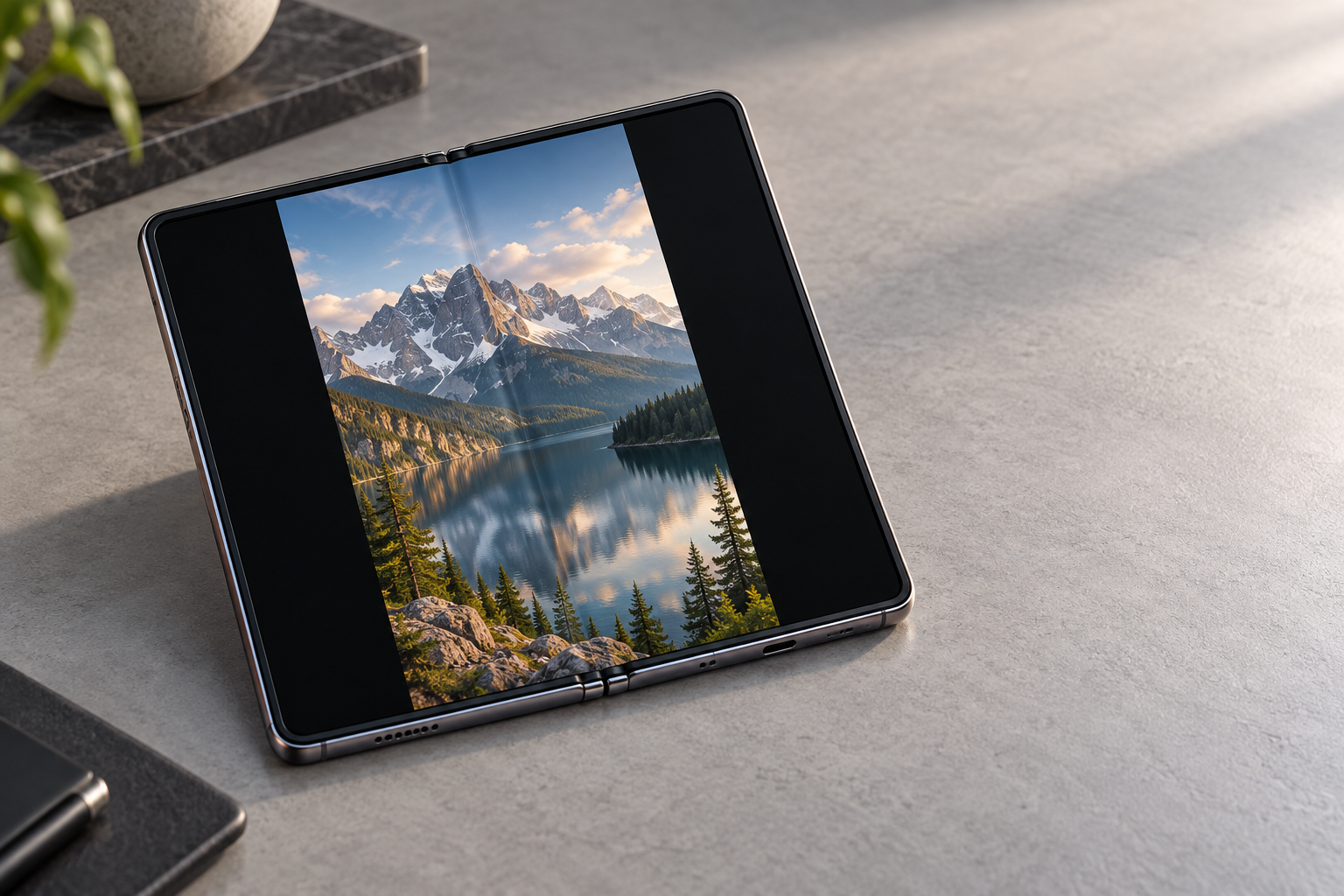
Màn hình trong của iPhone Duo có tỷ lệ khác iPhone dạng thanh, nên không phải ứng dụng nào cũng lấp đầy không gian ngay từ đầu. Viền đen, vùng trống hoặc giao diện phóng lớn có thể là cách ứng dụng giữ tỷ lệ an toàn, không nhất thiết màn hình lỗi. Điều quan trọng là phân biệt giới hạn thiết kế ứng dụng với hiện tượng hiển thị bất thường như sọc, chớp hoặc điểm chết.
Trả lời nhanh
Cập nhật iOS và ứng dụng, xoay máy, thử cả màn hình ngoài lẫn màn hình trong và mở ứng dụng khác cùng loại. Nếu chỉ một ứng dụng có viền đen, hãy chờ nhà phát triển tối ưu hoặc gửi phản hồi. Nếu mọi ứng dụng có vùng đen cố định kèm cảm ứng lỗi, cần kiểm tra máy.
Những điều cần hiểu trước khi xử lý
Các điểm dưới đây tạo khung kiểm tra cho “iPhone Duo ứng dụng bị viền đen”. Mỗi điểm cần được đối chiếu trên đúng thiết bị, phiên bản phần mềm và điều kiện sử dụng; không nên biến một báo cáo riêng lẻ thành kết luận cho toàn bộ dòng máy.
- Ứng dụng cần khai báo bố cục thích ứng cho nhiều kích thước và tư thế.
- Viền đen đồng đều có thể là vùng giữ tỷ lệ nội dung.
- Video điện ảnh thường có thanh đen do khác tỷ lệ màn hình.
- Phóng to cưỡng bức có thể cắt nút hoặc nội dung quan trọng.
- Nếp gập vật lý và vùng đen phần mềm là hai hiện tượng khác nhau.
Bảng phân biệt nhanh
Biểu hiện | Khả năng | Hướng xử lý |
Chỉ một app có viền | Chưa tối ưu | Cập nhật/gửi phản hồi |
Video có thanh trên dưới | Khác tỷ lệ phim | Giữ nguyên hoặc zoom có cân nhắc |
Mọi app có vùng đen lệch | Cài đặt hoặc màn hình | Khởi động và kiểm tra |
Nút bị cắt khi phóng | Zoom cưỡng bức | Trở về tỷ lệ mặc định |
Sọc đen cố định | Phần cứng đáng nghi | Kiểm tra ngay |
Bảng trên dùng để sàng lọc nguyên nhân, không thay thế chẩn đoán. Nếu nhiều dấu hiệu xuất hiện cùng lúc, hãy ưu tiên an toàn dữ liệu, dừng các thao tác có nguy cơ và kiểm tra từ yếu tố dễ thay đổi nhất.
Quy trình kiểm tra từng bước
Thực hiện theo thứ tự, chỉ chuyển bước khi đã ghi nhận kết quả. Nếu một thao tác làm tình trạng xấu đi, dừng lại và khôi phục cài đặt trước đó khi có thể.
Bước 1: Chụp ảnh màn hình
Nếu vùng đen xuất hiện trong ảnh chụp, nhiều khả năng thuộc giao diện phần mềm.
Bước 2: Thử hai màn hình
Mở cùng ứng dụng ở màn ngoài và màn trong.
Bước 3: Xoay và thay góc mở
Ghi lại tư thế nào gây lỗi để nhà phát triển tái hiện.
Bước 4: Cập nhật ứng dụng
Đọc ghi chú phiên bản và khởi động lại sau cập nhật.
Bước 5: Thử ứng dụng tương đương
Nếu trình duyệt này lỗi, thử trình duyệt khác với cùng nội dung.
Bước 6: Không ép zoom tùy tiện
Kiểm tra nút điều hướng và nội dung trước khi giữ chế độ phóng.
Bước 7: Gửi phản hồi có dữ liệu
Kèm phiên bản app, iOS, ảnh chụp và bước tái hiện.
Bước 8: Kiểm tra màn hình nếu bất thường cố định
Sọc, chớp, điểm chết hoặc cảm ứng mất cần chẩn đoán.
Thực hiện chậm ở cả màn hình ngoài và màn hình trong nếu phù hợp. Không tạo lực lên bản lề hoặc bề mặt linh hoạt chỉ để tái hiện lỗi.
Cách đọc kết quả và theo dõi sau xử lý
iPhone Duo có nhiều trạng thái sử dụng hơn iPhone dạng thanh: gập, mở, dựng đứng, đặt vuông góc và dùng hai ứng dụng. Vì vậy, một hiện tượng chỉ xuất hiện ở một tư thế chưa đủ để kết luận hỏng máy. Hãy ghi rõ màn hình nào đang dùng, góc mở, ứng dụng và phụ kiện đi kèm.
Màn hình trong linh hoạt cần được đối xử khác kính ngoài. Không ấn móng tay, không bóc lớp bảo vệ do nhà sản xuất lắp, không để cát hoặc vật nhỏ kẹt giữa hai nửa máy. Khi lau, dùng khăn microfiber sạch và lực nhẹ; không xịt dung dịch trực tiếp vào bản lề.
Những sai lầm cần tránh
Các thao tác dưới đây dễ làm sai lệch kết quả, mất dữ liệu hoặc biến lỗi nhẹ thành hư hỏng thật. Nếu đã thực hiện một mục, hãy nói rõ với kỹ thuật viên thay vì tiếp tục che giấu triệu chứng.
- Gọi mọi thanh đen là lỗi màn
- Ép phóng làm mất nút
- Bóc lớp bảo vệ màn hình trong
- Ấn vào nếp gập để thử
- Cài bản ứng dụng ngoài nguồn chính thức
Khi nào cần mang máy đi kiểm tra?
Nên dừng tự xử lý khi gặp một hoặc nhiều dấu hiệu sau, đặc biệt nếu máy còn bảo hành hoặc chứa dữ liệu chưa sao lưu:
- vùng đen không xuất hiện trong ảnh chụp màn hình
- sọc hoặc chớp cố định
- cảm ứng chết theo dải
- bản lề phát tiếng bất thường
Trước khi mua phụ kiện, cần đối chiếu đúng mã máy và khả năng chuyển động của bản lề. Một chiếc ốp vừa khi máy đóng chưa chắc không cấn khi mở. Miếng kim loại, vòng nam châm hoặc kính quá dày còn có thể ảnh hưởng sạc, cảm biến và khả năng đóng kín.
Với thiết bị thế hệ đầu, chính sách bảo hành và khả năng thay thế linh kiện quan trọng không kém thông số. Hãy giữ hóa đơn, phiếu cam kết tình trạng, quay video mở hộp và kiểm tra máy trong thời gian đổi trả. Điều này tạo căn cứ rõ ràng nếu phát sinh bất thường.
Kế hoạch kiểm tra trong 24 giờ
Sau khi hoàn tất các bước an toàn, hãy dùng máy theo nhịp bình thường trong một ngày. Ghi ba mốc sáng, chiều và tối; ở mỗi mốc, lưu mức pin, nhiệt cảm nhận, ứng dụng đang dùng, loại mạng và việc lỗi có tái diễn hay không. Nhật ký ngắn giúp loại bỏ ấn tượng chủ quan.
Nếu thiết bị hoạt động ổn định, không cần tiếp tục thay đổi cài đặt. Hãy giữ bản cập nhật chính thức và kiểm tra lại sau vài ngày. Nếu lỗi quay lại, dùng đúng tình huống đã ghi để tái hiện; tránh thực hiện thêm nhiều mẹo cùng lúc vì sẽ làm mất dấu nguyên nhân.
Câu hỏi thường gặp
Viền đen có biến mất sau cập nhật không?
Có thể nếu nhà phát triển bổ sung bố cục thích ứng.
Zoom video có giảm chất lượng không?
Zoom không đổi tệp nhưng cắt khung và phóng đại điểm ảnh.
Nếp gập có phải vùng đen không?
Không; nếp gập là đặc tính bề mặt, còn vùng đen là phần không hiển thị nội dung.
Ảnh chụp màn hình giúp gì?
Giúp phân biệt phần mềm với một số lỗi tấm nền vật lý.
Có nên đổi máy vì một app chưa tối ưu?
Nên cân nhắc ứng dụng đó quan trọng tới đâu và lộ trình cập nhật trước.
Trước khi mua iPhone Duo, hãy mở chính các ứng dụng ngân hàng, bán hàng và làm việc bạn thường dùng. Di Động 3 Tốt hỗ trợ trải nghiệm thực tế và kiểm tra máy để khách hàng hiểu rõ giới hạn tương thích.
Liên hệ Di Động 3 Tốt qua hotline 0828.17.17.17. Khách hàng nên sao lưu dữ liệu, mang theo phụ kiện liên quan và mô tả rõ thời điểm lỗi để quá trình kiểm tra nhanh, minh bạch và đúng nhu cầu.
Với iPhone Duo ứng dụng bị viền đen, hãy kiểm tra ở bốn trạng thái: đóng, mở hoàn toàn, dựng một góc và chuyển đổi khi ứng dụng đang chạy. Ghi lại trạng thái gây lỗi giúp phân biệt ứng dụng chưa thích ứng với cảm biến, giới hạn phần mềm và vấn đề cơ học ở bản lề hoặc cáp màn hình.
Màn hình trong không nên được thử như kính cứng. Dùng đầu ngón tay sạch, không dùng móng tay, bút hoặc vật nhọn; tránh bụi cát và không bóc lớp bảo vệ gốc. Nếu thấy bọt, tiếng cạ hoặc vết gấp bất thường, hãy ngừng thao tác và ghi lại bằng ảnh.
Các tác vụ trên màn hình lớn cần được đánh giá cùng thời lượng pin. Hãy đo một giờ dùng màn hình trong và một giờ dùng màn hình ngoài với độ sáng gần nhau. Kết quả cá nhân giúp quyết định cách dùng iPhone Duo ứng dụng bị viền đen tốt hơn nhiều so với chỉ dựa vào con số phòng thử nghiệm.


Viết bình luận