


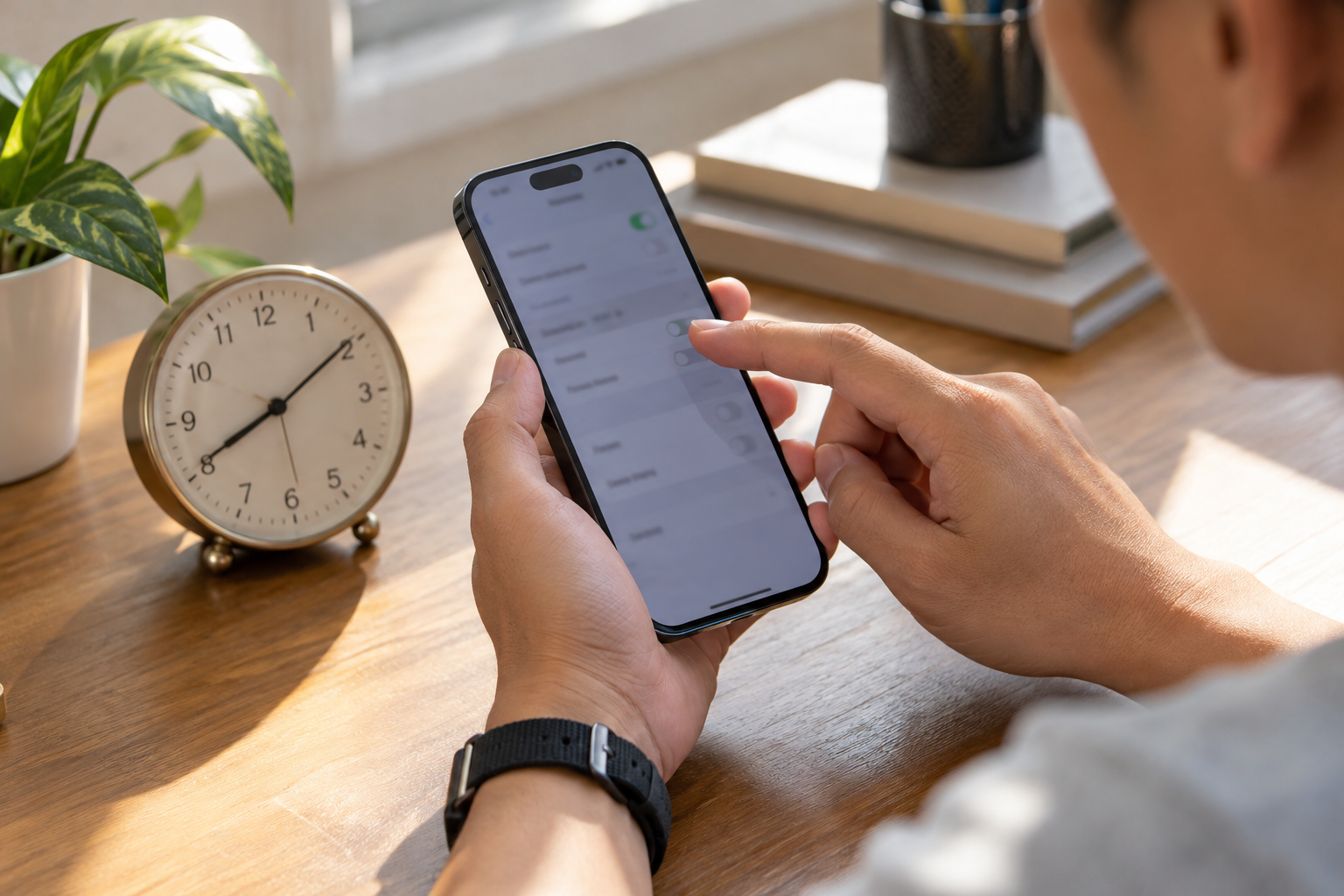
Sau chuyến đi hoặc thay đổi cấu hình, iPhone hiển thị giờ khác dự kiến. Bạn vào Ngày & giờ nhưng không chỉnh được vì Đặt tự động bị mờ. Không nên vội xóa máy; trước hết cần tách lỗi thời gian hệ thống khỏi cách hiển thị giờ trong một ứng dụng hoặc sự kiện lịch.
Apple có hướng dẫn kiểm tra kết nối, dịch vụ định vị và các giới hạn có thể ảnh hưởng cài đặt thời gian. Bài này đi từ các kiểm tra đó đến một phép thử để xác nhận kết quả. [1]
Xác định sai giờ ở toàn máy hay chỉ một nơi
So sánh giờ trên màn hình khóa, trong Cài đặt Ngày & giờ và ứng dụng đang khiến bạn nghi ngờ. Nếu chỉ một sự kiện lịch có giờ khác, kiểm tra múi giờ của sự kiện đó trước khi đổi giờ toàn hệ thống. Lịch có thể hiển thị hoặc tạo sự kiện theo múi giờ khác với nơi hiện tại. [2]
Phân biệt giờ thực sự bị lệch với cách hiển thị 12 giờ hoặc 24 giờ. Việc thấy 3 giờ chiều thay vì 15 giờ chưa chứng minh đồng hồ chạy sai. Ghi rõ bạn đang ở đâu, giờ mong đợi và màn hình nào hiển thị khác để tránh sửa nhầm.
Kiểm tra Đặt tự động và quyền phục vụ múi giờ
Trước tiên, kết nối iPhone với mạng đang hoạt động và kiểm tra phiên bản phần mềm phù hợp. Vào Cài đặt > Cài đặt chung > Ngày & giờ, xem Đặt tự động có được bật không. Apple hướng dẫn để thiết bị tự đặt thời gian và múi giờ khi điều kiện hỗ trợ đáp ứng. [1]
Tiếp theo, kiểm tra Cài đặt > Quyền riêng tư & Bảo mật > Dịch vụ định vị > Dịch vụ hệ thống > Đặt múi giờ, theo tên mục trên phiên bản máy. Quyền này giúp thiết bị xác định múi giờ theo vị trí. [1]
Sau khi chỉnh, quay lại Ngày & giờ và quan sát múi giờ thực tế. Đừng bật toàn bộ quyền định vị cho mọi ứng dụng chỉ để xử lý một mục dịch vụ hệ thống.
Vì sao Đặt tự động bị mờ
Apple lưu ý tùy chọn có thể không khả dụng với một số nhà mạng hoặc khu vực. Mật mã Thời gian sử dụng và cấu hình công ty có hạn chế cũng có thể làm cài đặt bị mờ. Vì vậy, nút mờ không tự chứng minh màn hình cảm ứng bị lỗi. [1]
Kiểm tra máy có đang được gia đình, trường học hoặc doanh nghiệp quản lý không. Nếu có, trao đổi với người quản lý để xác nhận chính sách. Không xóa cấu hình quản lý hoặc yêu cầu mật mã của người khác chỉ để mở một công tắc.
Nếu đó là máy cá nhân và bạn tự thiết lập Thời gian sử dụng, đối chiếu cài đặt bằng tài khoản và mật mã của mình theo hướng dẫn Apple. Không cần tắt hàng loạt giới hạn nếu chưa xác định phần nào liên quan.
Khi nào cân nhắc đặt múi giờ thủ công
Nếu tự động vẫn hiển thị sai và thiết bị cho phép thay đổi, Apple hướng dẫn có thể tắt Đặt tự động rồi chọn múi giờ hoặc ngày giờ bằng tay. Hãy chọn thành phố phù hợp với múi giờ cần sử dụng, không bù một vài giờ bằng cách sửa tùy tiện từng lần. [1][3]
Trước khi chỉnh, ghi lại trạng thái hiện tại để có thể quay về chế độ tự động khi điều kiện phù hợp. Nếu bạn thường di chuyển, một cấu hình thủ công có thể cần được cập nhật khi đến nơi khác. Sau khi đổi, kiểm tra các lịch hẹn sắp tới thay vì giả định mọi ứng dụng đều hiển thị đúng ý ngay lập tức.
Không đổi ngày giờ nhằm làm thay đổi hành vi trò chơi hoặc ứng dụng; Apple cũng không khuyến nghị cách này. Nếu ứng dụng báo lỗi riêng, xử lý theo hướng dẫn ứng dụng thay vì làm sai đồng hồ hệ thống.
Phép kiểm tra sau khi chỉnh
Kiểm tra lại ngày, giờ và múi giờ trong Cài đặt. Sau đó khóa mở màn hình để xem cách hiển thị thực tế. Mở một lịch hẹn bạn biết rõ thời điểm và xem cả múi giờ của sự kiện nếu có lựa chọn.
Nếu cần thử báo thức, tạo một báo thức ngắn không thay thế báo thức quan trọng đang dùng. Mục đích là kiểm tra chuỗi thao tác sau chỉnh, không dùng việc báo thức reo làm bằng chứng tất cả dịch vụ trên máy đã đồng bộ thời gian chính xác.
Nếu lỗi xuất hiện sau khi đồng bộ với Mac, Apple đề nghị kiểm tra Ngày & giờ của Mac. Nếu chỉ một ứng dụng còn hiển thị khác, ghi tên ứng dụng và tài khoản đang dùng để tiếp tục theo đúng phạm vi. [1]
Câu hỏi thường gặp
Đổi định dạng 24 giờ có sửa được múi giờ sai
Không. Định dạng hiển thị và múi giờ là hai cài đặt cần phân biệt.
Đặt tự động bị mờ có phải phải khôi phục iPhone
Chưa. Hãy kiểm tra giới hạn, quản lý thiết bị và điều kiện nhà mạng trước.
Đồng hồ đúng nhưng lịch hẹn lệch thì làm gì
Xem múi giờ của sự kiện và cài đặt Lịch trước khi thay giờ toàn máy.
Kiểm tra đúng cài đặt trước khi đi xa
Gọi 0828.17.17.17 cho Di Động 3 Tốt nếu chưa phân biệt được lỗi giờ hệ thống và ứng dụng. Chuẩn bị ảnh màn hình Ngày & giờ, mô tả nơi xuất hiện giờ sai và thông tin máy có được quản lý hay không; không cung cấp mật mã cá nhân trong ảnh.
Hotline 0828.17.17.17 | Website didong3tot.com
- Cơ sở 1 Số 41 Quang Trung, P. Trần Hưng Đạo, Hưng Yên (TP. Thái Bình)
- Cơ sở 2 Số 145 Quang Trung, P. Trần Hưng Đạo, Hưng Yên (TP. Thái Bình)


Viết bình luận