


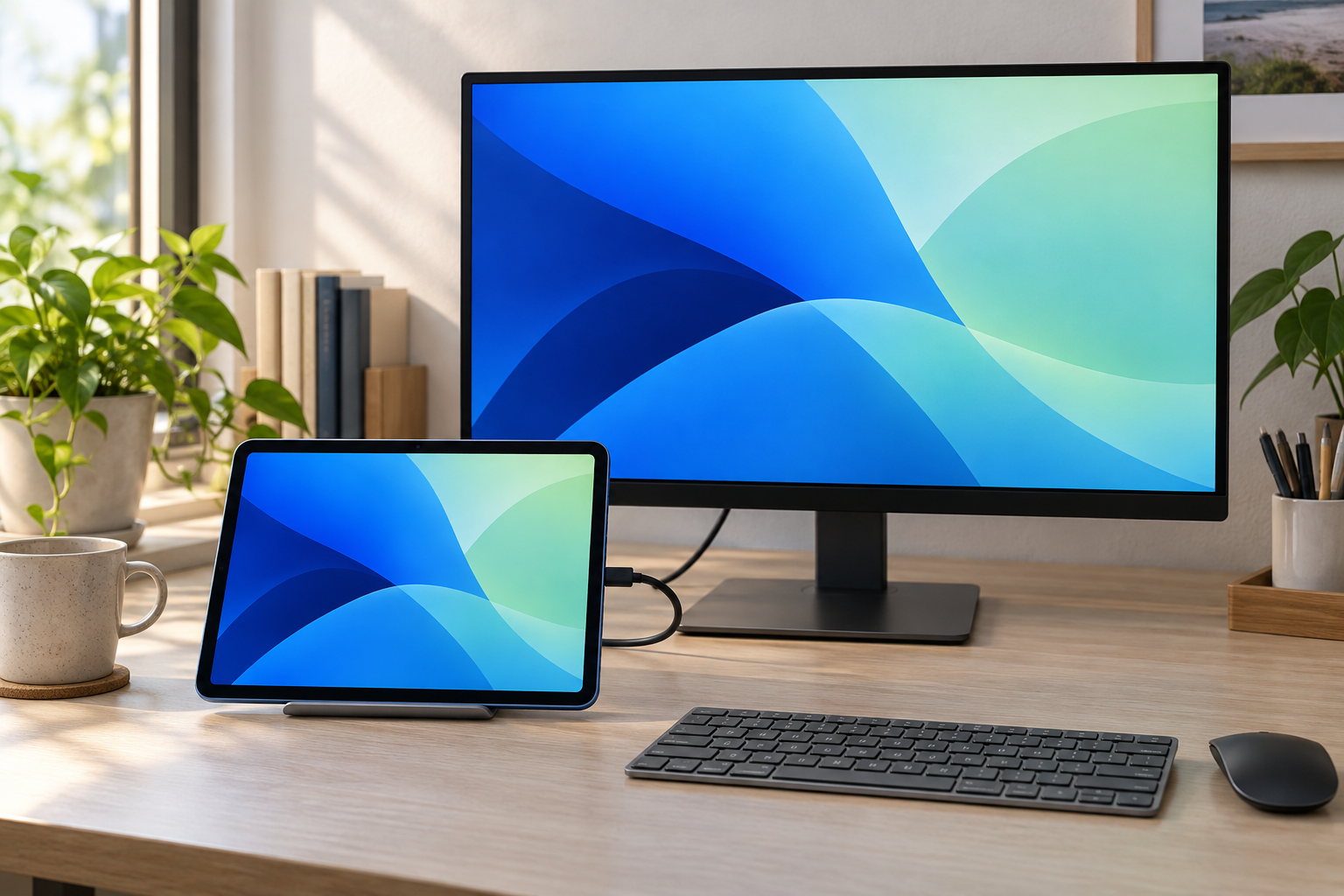
Cắm iPad vào màn hình lớn không có nghĩa bạn sẽ có ngay một bộ máy làm việc giống MacBook. Có trường hợp màn hình chỉ phản chiếu nội dung, có ứng dụng phát nội dung riêng và có mẫu iPad hỗ trợ không gian làm việc mở rộng. Trước khi mua hub, hãy xác định bạn cần kiểu hiển thị nào.
Nếu mục tiêu là trình chiếu bài giảng, phản chiếu có thể đã đủ. Nếu muốn đặt tài liệu trên màn hình lớn và làm việc khác trên iPad, bạn cần kiểm tra chính xác mẫu máy, phần mềm cùng khả năng của ứng dụng.
Ba kiểu hiển thị dễ bị gọi chung
Apple phân biệt việc hiển thị cùng nội dung với iPad, trải nghiệm màn hình thứ hai do ứng dụng hỗ trợ và màn hình mở rộng trên các mẫu tương thích.[1] Khi hỏi tư vấn, nên mô tả công việc cụ thể thay vì chỉ hỏi “hub này dùng được với iPad không”.
Ví dụ, bạn muốn chiếu một bản thuyết trình cho cả phòng xem. Nhu cầu này khác với kéo cửa sổ bảng tính ra màn hình ngoài và giữ ghi chú ở màn hình iPad. Một bộ phụ kiện truyền được hình vẫn chưa trả lời đầy đủ yêu cầu thứ hai.
Bắt đầu bằng đúng tên mẫu iPad
Vào thông tin thiết bị để ghi lại tên mẫu và phiên bản iPadOS. Cụm từ “iPad Air 11 inch” chưa đủ khi trao đổi về một phụ kiện; hãy bổ sung thế hệ hoặc chip. Nếu đang mua máy cũ, đối chiếu ngay trên máy thay vì chỉ đọc tiêu đề tin rao.
Chẳng hạn, Apple công bố iPad Air 11 inch M2 hỗ trợ một màn hình ngoài tối đa 6K ở 60 Hz.[2] Đây là thông số của mẫu máy trong điều kiện tương thích, không phải lời hứa mọi hub và màn hình bạn cắm vào đều đạt mức đó.
Khi yêu cầu công việc có nhiều cửa sổ, hãy xem hướng dẫn hiện hành cho đúng mẫu và iPadOS, rồi thử bằng ứng dụng bạn sẽ dùng. Khả năng xuất tín hiệu hình và khả năng tổ chức cửa sổ làm việc là hai thông tin cần kiểm tra cùng nhau.
Cáp USB C phải có chức năng phù hợp
Apple hướng dẫn dùng cáp hỗ trợ băng thông phù hợp khi kết nối màn hình USB-C. Với màn hình HDMI, bạn có thể cần bộ chuyển USB-C sang HDMI tương thích.[1] Vì vậy, không chọn cáp chỉ vì hai đầu vừa cổng hoặc vỏ hộp ghi công suất sạc cao.
Trước khi mua, hãy đưa ra cấu hình đầy đủ: mẫu iPad, cổng màn hình, độ phân giải mong muốn và có cần vừa sạc vừa trình chiếu không. Nếu phụ kiện có nhiều cổng, xác nhận cổng nào dùng cho hình ảnh và cổng nào chỉ cấp nguồn.
Nên mang cả cáp đang có để đối chiếu. Một lần thử với bộ cáp đã biết hoạt động sẽ có ích hơn việc mua lần lượt nhiều hub có thông số gần giống nhau. Đừng dùng kết quả sạc được để kết luận đường truyền hình ảnh đã đáp ứng yêu cầu.
Kiểm tra thực tế trước khi chốt bộ phụ kiện
Lắp theo cấu hình đơn giản nhất và chọn đúng nguồn vào trên màn hình. Mở một nội dung dễ nhận biết để kiểm tra hình, sau đó thử ứng dụng dùng trong công việc. Ghi nhận cụ thể: không có tín hiệu, có hình nhưng chỉ phản chiếu, hay có hình nhưng âm thanh ra sai nơi.
Nếu dùng trong lớp học hoặc cuộc họp, thử cả cách hiển thị nội dung riêng tư. Khi đang phản chiếu, hãy xem những gì xuất hiện trên iPad cũng có xuất hiện trên màn hình lớn không. Chuẩn bị nội dung trước buổi trình bày để tránh thao tác nhầm trước người xem.
Kiểm tra thêm việc cấp nguồn và độ ổn định trong khoảng thời gian gần với buổi sử dụng thật. Không cần mở nhiều phụ kiện ngay từ đầu; hoàn tất từng nhu cầu rồi mới thêm bàn phím, chuột hoặc thiết bị khác. Cách thử này giúp xác định thành phần liên quan nếu có trục trặc.
Câu hỏi thường gặp
iPad có USB C là dùng được màn hình mở rộng giống nhau không
Không nên suy ra như vậy. Cần đối chiếu mẫu máy, phần mềm, ứng dụng và bộ kết nối; hình thức cổng không đủ để kết luận.
Màn hình có viền đen có nghĩa hub hỏng không
Chưa đủ dữ kiện. Hãy ghi lại chế độ hiển thị và nội dung đang phát, rồi thử cấu hình tương thích trước khi kết luận lỗi phụ kiện.
Có cần mua ngay màn hình 6K cho iPad Air M2 không
Hãy chọn theo công việc, ngân sách và điều kiện thử thực tế. Thông số tối đa không có nghĩa bạn cần mua thiết bị đạt mức đó.
Di Động 3 Tốt hỗ trợ đối chiếu mẫu iPad và nhu cầu kết nối trước khi chọn phụ kiện. Gọi 0828.17.17.17 hoặc xem didong3tot.com; chuẩn bị tên màn hình, cổng kết nối và ứng dụng bạn muốn dùng.


Viết bình luận