


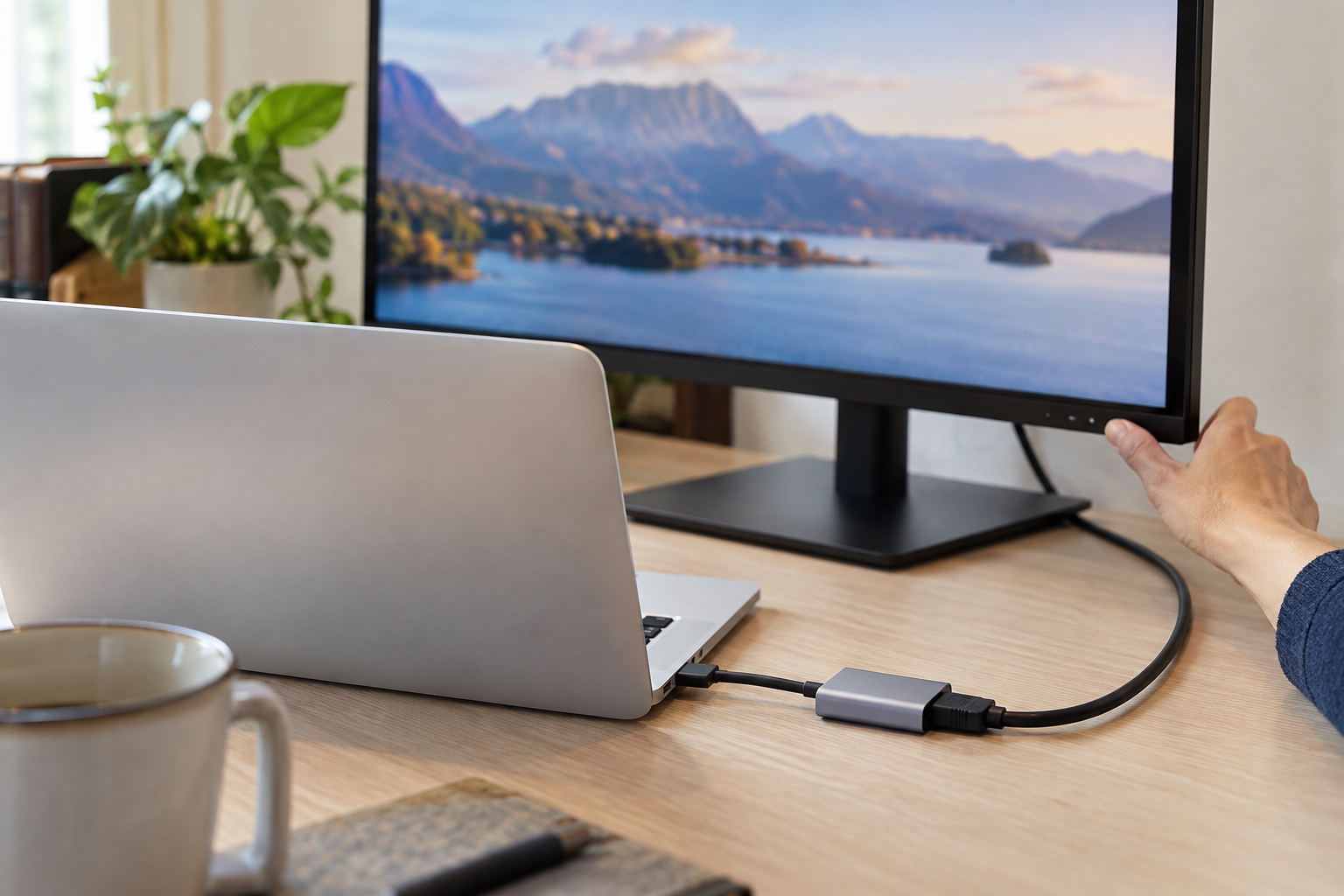
MacBook đã đưa hình lên màn hình hoặc TV, nhưng phím âm lượng không thay đổi tiếng như khi dùng loa tích hợp. Có khi bạn vẫn nghe tiếng qua màn hình; có khi hoàn toàn không có tiếng. Hai tình huống này cần được tách ra trước khi kết luận bàn phím hay loa Mac bị hỏng.
Apple cho phép chọn thiết bị phát trong cài đặt Âm thanh và có hướng dẫn riêng khi thiết bị HDMI không nhận tiếng. Khả năng điều chỉnh trên Mac và trên thiết bị nhận còn phụ thuộc cấu hình đang dùng. [1][2]
Xác định bạn muốn nghe ở đâu
Bạn có thể muốn hình ở màn hình lớn nhưng tiếng vẫn phát từ MacBook, hoặc muốn cả hình lẫn tiếng ra TV. Hãy quyết định mục tiêu trước, vì cùng một dây HDMI nhưng lựa chọn đầu ra âm thanh có thể khác.
Vào menu Apple > Cài đặt hệ thống > Âm thanh > Đầu ra. Xem thiết bị nào đang được chọn. Apple liệt kê loa trong, thiết bị nối ngoài và các đầu ra khả dụng trong phần này. Chọn tên thiết bị dự định phát tiếng thay vì chỉ nhìn màn hình đã có hình. [1]
Nếu tên màn hình xuất hiện, đừng tự coi đó là bằng chứng màn hình có loa tích hợp. Một số màn hình chỉ có đường âm thanh ra hoặc cần thiết bị ngoài; hãy kiểm tra tài liệu của model thực tế.
Nếu muốn giữ tiếng trên MacBook
Chọn loa MacBook ở Đầu ra, phát một đoạn âm thanh ngắn và thử mức thấp bằng phím hoặc thanh âm lượng. Kiểm tra tiếng thực sự phát tại Mac, không phải một loa Bluetooth đang ở gần.
Nếu phím âm lượng hoạt động ở loa tích hợp nhưng không tác động như mong đợi ở đầu ra HDMI, kết quả này giúp phân biệt việc điều khiển đường phát với lỗi của chính phím bấm. Không cần thay bàn phím từ một phép thử chỉ thực hiện qua HDMI.
Ứng dụng họp hoặc phát nội dung có thể có lựa chọn thiết bị riêng. Nếu âm thanh không đi theo lựa chọn hệ thống, kiểm tra mục âm thanh trong ứng dụng rồi thử lại.
Nếu muốn nghe qua TV hoặc màn hình
1. Chọn đầu ra HDMI hoặc tên thiết bị nhận trong Âm thanh. Theo Apple, đây là một trong những bước cần kiểm tra khi thiết bị HDMI không nhận tiếng. [2]
2. Trên TV hoặc màn hình, kiểm tra loa, mức âm lượng và Mute bằng menu hoặc điều khiển của chính thiết bị. Với một số cấu hình, mức tiếng cần chỉnh ở thiết bị nhận thay vì thanh âm lượng trên Mac.
3. Nếu Mac báo thiết bị được chọn không có điều khiển đầu ra hoặc thanh âm lượng không dùng được, ghi nhận thông báo và kiểm tra hướng dẫn của màn hình. Không suy ra rằng mọi đường âm thanh trên Mac đã bị khóa.
4. Phát một đoạn thử ở mức thấp. Kiểm tra cả thanh âm lượng bên trong ứng dụng nếu ứng dụng có; một mức đang tắt có thể khiến đường phát đã chọn đúng vẫn không có tiếng.
5. Nếu qua hub hoặc bộ chuyển, kiểm tra tài liệu phụ kiện có hỗ trợ âm thanh HDMI. Khi có thể, thử một đường kết nối đơn giản đã biết tương thích để so sánh.
Có hình mà không có tiếng chưa chắc lỗi cáp duy nhất
Màn hình nhận hình chỉ xác nhận đường hình đang hoạt động ở cấu hình đó. Cần kiểm tra thêm đầu ra đã chọn, thiết bị nhận có loa không và loa đang dùng đường vào nào. Với một số màn hình, thiết bị âm thanh xuất hiện dưới nhiều tên theo cổng kết nối.
Tài liệu Dell về một số model mô tả cách điều khiển âm lượng của màn hình và mức trên hệ điều hành có thể không đồng bộ. Đây là ví dụ cho thấy cần xem tài liệu đúng model, không lấy hành vi của một màn hình làm quy tắc cho tất cả. [3]
Nếu nối thêm receiver hoặc soundbar, ghi lại toàn bộ chuỗi kết nối. Việc đổi lựa chọn loa trên TV có thể ảnh hưởng nơi phát thực tế dù Mac vẫn thấy cùng một đầu ra. Thử theo từng mắt xích, tránh vừa đổi cổng, vừa thay dây, vừa đổi loa khiến kết quả khó giải thích.
Chuẩn bị một cấu hình dễ dùng hằng ngày
Sau khi tìm được cách hoạt động, kiểm tra lại khi rút cắm màn hình và khi mở ứng dụng thường dùng. Ghi chú nơi điều khiển mức tiếng: phím Mac, thanh trong ứng dụng hay nút trên màn hình. Điều này đặc biệt hữu ích ở bàn dùng chung.
Trước cuộc họp hoặc trình chiếu, thử một đoạn nội dung có tiếng và kiểm tra micro riêng nếu có gọi trực tuyến. HDMI đang phát tiếng ra màn hình không tự có nghĩa micro của màn hình hoặc Mac đang được chọn đúng.
Câu hỏi thường gặp
Hình đã lên TV thì tiếng chắc cũng ra TV chưa
Chưa. Cần kiểm tra Đầu ra trên Mac và cài đặt âm thanh của TV.
Không chỉnh được mức HDMI có chứng minh phím âm lượng hỏng
Không. Hãy thử phím với loa tích hợp và so sánh từng đường phát.
Có cần cài ứng dụng điều khiển âm lượng ngay
Chưa cần. Trước tiên kiểm tra chức năng sẵn có và tài liệu của màn hình, TV cùng bộ chuyển.
Chọn phụ kiện theo cả hình ảnh và âm thanh
Gọi 0828.17.17.17 cho Di Động 3 Tốt với model MacBook, màn hình và hub đang dùng. Nói rõ bạn muốn phát tiếng ở Mac hay màn hình để kiểm tra đúng đường kết nối trước khi chọn dây hoặc bộ chuyển khác.
Hotline 0828.17.17.17 | Website didong3tot.com
- Cơ sở 1 Số 41 Quang Trung, P. Trần Hưng Đạo, Hưng Yên (TP. Thái Bình)
- Cơ sở 2 Số 145 Quang Trung, P. Trần Hưng Đạo, Hưng Yên (TP. Thái Bình)


Viết bình luận