


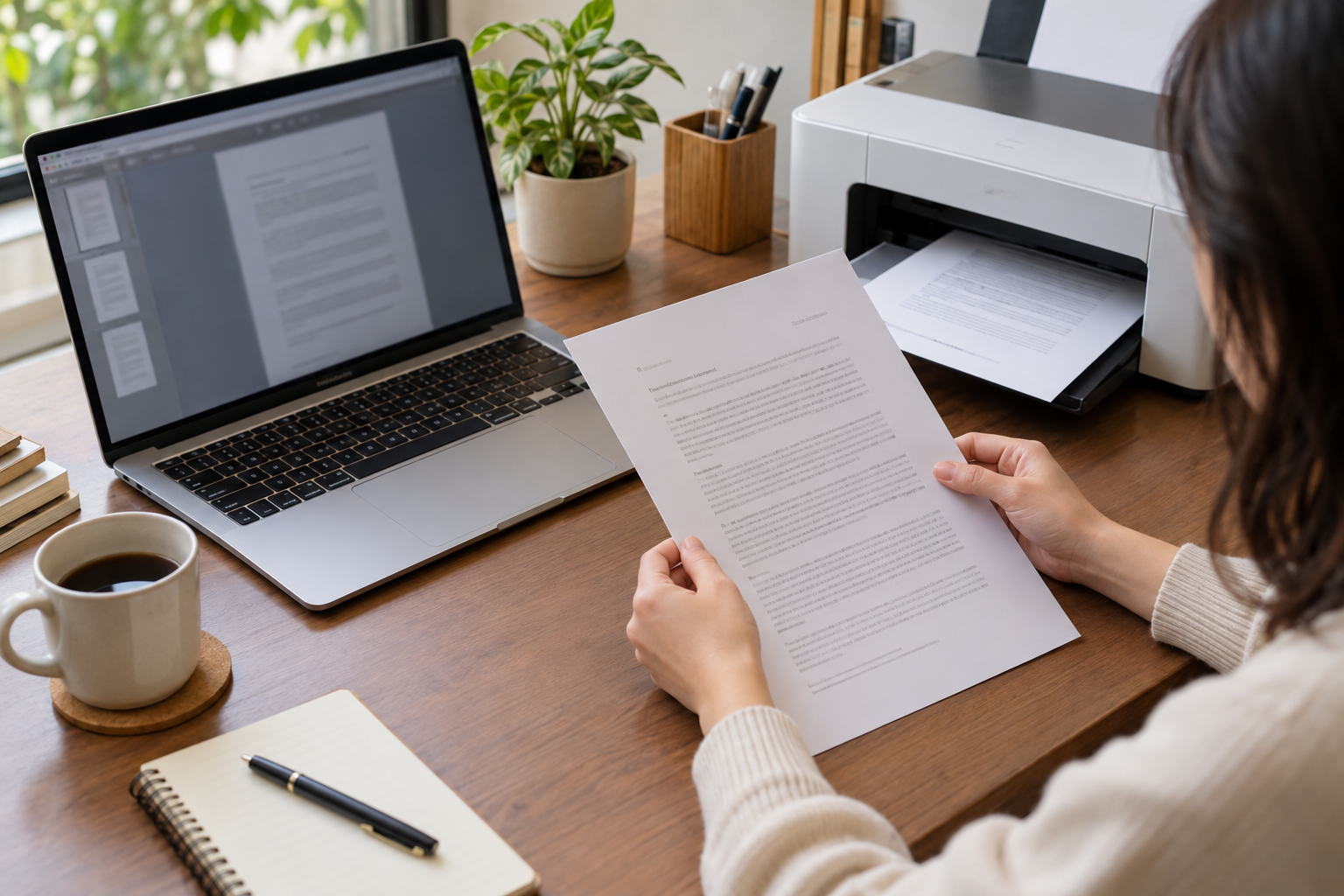
Tài liệu nhìn đủ trên MacBook nhưng bản in mất mép phải, chữ ký sát lề bị cắt hoặc nội dung thu nhỏ bất thường. Trước khi sửa tệp gốc, hãy kiểm tra khổ giấy và cách co giãn trong hộp thoại In. Kích thước hiển thị trên màn hình không tự quyết định bố cục sẽ in trên giấy.
Bài này dùng Preview của macOS để kiểm tra một PDF hoặc ảnh đã có. Nếu bạn cần giữ kích thước chính xác cho mẫu đo, bản vẽ hoặc tem, phải phân biệt yêu cầu đó với việc thu toàn bộ nội dung cho vừa một tờ giấy.
Tách ba kích thước đang cùng xuất hiện
Thứ nhất là kích thước trang trong tệp. Thứ hai là loại giấy thực sự đặt trong máy in. Thứ ba là khổ và tỷ lệ được chọn trong hộp thoại In. Nếu một nơi dùng A4 còn nơi khác dùng Letter, hình ảnh xem trước có thể không khớp kỳ vọng.
Apple cho phép thay đổi khổ giấy và co giãn nội dung khi in trên Mac. Preview cũng có lựa chọn riêng để in toàn bộ hình hoặc làm hình phủ kín giấy; lựa chọn phủ kín có thể cắt một phần theo tỷ lệ giấy. [1][2]
Đừng lấy độ phóng đại khi đang đọc PDF làm căn cứ duy nhất. Nút Zoom phục vụ xem nội dung, còn cài đặt tỷ lệ trong hộp thoại In mới là nơi cần kiểm tra cho bản in.
Quy trình thử một trang trước khi in cả bộ
1. Mở PDF trong Preview. Chọn trang có nội dung gần các mép để dễ quan sát. Nếu cần, mở View > Thumbnails để chọn trang thử rõ ràng.
2. Chọn File > Print hoặc Command-P. Chọn đúng máy in, một bản và chỉ trang thử. Nếu văn phòng có nhiều máy cùng tên gần giống, xác nhận vị trí trước khi gửi.
3. Chọn khổ giấy trùng với giấy trong khay. Kiểm tra hướng dọc hoặc ngang; không chỉ xoay MacBook hoặc xoay cửa sổ xem tài liệu.
4. Xem phần Preview và các mục bố cục liên quan trong hộp thoại. Khi mục tiêu là giữ đủ nội dung, kiểm tra Scale to Fit và lựa chọn Print Entire Image nếu được cung cấp. Đừng chọn Fill Entire Paper khi bạn không chấp nhận nội dung bị cắt. [1]
5. Quan sát hình thu nhỏ trong hộp thoại: mép nội dung, hướng giấy, số trang trên một tờ. Đảm bảo không vô tình chọn in nhiều trang trên cùng một mặt khiến chữ nhỏ hơn mong đợi.
6. In trang thử, so sánh với PDF và kiểm tra đủ bốn mép. Chỉ khi kết quả đúng mới tăng số bản hoặc chọn toàn bộ trang.
Khi cần đúng tỷ lệ thay vì chỉ vừa giấy
Nếu tài liệu cần kích thước thực, việc tự co vừa giấy có thể làm sai yêu cầu dù không mất nội dung. Hãy xem tỷ lệ được chỉ định bởi người tạo tài liệu và chọn mức tương ứng trong hộp thoại. Preview cho phép nhập phần trăm co giãn. [1]
Với mẫu cần kích thước chính xác, in một trang thử có đoạn đo đã biết rồi kiểm tra bằng thước. Không kết luận tỷ lệ chính xác chỉ vì chữ nhìn có vẻ vừa mắt. Nếu giấy hoặc vùng in không chứa được trang ở tỷ lệ yêu cầu, cần đổi giải pháp in theo hướng dẫn của người tạo mẫu.
Ngược lại, với tài liệu chỉ để đọc, ưu tiên giữ đủ nội dung và độ rõ. Đừng cố 100% khi điều đó làm mất thông tin ở mép mà yêu cầu công việc không cần giữ kích thước thực.
Cắt mép khác với chữ thiếu hoặc phông bị đổi
Nếu hình thu nhỏ trong hộp thoại đã mất mép, ưu tiên kiểm tra khổ giấy và cách co giãn. Nếu xem trước đủ nhưng bản in vẫn cắt, kiểm tra lựa chọn giấy, vùng in và phần mềm của đúng model máy in.
Nếu nội dung bị thiếu ngay khi mở PDF, hãy so sánh bản gốc trước khi chỉnh cài đặt máy in. Nếu chỉ một PDF gặp lỗi còn các PDF khác in tốt, ghi lại khác biệt đó. Apple đề nghị thử in từ ứng dụng khác khi xử lý sự cố in trên Mac. [3]
Nếu ảnh mờ sau khi phóng lớn, đổi khổ giấy không tạo lại chi tiết mà tệp không có. Cần xem chất lượng nguồn thay vì tiếp tục tăng tỷ lệ hoặc chọn khổ lớn hơn.
Giữ nguyên tệp gốc và lưu cấu hình phù hợp
Thử cài đặt trong hộp thoại In trước khi cắt, thay kích thước hoặc xuất lại tài liệu. Nếu buộc phải chỉnh tệp, làm trên bản sao và đặt tên phân biệt với bản gốc. Đừng ghi đè hợp đồng hoặc mẫu do người khác cung cấp chỉ để xử lý một lần in sai.
Nếu dùng thường xuyên, kiểm tra khả năng lưu preset cho đúng máy in và công việc. Khi đổi máy in hoặc đổi giấy, rà lại khổ và tỷ lệ; một cấu hình tốt cho máy cũ không nhất thiết phù hợp cho máy mới.
Câu hỏi thường gặp
Chọn vừa giấy có bảo đảm giữ kích thước thực
Không. Cách đó có thể thay đổi tỷ lệ để nội dung vừa vùng in.
Đổi mức Zoom lúc đọc PDF có sửa được bản in
Không nên dựa vào Zoom. Hãy kiểm tra tỷ lệ và khổ giấy trong hộp thoại In.
In thiếu mép có cần mua máy in mới
Chưa. Thử một trang với khổ và cách co giãn đúng trước, rồi đối chiếu khả năng của model đang dùng.
Kiểm tra bản in trước khi in hàng loạt
Gọi 0828.17.17.17 cho Di Động 3 Tốt nếu cần kiểm tra thao tác trên MacBook. Chuẩn bị bản PDF mẫu không nhạy cảm, ảnh bản in lỗi và model máy in để trao đổi rõ vấn đề nằm ở tệp, cài đặt hay thiết bị.
Hotline 0828.17.17.17 | Website didong3tot.com
- Cơ sở 1 Số 41 Quang Trung, P. Trần Hưng Đạo, Hưng Yên (TP. Thái Bình)
- Cơ sở 2 Số 145 Quang Trung, P. Trần Hưng Đạo, Hưng Yên (TP. Thái Bình)


Viết bình luận