


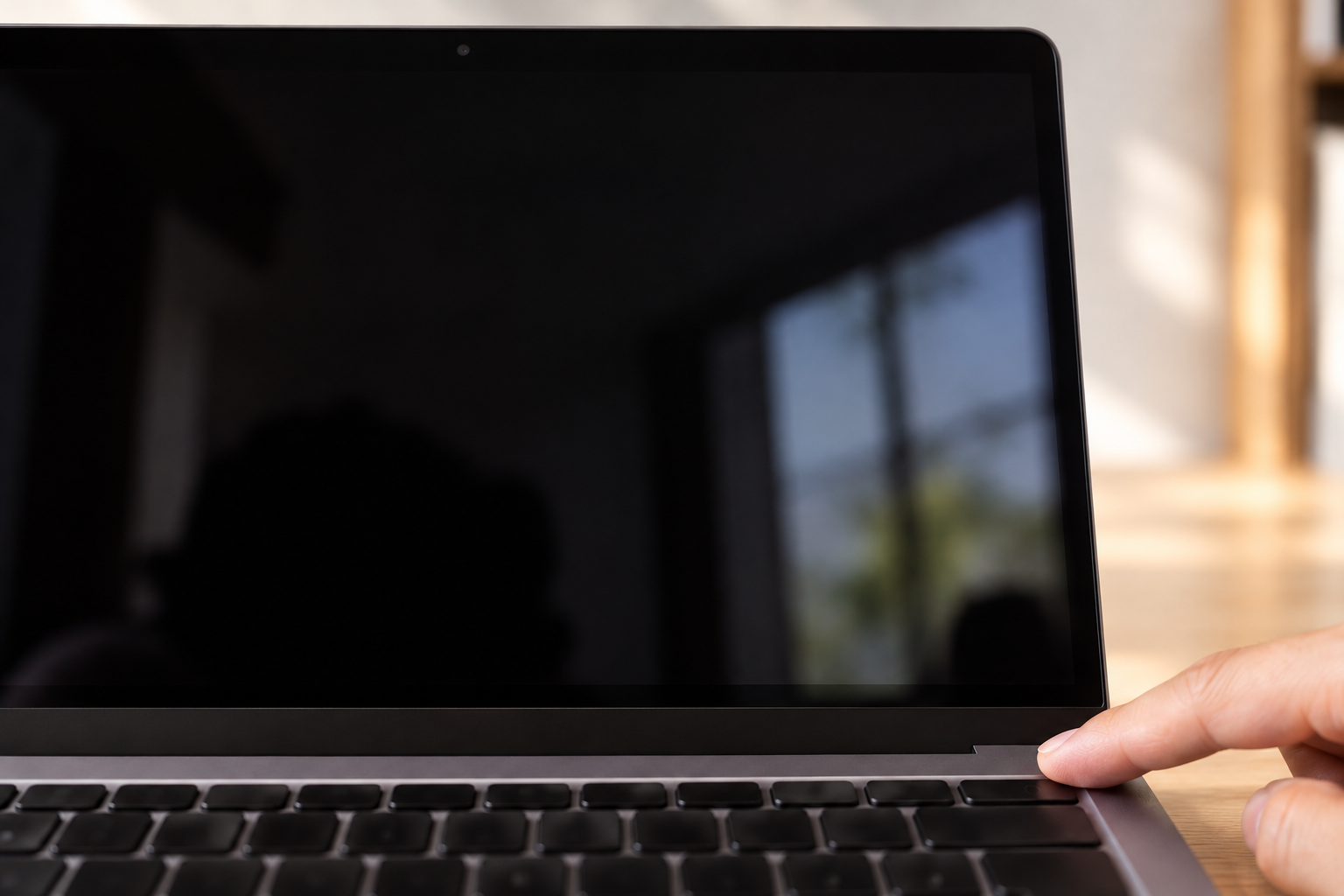
MacBook có vẻ đã bật nhưng màn hình vẫn trống sau khi khởi động. Việc cần làm đầu tiên là phân biệt máy không lên nguồn, đang trong quá trình khởi động hay bị giữ ở màn hình trống. Không nên chọn ngay thao tác xóa ổ hoặc phục hồi toàn bộ chỉ từ một biểu hiện màn hình đen.
Apple có hướng dẫn riêng cho máy khởi động đến màn hình trống và hướng dẫn khác cho máy hoàn toàn không bật. Đi đúng nhánh giúp bạn chọn bước kiểm tra có ích hơn. [1][2]
Ghi nhận trạng thái trước khi nhấn giữ nguồn
Quan sát máy có vừa cập nhật hay đang hiển thị tiến trình không. Trong quá trình cài macOS, máy có thể khởi động lại và màn hình trống một khoảng thời gian. Không chủ động ngắt chỉ vì màn hình đen trong lúc một tiến trình đã biết đang chạy. [3]
Nếu không có tiến trình cài đặt đã biết và máy bị giữ ở trạng thái trống, ghi lại thời điểm bắt đầu, các phụ kiện đang gắn và điều gì vừa thay đổi. Với MacBook đang dùng màn hình ngoài, mở nắp và kiểm tra cả màn hình tích hợp khi có thể; màn hình ngoài hoặc nguồn vào hình ảnh cũng có thể là một phần của tình huống.
Nếu không có dấu hiệu máy bật, kiểm tra bộ sạc, dây và nguồn điện theo nhánh máy không bật nguồn của Apple. Đừng áp dụng mọi tổ hợp phím phục hồi trước khi xác nhận máy có điện. [2]
Thử một lần tắt bật có kiểm soát
Với trường hợp máy có vẻ đang bật nhưng bị giữ ở màn hình trống, Apple hướng dẫn nhấn giữ nút nguồn tối đa khoảng 10 giây để tắt, rồi bật lại. Nút Touch ID trên máy tương ứng cũng là nút nguồn và cần được nhấn xuống. [1]
Thao tác buộc tắt có thể làm mất phần công việc chưa lưu. Vì vậy chỉ dùng khi máy không phản hồi phù hợp với tình huống nêu trên, không lặp lại liên tục như một cách “kích màn hình”.
Tạm ngắt phụ kiện không cần thiết sau khi máy đã tắt, giữ nguồn phù hợp và kiểm tra lại. Nếu máy khởi động được, ưu tiên sao lưu dữ liệu quan trọng trước khi tiếp tục tìm nguyên nhân. Sau đó gắn lại phụ kiện từng chiếc để xem vấn đề có tái diễn theo cấu hình nào không.
Vào Khôi phục macOS đúng theo loại chip
Máy Apple silicon: từ trạng thái tắt, nhấn giữ nút nguồn để vào tùy chọn khởi động, rồi chọn Options và Continue khi được hiển thị. Máy Intel: khởi động và sử dụng Command-R theo hướng dẫn Recovery của Apple. Hai quy trình không dùng thay thế tùy ý cho nhau. [4]
Nếu không chắc loại chip, lấy model hoặc thông tin mua máy để xác định trước. Không nên thử hàng loạt tổ hợp phím rồi diễn giải mọi kết quả giống nhau.
Việc vào được Recovery chỉ cho thấy bạn đã truy cập môi trường hỗ trợ. Đây chưa phải lệnh phải xóa ổ. Quan sát ổ khởi động có xuất hiện và hệ thống có yêu cầu thông tin gì; giữ lại thông báo để chọn bước tiếp theo.
Nếu Recovery mở được
Apple hướng dẫn có thể dùng Disk Utility để sửa chữa ổ khởi động, rồi thử khởi động lại. Nếu vẫn bị màn hình trống, bước tiếp theo trong hướng dẫn là cài lại macOS từ Recovery. [1]
Trước khi thao tác với ổ, xem tài liệu First Aid của Apple và tình trạng sao lưu. First Aid và Erase là hai chức năng khác nhau. Không chọn Erase để “sửa nhanh” khi chưa có bản dữ liệu cần giữ. [5]
Cài lại macOS theo đúng quy trình không được xem là cam kết dữ liệu luôn an toàn trong mọi tình trạng hư hỏng. Nếu dữ liệu quan trọng chưa có bản sao hoặc ổ không xuất hiện, nên dừng trước thao tác xóa và trao đổi phương án dữ liệu với người kiểm tra.
Nếu không vào được Recovery
Kiểm tra lại quy trình theo chip và bàn phím. Nếu đang dùng màn hình ngoài, xác nhận đường hiển thị trước. Apple lưu ý một số Mac Apple silicon hoặc có chip T2 có thể cần xử lý firmware khi không vào được Recovery. [1]
Revive và Restore firmware có tác động khác nhau; không làm theo một video chỉ vì cùng hiện màn hình đen. Bài này không yêu cầu người đọc tự thực hiện các bước phục hồi firmware có thể liên quan xóa dữ liệu. Cung cấp model và tình trạng sao lưu để được hướng dẫn đúng trường hợp.
Nếu máy vẫn bị giữ ở màn hình trống, Apple cho biết có thể cần bảo dưỡng. Kết luận hỏng màn hình, hỏng ổ hay lỗi hệ thống cần dựa trên kiểm tra thêm, không dựa riêng vào màu đen trên màn hình.
Câu hỏi thường gặp
Màn hình đen có chắc là mất toàn bộ dữ liệu
Không thể suy như vậy. Cần kiểm tra trạng thái máy và ổ, đồng thời tránh các thao tác xóa khi chưa có phương án dữ liệu.
Mac Apple silicon có cần đặt lại SMC như Intel
Apple nêu máy Apple silicon không cần thao tác đặt lại SMC theo cách dành cho Mac Intel. [2]
Có nên khôi phục toàn bộ ngay khi vào được Recovery
Không. Xác định bước sửa chữa, khả năng sao lưu và tác động dữ liệu trước khi chọn lệnh.
Ưu tiên dữ liệu khi kiểm tra máy không khởi động
Gọi 0828.17.17.17 cho Di Động 3 Tốt, nêu model MacBook, lần cuối máy hoạt động và tình trạng sao lưu. Nếu máy còn tài liệu chưa có bản sao, hãy nói rõ trước khi đồng ý bất kỳ thao tác xóa hoặc phục hồi nào.
Hotline 0828.17.17.17 | Website didong3tot.com
- Cơ sở 1 Số 41 Quang Trung, P. Trần Hưng Đạo, Hưng Yên (TP. Thái Bình)
- Cơ sở 2 Số 145 Quang Trung, P. Trần Hưng Đạo, Hưng Yên (TP. Thái Bình)


Viết bình luận