


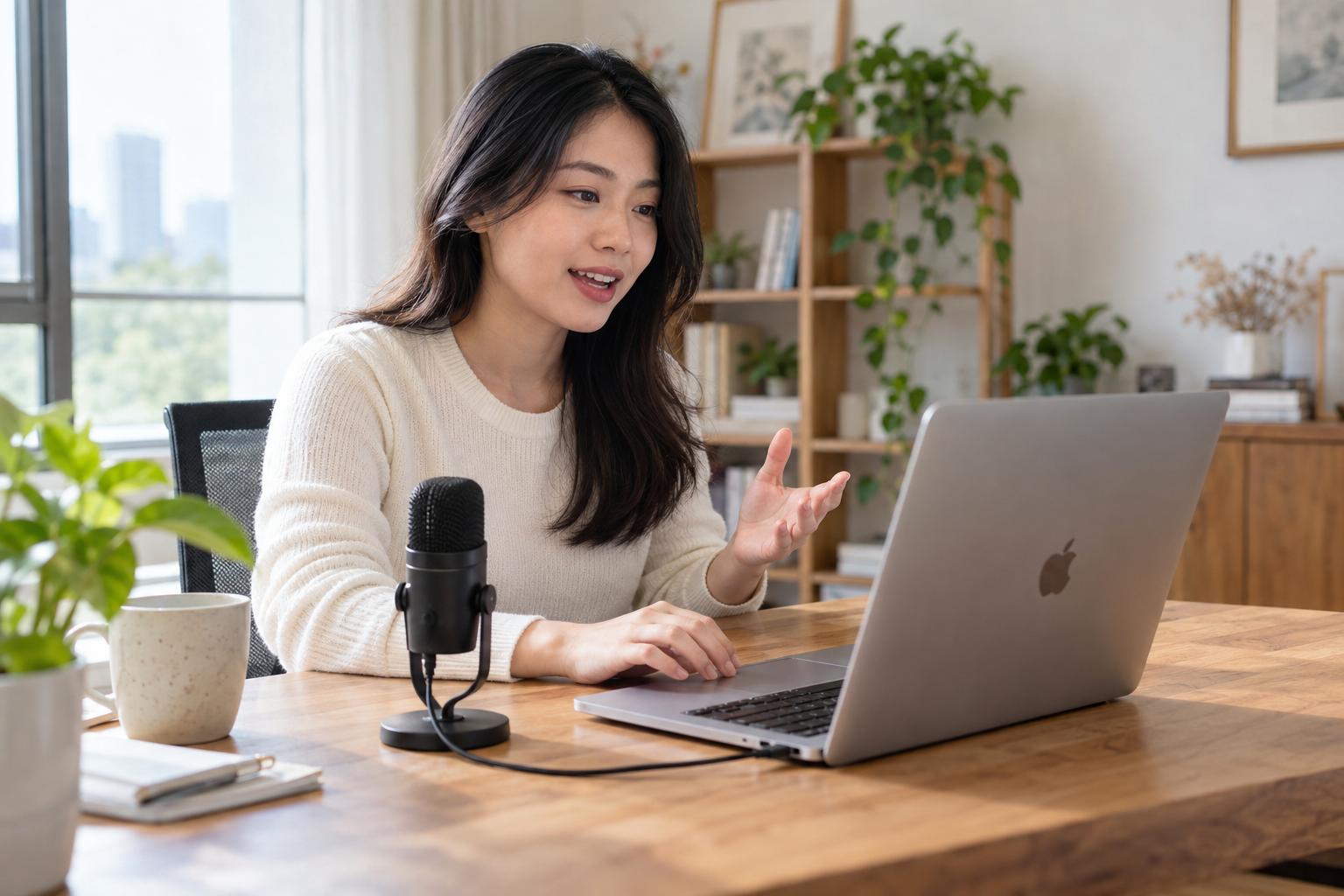
Bạn nghe mọi người rõ nhưng họ không nghe thấy bạn. Tăng âm lượng loa không giải quyết được tình huống này, vì loa là đầu ra còn micro là đầu vào. Trên Mac, cần kiểm tra nguồn thu, quyền của ứng dụng, quyền của trang web nếu họp bằng trình duyệt và lựa chọn bên trong cuộc họp. [1][2][3]
Hướng dẫn dưới đây bắt đầu với micro tích hợp để có một cấu hình đơn giản, rồi mới đưa tai nghe hoặc micro ngoài trở lại. Hãy thử trong phòng họp riêng hoặc công cụ kiểm tra, tránh làm gián đoạn cuộc họp đang có người tham gia.
Lớp 1 Mac đang chọn nguồn thu nào
Vào menu Apple > Cài đặt hệ thống > Âm thanh > Đầu vào. Chọn micro bạn muốn dùng, trước hết có thể là micro tích hợp. Nói ở khoảng cách sử dụng bình thường và quan sát chỉ báo mức đầu vào nếu được hiển thị. Apple cho phép chọn nguồn thu và điều chỉnh mức đầu vào với các thiết bị hỗ trợ. [1]
Nếu đang chọn micro của màn hình, tai nghe hoặc giao diện âm thanh không ở gần, người khác có thể chỉ nhận tiếng rất nhỏ hoặc không nhận được tiếng mong muốn. Tên thiết bị vẫn có trong danh sách không chứng minh bạn đang nói gần đúng nguồn thu.
Nếu chỉ báo hoạt động, đó là dữ kiện hữu ích cho thấy hệ thống đang nhận tín hiệu ở bước này. Nó chưa chứng minh ứng dụng họp đã có quyền hoặc đang dùng cùng nguồn.
Lớp 2 Ứng dụng đã được macOS cấp quyền chưa
Mở Cài đặt hệ thống > Quyền riêng tư & Bảo mật > Micrô. Bật quyền cho đúng ứng dụng cần sử dụng. Apple lưu ý macOS yêu cầu quyền đối với micro tích hợp và cả các nguồn âm thanh ngoài. [2]
Nếu họp bằng Chrome, quyền cần kiểm tra ở đây là Chrome. Nếu dùng ứng dụng họp cài riêng, kiểm tra tên ứng dụng đó. Sau khi thay đổi, làm theo yêu cầu thoát mở lại nếu hệ thống hiển thị.
Không cấp thêm Toàn quyền truy cập ổ đĩa hoặc Trợ năng chỉ để thử micro khi không có yêu cầu chức năng rõ ràng. Mỗi quyền phục vụ một loại truy cập khác nhau.
Lớp 3 Trang web trong trình duyệt có được phép thu âm không
Với Chrome, vào Cài đặt > Quyền riêng tư và bảo mật > Cài đặt trang web > Micrô. Kiểm tra trang họp có bị chặn không và nguồn micro mặc định được chọn. Google có hướng dẫn cấp quyền cho từng trang và chọn micro trong trình duyệt. [3]
Quyền macOS dành cho Chrome và quyền của trang họp là hai lớp riêng. Bật được lớp đầu chưa bảo đảm lớp sau đã cho phép. Sau khi sửa, tải lại trang hoặc vào lại phiên thử theo yêu cầu của ứng dụng.
Với trình duyệt hoặc máy được cơ quan quản lý, một số lựa chọn có thể do quản trị viên kiểm soát. Ghi thông báo chính sách và gửi IT thay vì tìm cách tháo cấu hình quản lý.
Lớp 4 Cuộc họp đang chọn gì
Mở phần cài đặt âm thanh của cuộc họp. Chọn rõ micro, không chỉ chọn loa. Kiểm tra nút Mute của ứng dụng, nút tắt tiếng trên tai nghe hoặc micro nếu có. Hai nút này có thể cùng cần được kiểm tra.
Nếu ứng dụng có công cụ thử micro, dùng công cụ đó trước khi gọi người khác. Để tránh nhầm, đổi lần lượt: chọn micro tích hợp, thử; sau đó mới chọn micro tai nghe, thử lại. Không đổi đồng thời cả đầu vào, đầu ra và chế độ xử lý âm thanh.
Khi thiết bị ngoài không xuất hiện, kiểm tra cáp và khả năng tương thích trước. Một cổng hoặc dây cho phép sạc không tự chứng minh đang truyền tín hiệu âm thanh.
Dùng bản ghi ngắn để khoanh vùng
Tạo một bản ghi thử bằng ứng dụng ghi âm đáng tin cậy đã được cấp quyền, chẳng hạn chức năng New Audio Recording của QuickTime Player, rồi chọn nguồn thu phù hợp. Nói một câu ngắn và phát lại. Không dùng nội dung công việc hoặc thông tin cá nhân cho bản ghi thử. [4]
Nếu bản ghi nghe được nhưng chỉ một trang họp không thu, ưu tiên kiểm tra quyền và cấu hình của trang đó. Nếu micro tích hợp hoạt động còn micro ngoài không hoạt động, tập trung vào thiết bị ngoài và đường kết nối.
Nếu chỉ báo đầu vào không hoạt động với mọi ứng dụng và nguồn thu đã chọn đúng, ghi lại các phép thử trước khi yêu cầu kiểm tra kỹ thuật. Tránh kết luận micro đã hỏng chỉ vì một cuộc gọi không thành công.
Câu hỏi thường gặp
Nghe được tiếng cuộc họp có nghĩa micro đang hoạt động
Không. Thu và phát là hai đường riêng, cần kiểm tra từng đường.
Đã cấp quyền cho Chrome còn phải cấp quyền trang web
Có. Trang họp cũng cần được cho phép sử dụng micro trong trình duyệt.
Có cần gỡ ứng dụng họp để kiểm tra
Chưa cần. Thử nguồn thu, quyền và công cụ kiểm tra trước; gỡ ứng dụng không phải bước mở đầu.
Chuẩn bị âm thanh trước cuộc họp quan trọng
Gọi 0828.17.17.17 cho Di Động 3 Tốt nếu chưa xác định được lớp gây lỗi. Mang theo MacBook cùng tai nghe hoặc micro thường dùng, cho biết ứng dụng họp để kiểm tra sát nhu cầu thực tế trước khi mua thêm thiết bị.
Hotline 0828.17.17.17 | Website didong3tot.com
- Cơ sở 1 Số 41 Quang Trung, P. Trần Hưng Đạo, Hưng Yên (TP. Thái Bình)
- Cơ sở 2 Số 145 Quang Trung, P. Trần Hưng Đạo, Hưng Yên (TP. Thái Bình)


Viết bình luận