


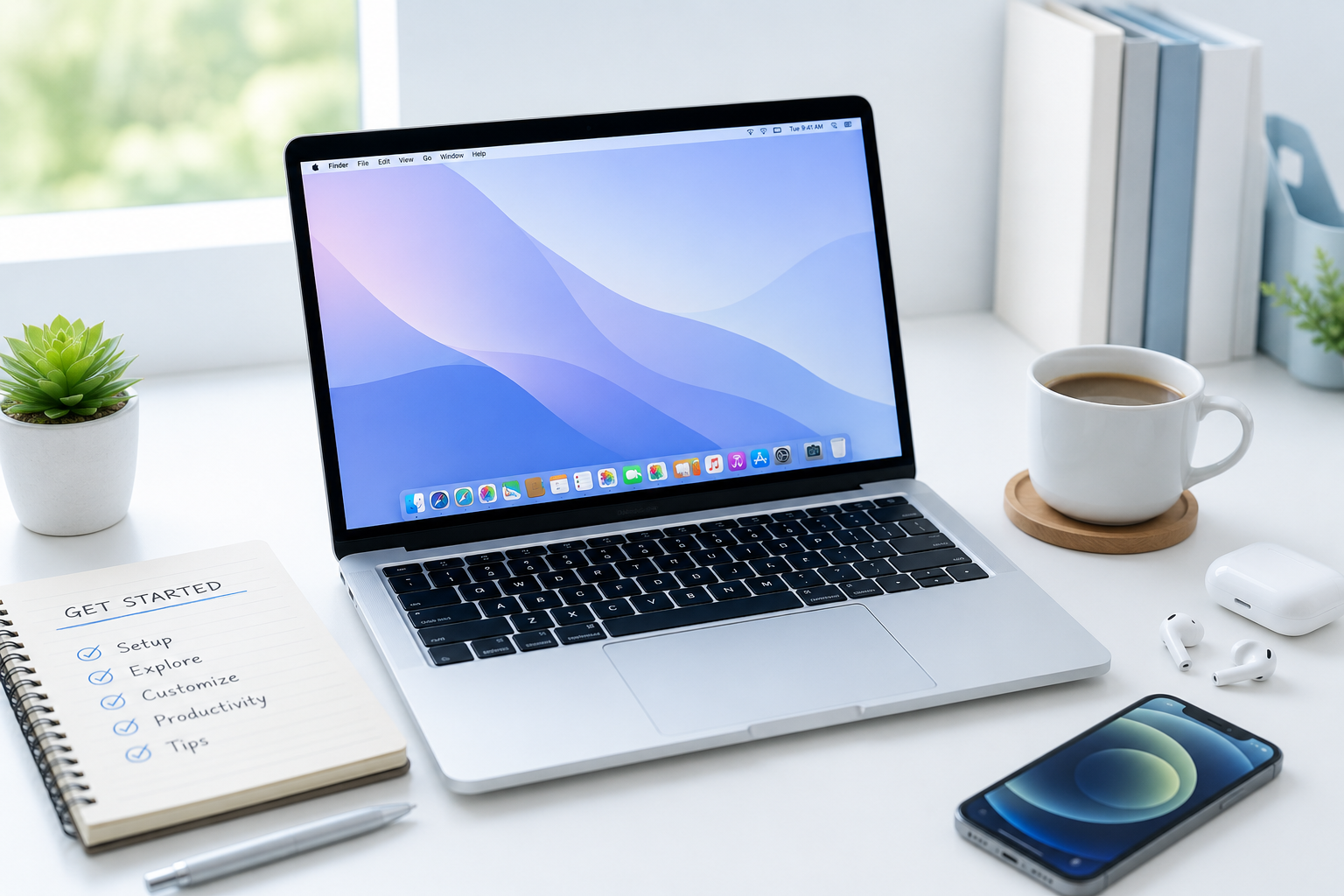
MacBook là gì?
MacBook là dòng máy tính xách tay do Apple sản xuất, sử dụng hệ điều hành macOS thay vì Windows như nhiều dòng laptop phổ biến khác. MacBook được nhiều người lựa chọn nhờ thiết kế mỏng nhẹ, pin tốt, màn hình đẹp, bàn phím dễ dùng, trackpad mượt và khả năng đồng bộ tốt với iPhone, iPad, AirPods, Apple Watch.
Hiện nay, MacBook thường được chia thành hai dòng chính:
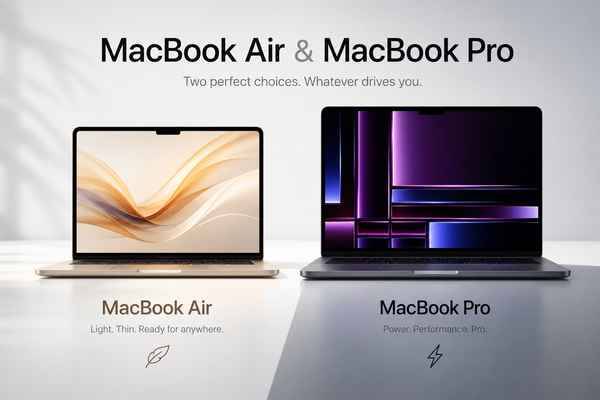
- MacBook Air: mỏng nhẹ, pin tốt, phù hợp học tập, văn phòng, làm việc cơ bản, bán hàng online, làm content nhẹ.
- MacBook Pro: hiệu năng mạnh hơn, phù hợp người làm thiết kế, dựng video, lập trình, xử lý công việc nặng hoặc cần máy dùng lâu dài.
Với người mới chuyển từ laptop Windows sang, MacBook có thể hơi lạ trong vài ngày đầu. Nhưng khi đã quen, rất nhiều người lại thấy macOS gọn, ổn định và dễ dùng hơn tưởng tượng.
Nói đơn giản: MacBook không khó, chỉ là nó không giống Windows. Dùng đúng cách thì rất sướng, còn dùng theo thói quen cũ thì ban đầu hơi “khớp” một chút.
MacBook dùng hệ điều hành gì?
MacBook sử dụng hệ điều hành macOS. Đây là hệ điều hành do Apple phát triển riêng cho máy Mac.
macOS có giao diện khác Windows, nhưng các nhu cầu cơ bản vẫn rất quen thuộc:
- Lướt web.
- Gõ văn bản.
- Làm bảng tính.
- Học online.
- Họp video.
- Xem YouTube, Netflix, TikTok.
- Dùng Zalo, Messenger, Telegram.
- Chỉnh ảnh, dựng video cơ bản.
- Quản lý file, ảnh, tài liệu.
- Kết nối với iPhone và các thiết bị Apple khác.
Nếu bạn từng dùng Windows, khi chuyển sang MacBook sẽ cần làm quen với một số khái niệm mới như Finder, Dock, Menu Bar, Trackpad, Mission Control, Spotlight và iCloud.
Nghe thì nhiều, nhưng thực tế chỉ cần dùng vài ngày là quen. Quan trọng là có người hướng dẫn đúng ngay từ đầu, tránh tự mày mò rồi bấm lung tung, sau đó lại kết luận “MacBook khó dùng”. Tội cho MacBook lắm.
MacBook khác laptop Windows ở điểm nào?
1. Giao diện và cách thao tác khác nhau
Trên Windows, người dùng quen với Start Menu, File Explorer, thanh Taskbar và các cửa sổ ứng dụng. Trên MacBook, bạn sẽ gặp Dock, Finder, Menu Bar và Launchpad.
Ban đầu có thể hơi lạ, nhưng cách dùng của macOS khá logic. Ứng dụng thường nằm ở Dock hoặc Launchpad. File được quản lý bằng Finder. Các cài đặt nằm trong System Settings. Tìm kiếm nhanh có Spotlight.
Sau khi quen, người dùng thường thao tác rất nhanh, đặc biệt khi kết hợp với trackpad và phím tắt.
2. Trackpad MacBook rất khác biệt
Trackpad là một trong những điểm đáng tiền nhất trên MacBook. Bạn có thể dùng nhiều thao tác vuốt chạm như:
- Vuốt 2 ngón để cuộn trang.
- Chụm 2 ngón để phóng to, thu nhỏ.
- Vuốt 3 ngón để chuyển cửa sổ.
- Vuốt 4 ngón để mở Mission Control.
- Chạm 2 ngón để mở menu chuột phải.
Với người mới dùng, trackpad có thể hơi lạ. Nhưng khi đã quen, nhiều người gần như không cần dùng chuột rời nữa.
3. macOS ít phải cài linh tinh hơn
Trên MacBook, nhiều ứng dụng cơ bản đã có sẵn như Safari, Mail, Notes, Calendar, Photos, Preview, FaceTime, iMovie, GarageBand, Pages, Numbers, Keynote.
Người dùng vẫn có thể cài thêm Chrome, Zalo, Messenger, Telegram, Microsoft Office, Canva, Photoshop, CapCut, Zoom, Google Drive và nhiều ứng dụng khác.
Điểm quan trọng là nên tải ứng dụng từ nguồn chính thức, tránh cài phần mềm lạ, phần mềm crack hoặc file không rõ nguồn. Máy đắt tiền mà cài linh tinh thì khác gì nhà đẹp nhưng khóa cửa bằng dây thun.
4. Đồng bộ với iPhone rất tiện
Nếu bạn đang dùng iPhone, MacBook sẽ có lợi thế rất lớn. Một số tính năng đồng bộ cực tiện gồm:
- AirDrop chuyển ảnh, video nhanh.
- iCloud đồng bộ ảnh, ghi chú, danh bạ, lịch.
- Copy trên iPhone, paste trên MacBook.
- Nhận cuộc gọi, tin nhắn từ iPhone trên MacBook.
- Dùng iPhone làm điểm phát mạng cho MacBook.
- Mở khóa hoặc xác thực nhanh với các thiết bị Apple hỗ trợ.
- Đồng bộ Safari, mật khẩu và tài liệu.
Đây là lý do nhiều người sau khi dùng iPhone lâu năm thường chọn MacBook thay vì laptop Windows.
Người mới dùng MacBook cần biết những gì?
1. Cần có Apple ID
Apple ID là tài khoản Apple dùng để đăng nhập iCloud, App Store, Find My, iMessage, FaceTime và nhiều dịch vụ khác.
Khi mới mua MacBook, bạn nên đăng nhập Apple ID cá nhân của mình. Không nên dùng tài khoản lạ, tài khoản của cửa hàng không uy tín hoặc tài khoản của người khác.
Apple ID rất quan trọng vì liên quan đến dữ liệu, bảo mật, khóa máy và đồng bộ thiết bị. Nếu quên tài khoản hoặc mật khẩu, quá trình sử dụng có thể gặp nhiều rắc rối.
2. Nên bật Find My
Find My giúp định vị MacBook khi cần, hỗ trợ bảo vệ thiết bị nếu chẳng may bị thất lạc. Với MacBook cá nhân, đây là tính năng nên bật ngay từ đầu.
Để bật Find My, bạn vào phần Apple Account trong System Settings, chọn iCloud và kiểm tra mục Find My Mac.
3. Nên đặt mật khẩu đăng nhập máy
Dù dùng máy cá nhân, bạn vẫn nên đặt mật khẩu đăng nhập. Nếu MacBook có Touch ID, hãy thiết lập vân tay để mở máy nhanh hơn.
Không nên để máy không có mật khẩu, nhất là khi trong máy có ảnh, tài liệu học tập, dữ liệu công việc, tài khoản ngân hàng, tài khoản mạng xã hội hoặc thông tin khách hàng.
4. Làm quen với Finder
Finder trên MacBook tương tự File Explorer trên Windows. Đây là nơi bạn quản lý file, thư mục, ổ cứng, USB, ảnh, tài liệu tải về và các tệp cá nhân.
Một số thư mục quan trọng trong Finder gồm:
- Desktop.
- Documents.
- Downloads.
- Applications.
- Pictures.
- iCloud Drive.
Người mới dùng nên tập thói quen lưu file gọn gàng, tránh để tất cả ngoài Desktop. Để file tràn màn hình nhìn có vẻ “bận rộn chuyên nghiệp”, nhưng tìm lại thì cực khổ.
5. Biết cách cài và gỡ ứng dụng
Trên MacBook, bạn có thể cài ứng dụng từ App Store hoặc từ website chính thức của nhà phát triển.
Để gỡ ứng dụng, có thể mở Finder, vào Applications rồi kéo ứng dụng vào Trash. Một số ứng dụng có trình gỡ riêng, đặc biệt là phần mềm lớn như Adobe, Microsoft hoặc phần mềm kỹ thuật.
Người mới dùng không nên tải ứng dụng từ nguồn không rõ ràng. Các file lạ có thể gây lỗi phần mềm, quảng cáo rác hoặc rủi ro bảo mật.
6. Biết cách chụp màn hình
Chụp màn hình là thao tác rất hay dùng trên MacBook.
Một số phím tắt cơ bản:
- Command + Shift + 3: Chụp toàn màn hình.
- Command + Shift + 4: Chụp một vùng tùy chọn.
- Command + Shift + 5: Mở công cụ chụp và quay màn hình.
Đây là kỹ năng rất hữu ích cho học sinh, sinh viên, dân văn phòng, người bán hàng online hoặc người thường xuyên cần gửi hình ảnh hướng dẫn.
7. Biết cách gõ tiếng Việt
MacBook có sẵn bộ gõ tiếng Việt, không nhất thiết phải cài thêm phần mềm ngoài.
Bạn có thể vào phần Keyboard trong System Settings, thêm bộ gõ tiếng Việt và chọn kiểu gõ phù hợp như Telex hoặc VNI.
Nếu mới dùng, bạn nên chọn Telex vì đây là kiểu gõ phổ biến với nhiều người Việt.
8. Biết cách cập nhật macOS
macOS thường xuyên có bản cập nhật để sửa lỗi, cải thiện bảo mật và bổ sung tính năng. Tuy nhiên, người dùng không nên bấm cập nhật quá vội nếu máy đang dùng cho công việc quan trọng.
Trước khi cập nhật, nên kiểm tra:
- Pin còn đủ không.
- Máy có đủ dung lượng trống không.
- Dữ liệu quan trọng đã sao lưu chưa.
- Ứng dụng đang dùng có tương thích không.
- Bản cập nhật là chính thức hay beta.
Với người mới dùng, tốt nhất nên chờ bản cập nhật ổn định rồi mới nâng cấp.
MacBook có khó dùng không?
MacBook không khó dùng, nhưng cần thời gian làm quen.
Nếu bạn đã quen Windows nhiều năm, khi chuyển sang MacBook sẽ thấy một số thao tác khác như:
- Không có ổ C, D quen thuộc.
- Nút đóng cửa sổ nằm bên trái.
- Copy, paste dùng phím Command thay vì Control.
- Gỡ ứng dụng khác Windows.
- Quản lý file bằng Finder.
- Cài đặt nằm trong System Settings.
- Chuột phải có thể dùng chạm 2 ngón trên trackpad.
Nhưng khi hiểu logic của macOS, bạn sẽ thấy máy khá gọn, ít rối và rất ổn định.
Với người dùng cơ bản, chỉ cần nắm khoảng 10–15 thao tác chính là có thể sử dụng MacBook thoải mái cho học tập, làm việc và giải trí.
Ai nên dùng MacBook?
MacBook phù hợp với nhiều nhóm người dùng khác nhau.
Học sinh, sinh viên
MacBook Air là lựa chọn rất phù hợp cho học sinh, sinh viên nhờ thiết kế mỏng nhẹ, pin tốt, dễ mang đi học, hiệu năng ổn cho học online, làm bài thuyết trình, viết tài liệu, tra cứu, xem video và làm việc nhóm.
Nhân viên văn phòng
Với người làm văn phòng, MacBook đáp ứng tốt các nhu cầu như email, văn bản, bảng tính, họp online, quản lý dữ liệu, làm slide, dùng trình duyệt nhiều tab và làm việc di động.
Người làm marketing, content, bán hàng online
MacBook phù hợp để viết nội dung, chỉnh ảnh cơ bản, quản lý fanpage, làm video ngắn, dùng Canva, CapCut, Google Drive, Zalo, Messenger và các công cụ làm việc online.
Người dùng iPhone
Nếu bạn đã dùng iPhone, việc dùng thêm MacBook sẽ giúp trải nghiệm đồng bộ tốt hơn rất nhiều. AirDrop, iCloud, Notes, Photos, Safari và nhiều tính năng khác giúp công việc liền mạch hơn.
Người cần máy ổn định, dùng lâu dài
MacBook thường được đánh giá cao ở độ ổn định, thời lượng pin và khả năng giữ giá. Nếu bạn muốn một chiếc laptop dùng lâu, ít phải thay máy liên tục, MacBook là lựa chọn đáng cân nhắc.
Ai chưa nên mua MacBook?
MacBook tốt, nhưng không phải ai cũng phù hợp.
Bạn nên cân nhắc kỹ nếu:
- Cần dùng phần mềm chuyên ngành chỉ có trên Windows.
- Thường xuyên chơi game Windows.
- Cần nâng cấp RAM, ổ cứng sau khi mua.
- Ngân sách quá thấp.
- Chưa quen hệ sinh thái Apple và không muốn học cách dùng mới.
- Cần nhiều cổng kết nối truyền thống mà không muốn dùng hub.
Với những trường hợp này, bạn nên được tư vấn kỹ trước khi mua để tránh chọn sai máy. Mua laptop không chỉ là mua cấu hình, mà là mua đúng công cụ cho nhu cầu của mình.
Nên chọn MacBook Air hay MacBook Pro?
MacBook Air phù hợp với ai?
MacBook Air phù hợp với người dùng cần máy mỏng nhẹ, pin tốt, dễ mang theo và phục vụ các nhu cầu phổ biến như học tập, văn phòng, giải trí, bán hàng online, làm content nhẹ.
Nếu bạn là học sinh, sinh viên, nhân viên văn phòng hoặc người dùng cơ bản, MacBook Air thường là lựa chọn hợp lý hơn.
MacBook Pro phù hợp với ai?
MacBook Pro phù hợp với người cần hiệu năng mạnh hơn, màn hình tốt hơn, làm việc nặng hơn như chỉnh ảnh, dựng video, lập trình, thiết kế, xử lý nhiều tác vụ cùng lúc hoặc muốn máy dùng lâu dài với hiệu năng dư dả.
Nếu công việc của bạn liên quan đến sáng tạo nội dung chuyên sâu, phần mềm nặng hoặc đa nhiệm nhiều, MacBook Pro sẽ đáng cân nhắc hơn.
Nên mua MacBook dung lượng bao nhiêu?
Với người dùng cơ bản, bản 256GB có thể đủ nếu biết quản lý dữ liệu và dùng thêm iCloud hoặc ổ cứng ngoài.
Tuy nhiên, nếu bạn thường xuyên lưu ảnh, video, tài liệu, file thiết kế hoặc cài nhiều ứng dụng, nên cân nhắc bản 512GB để dùng thoải mái hơn.
Một lỗi phổ biến khi mua MacBook là chọn cấu hình quá thấp để tiết kiệm lúc đầu, sau đó dùng một thời gian lại đầy bộ nhớ. Lúc đó muốn nâng cấp không đơn giản như nhiều laptop Windows.
Vì vậy, nên chọn dung lượng theo nhu cầu thực tế, không chỉ theo giá rẻ nhất.
Mới mua MacBook nên cài gì đầu tiên?
Khi mới mua MacBook, bạn nên thiết lập các mục sau:
- Đăng nhập Apple ID cá nhân.
- Bật iCloud nếu cần đồng bộ dữ liệu.
- Bật Find My Mac.
- Cài bộ gõ tiếng Việt.
- Thiết lập Touch ID nếu máy hỗ trợ.
- Đặt mật khẩu đăng nhập.
- Cài Chrome nếu quen dùng Google.
- Cài Zalo, Messenger, Telegram nếu cần liên lạc.
- Cài Microsoft Office hoặc bộ Pages, Numbers, Keynote.
- Cài Google Drive, OneDrive hoặc Dropbox nếu cần lưu trữ đám mây.
- Kiểm tra cập nhật macOS.
- Kiểm tra pin, dung lượng và tình trạng máy.
Nếu mua máy tại nơi uy tín, người dùng nên được hỗ trợ cài đặt ban đầu và hướng dẫn các thao tác cơ bản.
Mua MacBook cũ cần chú ý gì?
Nếu mua MacBook đã qua sử dụng, bạn cần kiểm tra kỹ hơn so với máy mới.
Các mục nên kiểm tra gồm:
- Ngoại hình máy.
- Màn hình.
- Bàn phím.
- Trackpad.
- Loa, mic, camera.
- Cổng sạc, cổng kết nối.
- Pin và số lần sạc.
- iCloud đã đăng xuất sạch chưa.
- Máy có bị khóa quản lý doanh nghiệp không.
- Ổ cứng, RAM, cấu hình thật.
- Lịch sử sửa chữa nếu có.
- Chính sách bảo hành và cam kết chất lượng.
MacBook cũ có thể rất đáng mua nếu chọn đúng máy, đúng nơi bán và có cam kết rõ ràng. Ngược lại, mua nhầm máy lỗi, máy dựng, máy khóa hoặc máy pin kém thì rẻ lúc mua nhưng mệt lúc dùng.
Người mới dùng MacBook nên tránh những lỗi nào?
Một số lỗi thường gặp của người mới dùng MacBook gồm:
- Dùng tài khoản Apple ID của người khác.
- Không bật Find My.
- Không đặt mật khẩu máy.
- Cài ứng dụng lạ, phần mềm crack.
- Để Desktop quá nhiều file.
- Không sao lưu dữ liệu.
- Cập nhật macOS beta trên máy chính.
- Không kiểm tra pin khi mua máy cũ.
- Không biết cách gỡ ứng dụng đúng.
- Không tìm hiểu phím tắt và thao tác trackpad.
Những lỗi này không quá nghiêm trọng nếu biết sửa sớm. Nhưng nếu để lâu, máy có thể chậm, rối dữ liệu, mất an toàn hoặc khó xử lý khi cần bảo hành, sửa chữa.
Có nên mua MacBook tại Di Động 3 Tốt?
Nếu bạn đang tìm một chiếc MacBook để học tập, làm việc, bán hàng online, làm content hoặc sử dụng lâu dài, Di Động 3 Tốt là địa chỉ đáng tham khảo tại khu vực Thái Bình cũ – Hưng Yên.
Tại Di Động 3 Tốt, khách hàng có thể được tư vấn lựa chọn MacBook theo đúng nhu cầu và ngân sách, thay vì chỉ nhìn vào cấu hình hay giá bán.
Di Động 3 Tốt hỗ trợ khách hàng:
- Tư vấn chọn MacBook Air hoặc MacBook Pro phù hợp.
- Hỗ trợ kiểm tra máy trước khi mua.
- Hỗ trợ cài đặt ban đầu cho người mới dùng.
- Tư vấn Apple ID, iCloud, gõ tiếng Việt, ứng dụng cơ bản.
- Hỗ trợ thu cũ đổi mới.
- Hỗ trợ trả góp linh hoạt theo từng chương trình.
- Tư vấn phụ kiện cần thiết như hub, sạc, túi chống sốc, chuột, bàn phím, màn hình ngoài.
Với khách mới dùng MacBook, điều quan trọng không chỉ là mua được máy, mà còn là được hướng dẫn để dùng máy hiệu quả ngay từ đầu.
Bảng giá MacBook tại Di Động 3 Tốt
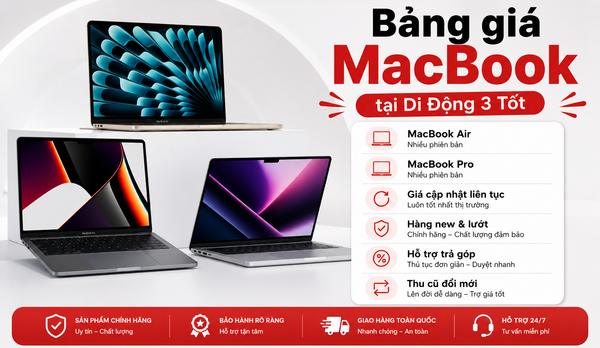
Anh/chị có thể tham khảo bảng giá MacBook mới nhất tại Di Động 3 Tốt TẠI ĐÂY !
Lưu ý: Giá bán có thể thay đổi theo từng thời điểm, tình trạng máy, cấu hình, dung lượng, màu sắc và chương trình khuyến mãi đang áp dụng. Để được tư vấn chính xác nhất, khách hàng nên liên hệ trực tiếp Di Động 3 Tốt hoặc ghé cửa hàng để được hỗ trợ.
MacBook là dòng laptop của Apple, sử dụng hệ điều hành macOS, nổi bật với thiết kế đẹp, pin tốt, hiệu năng ổn định, trackpad mượt và khả năng đồng bộ rất tốt với iPhone, iPad cùng các thiết bị Apple khác.
Với người mới dùng, MacBook có thể hơi lạ trong những ngày đầu, đặc biệt nếu đã quen Windows lâu năm. Tuy nhiên, chỉ cần nắm các thao tác cơ bản như dùng Finder, Dock, Trackpad, Apple ID, iCloud, chụp màn hình, gõ tiếng Việt và cài ứng dụng đúng cách, bạn sẽ thấy MacBook không hề khó dùng.
Nếu bạn đang phân vân chưa biết chọn MacBook nào cho học tập, làm việc hay sử dụng lâu dài, hãy ưu tiên chọn theo nhu cầu thật, ngân sách thật và nên mua tại nơi có tư vấn, kiểm tra, bảo hành rõ ràng.
📍 Cơ sở 1: 41 Quang Trung, TP. Thái Bình (Hưng Yên)
📍 Cơ sở 2: 145 Quang Trung, TP. Thái Bình (Hưng Yên)
📞 Hotline: 0828.17.17.17
💬 Liên hệ nhanh: Fanpage & Zalo
✨ Di Động 3 Tốt – Chất lượng tốt nhất – Giá thành tốt nhất – Hậu mãi tốt nhất.


Viết bình luận