


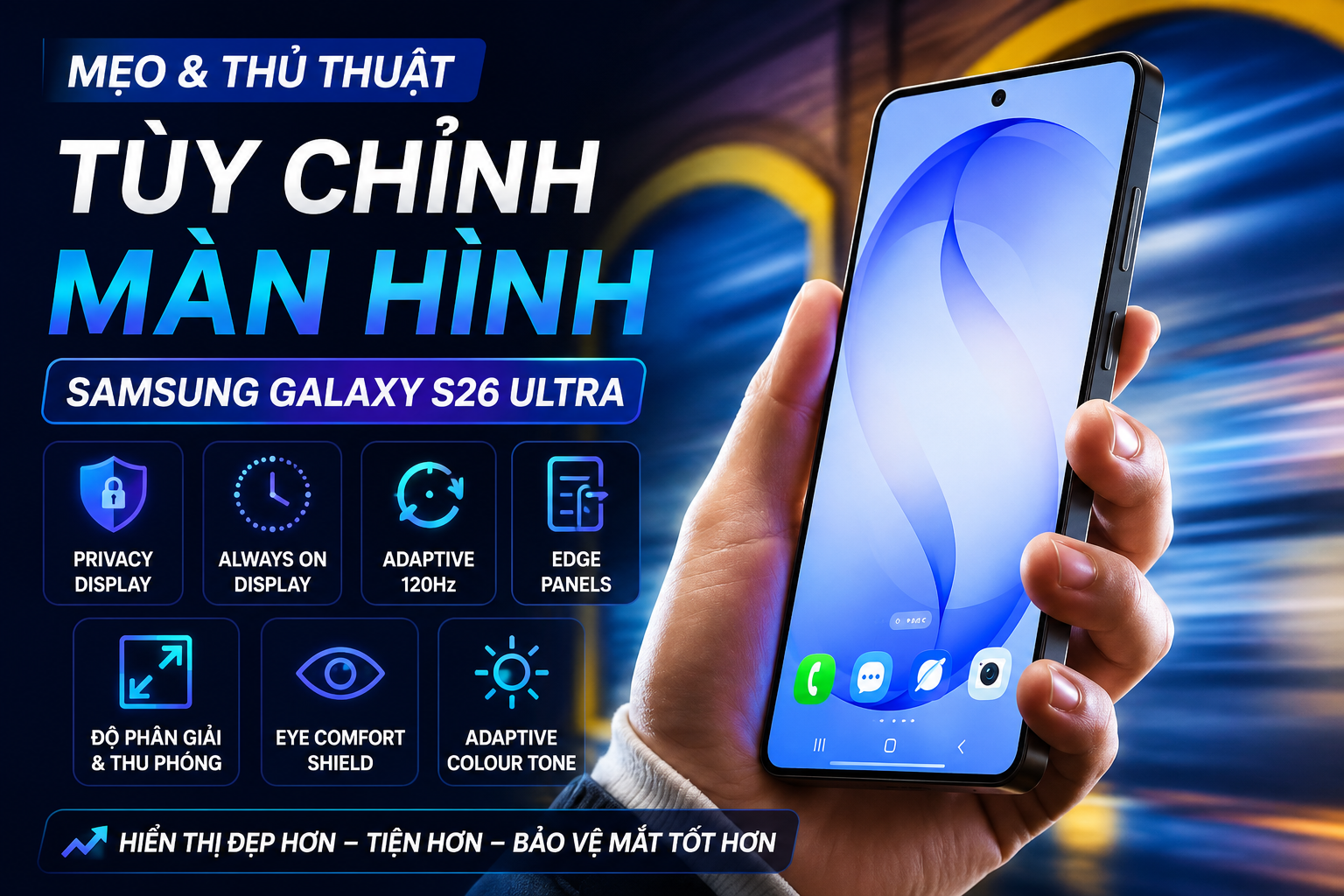
Galaxy S26 Ultra Sở Hữu Một Trong Những Màn Hình Tốt Nhất Hiện Nay
Samsung Galaxy S26 Ultra được trang bị màn hình Dynamic AMOLED 2X kích thước 6.9 inch, độ phân giải lên đến QHD+, độ sáng tối đa 2600 nits và tần số quét thích ứng từ 1Hz đến 120Hz. Đây là một trong những màn hình smartphone cao cấp nhất trên thị trường hiện nay.
Tuy nhiên, nhiều tính năng hữu ích lại bị tắt mặc định hoặc được đặt sâu trong phần cài đặt. Nếu biết cách tùy chỉnh, bạn có thể cải thiện đáng kể trải nghiệm sử dụng, độ riêng tư và thời lượng pin.
Dưới đây là những thiết lập màn hình đáng bật nhất trên Galaxy S26 Ultra.
Bật Privacy Display Để Bảo Vệ Nội Dung Cá Nhân
Privacy Display Là Gì?
Đây là tính năng giúp thu hẹp góc nhìn của màn hình, hạn chế người ngồi bên cạnh nhìn thấy nội dung hiển thị. Samsung cho biết đây là công nghệ màn hình riêng tư tích hợp đầu tiên trên smartphone Galaxy.
Cách Bật
- Cài đặt
- Màn hình
- Privacy Display
Người dùng có thể lựa chọn:
- Chế độ riêng tư tiêu chuẩn
- Chế độ riêng tư tối đa
Khi Nào Nên Sử Dụng?
- Giao dịch ngân hàng
- Đọc email công việc
- Chat riêng tư
- Sử dụng điện thoại nơi công cộng
Kích Hoạt Always On Display Để Xem Thông Tin Nhanh Hơn
Always On Display Có Gì Hữu Ích?
Tính năng này cho phép màn hình hiển thị:
- Đồng hồ
- Ngày tháng
- Thông báo
- Trình phát nhạc
- Widget nhanh
ngay cả khi màn hình đang khóa.
Cách Bật
Cài đặt → Màn hình khóa và AOD → Always On Display
Thiết Lập Nên Dùng
Để tiết kiệm pin:
- Chỉ hiển thị khi có thông báo
hoặc - Thiết lập lịch hoạt động theo giờ
Luôn Để Tần Số Quét 120Hz Thích Ứng
Vì Sao Nên Chọn Chế Độ Adaptive?
Galaxy S26 Ultra có khả năng tự động chuyển đổi từ:
- 1Hz
- 10Hz
- 60Hz
- 120Hz
tùy nội dung hiển thị.
Lợi Ích
- Cuộn mượt hơn
- Chơi game tốt hơn
- Vẫn tiết kiệm pin khi đọc báo hoặc xem ảnh
Thiết Lập
Cài đặt → Màn hình → Độ mượt chuyển động → Thích ứng
Đây là lựa chọn phù hợp nhất cho đa số người dùng.
Tận Dụng Edge Panel Để Tăng Tốc Thao Tác
Edge Panel Là Gì?
Đây là thanh công cụ ẩn bên cạnh màn hình.
Bạn có thể truy cập nhanh:
- Ứng dụng yêu thích
- Danh bạ
- Clipboard
- Công cụ nhanh
- Lịch
Cách Tùy Chỉnh
Cài đặt → Màn hình → Edge Panel
Bạn có thể:
- Đổi vị trí thanh kéo
- Thay đổi độ trong suốt
- Chọn nội dung hiển thị
Chuyển Sang QHD+ Để Tận Dụng Tối Đa Màn Hình
Samsung mặc định để Galaxy S26 Ultra ở độ phân giải FHD+ nhằm tối ưu pin.
Tuy nhiên nếu muốn hình ảnh sắc nét nhất:
Thiết Lập
Cài đặt → Màn hình → Độ phân giải màn hình → QHD+
Khi Nào Nên Dùng?
- Đọc tài liệu
- Xem phim chất lượng cao
- Chỉnh sửa ảnh
- Chơi game đồ họa cao
Điều Chỉnh Thu Phóng Và Cỡ Chữ Theo Nhu Cầu
Một thiết lập nhỏ nhưng cực kỳ hữu ích.
Người Trẻ
Nên giảm thu phóng để:
- Hiển thị nhiều nội dung hơn
- Tăng không gian làm việc
Người Lớn Tuổi
Nên tăng:
- Cỡ chữ
- Thu phóng giao diện
giúp đọc dễ dàng hơn.
Đường Dẫn
Cài đặt → Màn hình → Thu phóng màn hình
và
Cài đặt → Màn hình → Cỡ chữ và kiểu chữ
Bật Eye Comfort Shield Để Bảo Vệ Mắt Ban Đêm
Eye Comfort Shield Hoạt Động Ra Sao?
Tính năng này giúp giảm ánh sáng xanh phát ra từ màn hình.
Lợi ích:
- Đỡ mỏi mắt
- Hạn chế ảnh hưởng giấc ngủ
- Đọc sách dễ chịu hơn vào buổi tối
Cách Thiết Lập
Cài đặt → Màn hình → Eye Comfort Shield
Khuyến nghị:
- Chọn chế độ Thích ứng
- Tự động điều chỉnh theo thời gian trong ngày
Adaptive Colour Tone Giúp Màu Sắc Tự Nhiên Hơn
Adaptive Colour Tone Là Gì?
Galaxy S26 Ultra sử dụng camera trước để nhận biết môi trường ánh sáng xung quanh rồi điều chỉnh cân bằng trắng và nhiệt độ màu màn hình.
Lợi Ích
- Màu sắc dễ chịu hơn
- Hiển thị tự nhiên hơn
- Giảm cảm giác chói mắt
Cách Bật
Cài đặt → Màn hình → Adaptive Colour Tone
Lưu ý: Nếu chỉnh sửa ảnh chuyên nghiệp, bạn nên tắt tính năng này để màu sắc hiển thị chính xác nhất.
Thiết Lập Màn Hình Galaxy S26 Ultra Tối Ưu Nhất
Nếu muốn cân bằng giữa trải nghiệm và pin, bạn nên sử dụng:
- Độ phân giải: QHD+
- Tần số quét: Adaptive 120Hz
- Always On Display: Theo lịch
- Privacy Display: Tự động với ứng dụng ngân hàng
- Edge Panel: Bật
- Eye Comfort Shield: Thích ứng
- Adaptive Colour Tone: Bật
Galaxy S26 Ultra sở hữu màn hình hàng đầu thị trường, nhưng để khai thác tối đa sức mạnh của thiết bị, người dùng nên dành vài phút tùy chỉnh lại các thiết lập mặc định. Những thay đổi nhỏ như bật Privacy Display, chuyển sang QHD+ hay sử dụng Adaptive Refresh Rate có thể giúp trải nghiệm sử dụng trở nên tiện lợi, đẹp mắt và hiệu quả hơn đáng kể.
Xem thêm:


Viết bình luận