


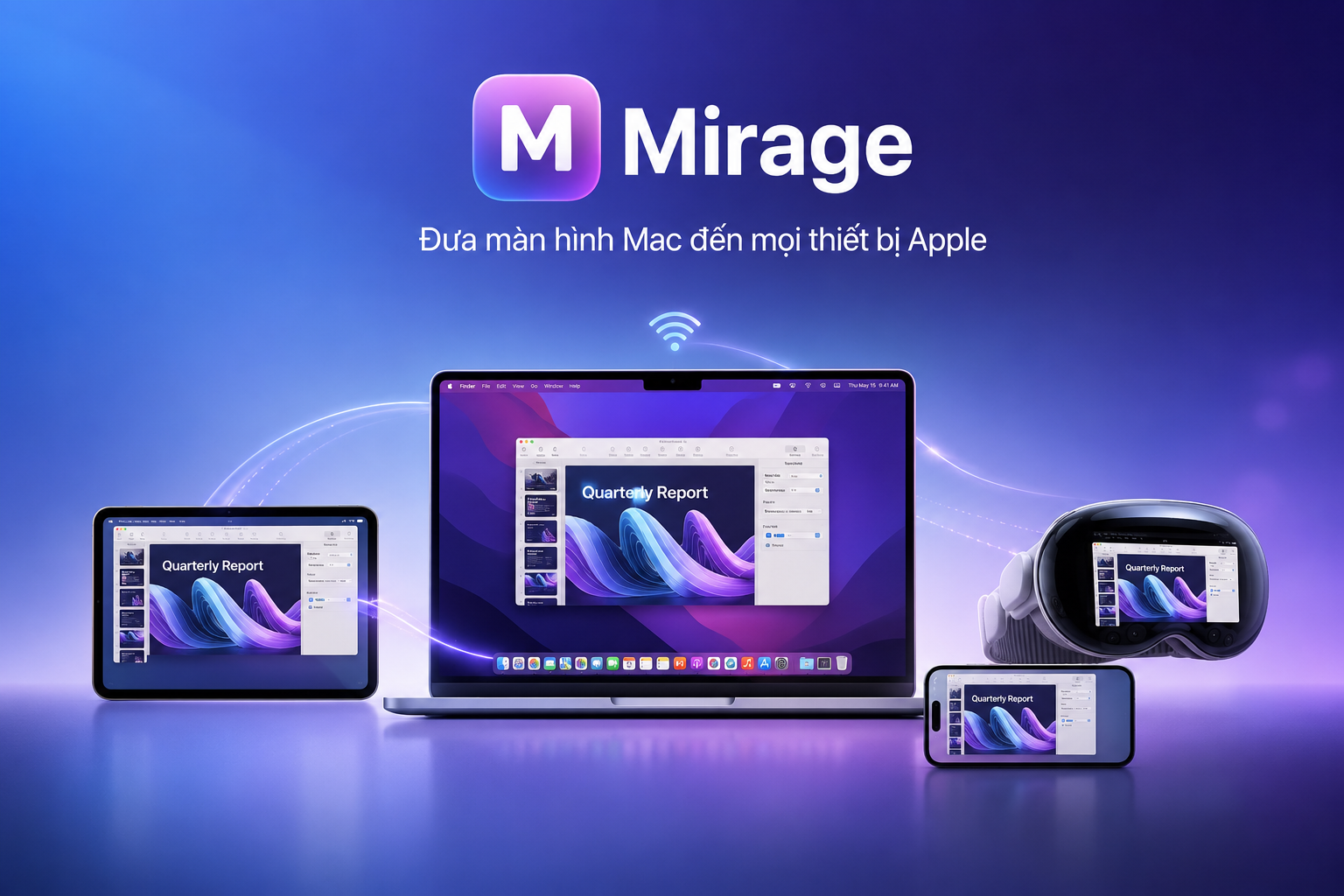
Mirage là gì?
Mirage là một ứng dụng mới dành cho người dùng hệ sinh thái Apple, cho phép truyền màn hình Mac sang các thiết bị khác như iPad, iPhone, Apple Vision Pro hoặc một chiếc Mac khác. Nói dễ hiểu, bạn có thể dùng iPad, iPhone hoặc thiết bị Apple khác để xem và điều khiển màn hình Mac của mình.
Điểm đáng chú ý của Mirage là ứng dụng này không chỉ dừng lại ở việc “chiếu màn hình”. Nó được phát triển theo hướng biến các thiết bị Apple khác thành một phần mở rộng linh hoạt cho Mac. Người dùng có thể stream toàn bộ màn hình desktop, dùng thiết bị như màn hình phụ, hoặc chỉ stream một cửa sổ ứng dụng riêng lẻ.
Với những ai đang dùng Mac mini, Mac Studio hoặc MacBook để làm việc, Mirage có thể mở ra một cách sử dụng rất thú vị: Mac vẫn là máy xử lý chính, còn iPad, iPhone, Vision Pro hoặc Mac khác trở thành màn hình truy cập linh hoạt.
Nói vui một chút, Mirage giống như “đường truyền riêng” để kéo sức mạnh của Mac đi theo bạn. Mac ở nhà vẫn làm việc, còn bạn cầm iPad ra quán cà phê vẫn có thể chạm vào desktop như đang ngồi trước máy.
Mirage dùng để làm gì?
Mirage phù hợp với nhiều tình huống khác nhau. Cách dùng phổ biến nhất là stream màn hình Mac sang iPad. Khi đó, iPad có thể trở thành màn hình làm việc cho Mac, hỗ trợ Magic Keyboard và Apple Pencil trong một số tình huống.
Ví dụ, bạn có Mac mini hoặc Mac Studio đặt ở nhà, nhưng khi đi ra ngoài chỉ muốn mang iPad cho nhẹ. Với Mirage, bạn có thể truy cập vào Mac từ iPad, dùng các ứng dụng macOS quen thuộc mà iPadOS không có hoặc chưa thay thế tốt.
Mirage cũng có thể dùng để biến một chiếc Mac cũ thành màn hình phụ cho Mac chính. Đây là điểm rất thú vị với người có iMac cũ, MacBook cũ hoặc máy phụ ít dùng. Thay vì để thiết bị nằm một chỗ, bạn có thể tận dụng làm màn hình mở rộng.
Ngoài ra, Mirage còn hỗ trợ stream từng cửa sổ ứng dụng. Đây là tính năng rất hay nếu bạn chỉ cần dùng một phần mềm Mac cụ thể trên iPad, còn các tác vụ khác vẫn làm trực tiếp trên iPadOS.
Vì sao Mirage đáng chú ý?
Trên thị trường đã có nhiều giải pháp điều khiển máy tính từ xa hoặc mở rộng màn hình. Nhưng Mirage đáng chú ý vì nó được thiết kế riêng cho hệ sinh thái Apple và tập trung vào trải nghiệm hình ảnh chất lượng cao, độ trễ thấp, hỗ trợ thiết bị Apple tốt hơn.
Mirage hỗ trợ các tính năng như Retina, ProMotion, Apple Pencil, stream âm thanh, stream cửa sổ riêng lẻ, truy cập từ xa và mã hóa. Đây đều là những điểm quan trọng nếu người dùng muốn làm việc thật sự, không chỉ xem màn hình cho vui.
Một ứng dụng điều khiển từ xa nếu bị trễ nhiều, hình ảnh mờ hoặc thao tác không mượt thì rất khó dùng lâu. Mirage cố gắng giải quyết đúng những điểm đau đó: hình ảnh rõ hơn, phản hồi nhanh hơn và hỗ trợ tốt hơn với phần cứng Apple.
Với người dùng Apple, sự liền mạch luôn là thứ rất quan trọng. Một ứng dụng giúp Mac, iPad, iPhone, Vision Pro và Mac khác phối hợp tốt hơn chắc chắn sẽ dễ gây chú ý.
Dùng iPad làm màn hình Mac với Mirage
Tình huống hấp dẫn nhất của Mirage là dùng iPad làm màn hình cho Mac. Đây là cách dùng rất thực tế với người có Mac mạnh ở nhà hoặc văn phòng nhưng muốn thiết bị di động nhẹ nhàng hơn.
Ví dụ, một người dùng Mac Studio để dựng video, chỉnh ảnh, làm thiết kế hoặc xử lý công việc nặng. Nhưng khi ra ngoài, họ không muốn mang laptop nặng. Họ có thể mang iPad, kết nối Mirage và truy cập vào Mac từ xa.
Nếu kết nối đủ tốt, iPad lúc này không chỉ là tablet để xem tài liệu hay ghi chú, mà còn trở thành cửa sổ để sử dụng macOS. Những phần mềm chỉ có trên Mac hoặc chạy tốt hơn trên Mac có thể được dùng ngay trên màn hình iPad.
Với Magic Keyboard, trải nghiệm nhập liệu sẽ gần giống laptop hơn. Với Apple Pencil, người dùng có thể thao tác chính xác hơn trong các ứng dụng hỗ trợ đầu vào dạng bút.
Đây là hướng rất hợp với người thích sự gọn nhẹ nhưng vẫn cần sức mạnh của Mac.
Hỗ trợ Apple Pencil: điểm cộng lớn cho người sáng tạo
Một trong những tính năng đáng chú ý của Mirage là hỗ trợ Apple Pencil. Không chỉ đơn giản là chạm hoặc vẽ, Mirage còn có thể chuyển tiếp các thông tin như lực nhấn, độ nghiêng và hướng bút tới Mac trong các ứng dụng phù hợp.
Điều này rất đáng giá với người làm sáng tạo, thiết kế, chỉnh ảnh, minh họa hoặc ghi chú. iPad vốn đã là thiết bị rất mạnh cho thao tác bằng bút, còn Mac lại có hệ sinh thái phần mềm chuyên nghiệp hơn. Nếu Mirage kết nối tốt hai thế giới này, người dùng có thể tận dụng được cả hai.
Ví dụ, bạn có thể dùng iPad như một bảng vẽ để điều khiển ứng dụng trên Mac. Hoặc dùng Apple Pencil để thao tác với một phần mềm macOS không có phiên bản iPad đầy đủ.
Tất nhiên, trải nghiệm thực tế sẽ phụ thuộc vào ứng dụng Mac, thiết bị, mạng và cách Mirage xử lý đầu vào. Nhưng về mặt ý tưởng, đây là một điểm rất hấp dẫn.
Apple Pencil vốn mạnh, Mac vốn mạnh. Nếu bắt tay nhau mượt thì người dùng sáng tạo là người được lợi.
Mirage hỗ trợ ProMotion 120Hz
Mirage có thể hỗ trợ tốc độ khung hình cao trên các thiết bị ProMotion phù hợp, tối đa 120Hz trong một số cấu hình. Đây là điểm rất đáng chú ý, vì độ mượt ảnh hưởng trực tiếp đến cảm giác điều khiển máy từ xa.
Khi stream màn hình, nếu tốc độ khung hình thấp, bạn sẽ thấy thao tác kéo chuột, cuộn trang, di chuyển cửa sổ hoặc vẽ không thật sự mượt. Với ProMotion, trải nghiệm có thể tự nhiên hơn, đặc biệt trên iPad Pro hoặc các thiết bị hỗ trợ tần số quét cao.
Tất nhiên, 120Hz không phải lúc nào cũng đảm bảo trong mọi tình huống. Nó còn phụ thuộc vào Mac nguồn, thiết bị nhận, mạng Wi-Fi, cấu hình stream và phiên bản Mirage đang dùng.
Nhưng việc ứng dụng hỗ trợ ProMotion cho thấy nhà phát triển đang nhắm tới trải nghiệm cao cấp, không chỉ là điều khiển từ xa cơ bản.
Với những ai đã quen màn hình 120Hz, quay lại 30Hz hoặc 60Hz đôi khi thấy khá “tụt mood”. Độ mượt là thứ nhìn qua tưởng nhỏ, dùng lâu mới thấy quan trọng.
Stream từng cửa sổ ứng dụng thay vì toàn bộ màn hình
Một điểm rất hay của Mirage là không bắt buộc người dùng phải stream toàn bộ màn hình Mac. Ứng dụng có thể stream từng cửa sổ app riêng lẻ.
Tính năng này cực kỳ hợp với người dùng iPad. Vì iPadOS có nhiều ứng dụng rất tốt, nhưng vẫn có một số phần mềm chỉ có trên Mac hoặc dùng trên Mac tiện hơn. Thay vì kéo cả desktop Mac sang iPad, bạn chỉ cần mở đúng cửa sổ ứng dụng cần dùng.
Ví dụ, bạn đang làm việc trên iPad với Safari, Notes, Mail hoặc một app học tập. Nhưng cần mở nhanh một phần mềm Mac chuyên dụng. Mirage có thể giúp đưa đúng cửa sổ đó sang iPad, còn bạn vẫn dùng các ứng dụng iPadOS khác bình thường.
Cách làm này gọn gàng hơn, ít rối hơn và đúng nhu cầu hơn. Không phải lúc nào người dùng cũng cần cả màn hình Mac. Đôi khi chỉ cần một app Mac là đủ.
Đây là điểm khiến Mirage khác biệt so với nhiều giải pháp điều khiển từ xa truyền thống.
Biến Mac cũ thành màn hình phụ
Mirage cũng có thể dùng Mac-to-Mac. Điều này nghĩa là bạn có thể stream màn hình từ Mac chính sang một chiếc Mac khác.
Tình huống thú vị nhất là tận dụng iMac cũ hoặc MacBook cũ làm màn hình phụ cho máy Mac chính. Nhiều người có iMac đời cũ màn hình vẫn đẹp, nhưng hiệu năng máy đã yếu hoặc không còn đáp ứng nhu cầu. Nếu dùng Mirage, chiếc iMac đó có thể trở thành một màn hình phụ thay vì nằm phủ bụi.
Đặc biệt, nếu kết nối bằng USB-C trong một số trường hợp, trải nghiệm có thể được cải thiện hơn so với chỉ dùng Wi-Fi. Điều này phù hợp với người muốn setup góc làm việc tại nhà mà không muốn mua thêm màn hình mới ngay.
Tất nhiên, Mirage không biến mọi Mac cũ thành màn hình vật lý hoàn hảo theo nghĩa truyền thống. Vẫn cần xem thiết bị có hỗ trợ hệ điều hành yêu cầu không, mạng/kết nối có ổn không và nhu cầu sử dụng có phù hợp không.
Nhưng nếu bạn có một chiếc Mac cũ còn màn hình đẹp, ý tưởng này rất đáng thử. Đồ công nghệ cũ mà tận dụng được thì tốt, đỡ phí, đỡ bụi, đỡ bị vợ hỏi “cái máy này để làm gì mãi thế?”.
Mirage trên Apple Vision Pro
Mirage cũng hỗ trợ Apple Vision Pro. Đây là điểm rất đáng chú ý với người quan tâm đến không gian làm việc ảo.
Với Vision Pro, người dùng có thể mở màn hình Mac trong không gian ảo, làm việc với giao diện lớn hơn, linh hoạt hơn và khác biệt so với màn hình vật lý. Mirage bổ sung thêm một lựa chọn cho người muốn đưa desktop hoặc cửa sổ ứng dụng Mac vào môi trường Vision Pro.
Điều này đặc biệt phù hợp với nhóm người làm việc đa nhiệm, lập trình, thiết kế, quản lý nội dung, phân tích dữ liệu hoặc muốn có một không gian làm việc ít phụ thuộc vào màn hình vật lý.
Tuy nhiên, Vision Pro vẫn là thiết bị cao cấp, chưa phổ biến với số đông người dùng Việt Nam. Vì vậy, tính năng này chủ yếu đáng quan tâm với người dùng chuyên sâu, người yêu công nghệ hoặc nhóm đã có sẵn hệ sinh thái Apple rất mạnh.
Trong tương lai, khi thiết bị không gian trở nên phổ biến hơn, các ứng dụng như Mirage có thể ngày càng quan trọng.
Truy cập Mac từ xa qua Tailscale hoặc OpenVPN
Mirage Pro hỗ trợ truy cập từ xa thông qua Tailscale hoặc OpenVPN. Điều này nghĩa là người dùng có thể truy cập Mac ở nhà hoặc văn phòng ngay cả khi không ở cùng mạng Wi-Fi, miễn là cấu hình kết nối phù hợp.
Đây là tính năng rất hữu ích với người thường xuyên di chuyển. Ví dụ, bạn có Mac mini ở nhà chứa dữ liệu, phần mềm chuyên dụng hoặc môi trường làm việc chính. Khi đi công tác, bạn có thể dùng iPad hoặc MacBook khác để truy cập vào máy đó.
Tuy nhiên, truy cập từ xa luôn cần chú ý bảo mật. Người dùng nên dùng tài khoản mạnh, kiểm soát thiết bị đăng nhập, cập nhật phần mềm, tránh dùng Wi-Fi công cộng không an toàn và chỉ thiết lập VPN khi hiểu rõ cách dùng.
Với người dùng phổ thông, phần truy cập từ xa có thể hơi kỹ thuật. Nhưng với người làm việc nghiêm túc, đây là tính năng rất giá trị.
Điều khiển Mac từ xa nghe rất tiện, nhưng đừng quên: tiện thì phải đi kèm an toàn. Không ai muốn “mở cửa từ xa” rồi quên khóa.
Chất lượng hình ảnh Retina và Pixel-Perfect
Mirage nhấn mạnh khả năng hiển thị chất lượng cao, hỗ trợ Retina và hiển thị sắc nét theo độ phân giải gốc trong bản Pro. Đây là điểm rất quan trọng nếu người dùng làm việc với chữ, hình ảnh, thiết kế hoặc nội dung chi tiết.
Các ứng dụng remote desktop thông thường đôi khi bị mờ, nén hình quá mạnh, sai tỷ lệ hoặc kéo giãn hình ảnh. Điều này không quá vấn đề nếu chỉ kiểm tra nhanh một file, nhưng sẽ rất khó chịu nếu dùng để làm việc lâu.
Mirage hướng tới trải nghiệm hình ảnh rõ, đúng tỷ lệ, có thể xoay và thay đổi kích thước mà không bị kéo méo. Với iPad, Vision Pro hoặc màn hình Retina, điều này giúp nội dung Mac hiển thị đẹp hơn và dễ đọc hơn.
Nếu bạn dùng Mirage để đọc tài liệu, chỉnh nội dung, làm thiết kế, viết code hoặc xem giao diện, chất lượng hiển thị sẽ ảnh hưởng trực tiếp đến hiệu quả làm việc.
Màn hình đẹp mà stream mờ thì phí. Mirage muốn giải quyết đúng chuyện đó.
Stream âm thanh chất lượng cao
Mirage Pro còn hỗ trợ stream âm thanh, bao gồm stereo, 5.1 surround hoặc lossless tùy điều kiện và cấu hình. Đây là điểm cộng lớn nếu người dùng cần xem video, nghe nhạc, chỉnh âm thanh hoặc làm việc với nội dung media từ Mac.
Một số giải pháp chia sẻ màn hình chỉ tập trung vào hình ảnh, còn âm thanh bị trễ, chất lượng thấp hoặc không tiện thiết lập. Nếu Mirage xử lý tốt âm thanh, trải nghiệm sẽ đầy đủ hơn.
Ví dụ, bạn stream một phần mềm dựng video từ Mac sang iPad. Nếu chỉ thấy hình mà âm thanh lệch hoặc kém, việc chỉnh video sẽ rất khó. Nhưng nếu âm thanh đi kèm ổn định, Mirage sẽ hữu ích hơn nhiều.
Tất nhiên, stream âm thanh chất lượng cao có thể yêu cầu mạng tốt hơn và thiết bị phù hợp hơn. Người dùng nên thử thực tế trước khi dùng cho các tác vụ đòi hỏi độ chính xác cao.
Bản miễn phí và Mirage Pro khác nhau thế nào?
Mirage có bản miễn phí để người dùng bắt đầu. Bản miễn phí phù hợp với nhu cầu thử nghiệm, kết nối nội bộ trong mạng local và dùng ở mức cơ bản.
Theo thông tin từ nhà phát triển, bản miễn phí có một số giới hạn như độ phân giải không phải Retina, màu 8-bit hoặc sRGB, 30fps, một cửa sổ app tại một thời điểm, kết nối local network và một số tính năng cơ bản.
Mirage Pro mở khóa nhiều tính năng cao cấp hơn như Retina không giới hạn, 10-bit color, Dynamic ProMotion, nhiều cửa sổ app cùng lúc, truy cập từ xa qua Tailscale/OpenVPN, mã hóa media, âm thanh chất lượng cao và một số tính năng nâng cao khác.
Điều này khá hợp lý. Người dùng phổ thông có thể tải về thử miễn phí. Người dùng chuyên nghiệp, cần dùng lâu dài hoặc cần truy cập từ xa sẽ cân nhắc bản Pro.
Nên thử bản miễn phí trước. App có hay đến đâu cũng phải hợp thiết bị, mạng và cách làm việc của mình. Không thử mà mua ngay thì hơi nóng ví.
Mirage có thể thay thế Sidecar không?
Mirage có một số điểm giống Sidecar của Apple, vì đều có thể dùng iPad làm màn hình cho Mac. Nhưng Mirage không đơn giản chỉ là một bản thay thế Sidecar.
Sidecar là tính năng tích hợp sẵn trong hệ sinh thái Apple, tiện cho nhiều người dùng và không cần cài thêm ứng dụng bên thứ ba. Tuy nhiên, Mirage có những hướng sử dụng khác như stream cửa sổ app riêng lẻ, hỗ trợ nhiều thiết bị hơn, truy cập từ xa qua VPN, dùng Mac khác làm màn hình phụ và một số tùy chọn nâng cao.
Với người dùng chỉ cần mở rộng màn hình Mac sang iPad khi ngồi gần máy, Sidecar có thể đã đủ.
Với người cần dùng Mac từ xa, cần stream từng app, cần tận dụng Mac cũ, cần Vision Pro hoặc muốn nhiều tùy chọn hơn, Mirage đáng để thử.
Nói gọn: Sidecar là lựa chọn truyền thống, có sẵn và đơn giản. Mirage là lựa chọn linh hoạt hơn cho người muốn đi xa hơn một chút.
Mirage phù hợp với ai?
Mirage phù hợp nhất với người dùng đang ở sâu trong hệ sinh thái Apple.
Nhóm đầu tiên là người có Mac mạnh nhưng muốn làm việc linh hoạt trên iPad. Ví dụ dùng Mac Studio, Mac mini hoặc iMac ở nhà, còn ra ngoài chỉ mang iPad.
Nhóm thứ hai là người có iPad Pro và muốn tận dụng màn hình đẹp, Magic Keyboard, Apple Pencil để truy cập các ứng dụng Mac.
Nhóm thứ ba là người làm sáng tạo, thiết kế, chỉnh ảnh, dựng video nhẹ, viết nội dung hoặc quản lý công việc cần dùng app Mac nhưng vẫn thích sự gọn nhẹ của iPad.
Nhóm thứ tư là người có nhiều máy Mac và muốn tận dụng Mac cũ làm màn hình phụ.
Nhóm thứ năm là người dùng Vision Pro muốn đưa Mac vào không gian làm việc ảo.
Nhóm thứ sáu là người thường xuyên di chuyển, cần truy cập Mac ở nhà hoặc văn phòng qua kết nối từ xa.
Nếu bạn chỉ dùng MacBook bình thường, ít khi cần điều khiển từ xa, không dùng iPad nhiều và không có nhu cầu màn hình phụ, Mirage có thể chưa thật sự cần thiết.
Mirage có phù hợp với học sinh, sinh viên không?
Có, nhưng tùy nhu cầu.
Với học sinh, sinh viên chỉ dùng Word, PowerPoint, web, học online và ghi chú cơ bản, Mirage có thể hơi dư. iPad hoặc MacBook riêng đã đủ.
Nhưng với sinh viên các ngành thiết kế, lập trình, truyền thông, dữ liệu, kỹ thuật hoặc cần dùng phần mềm chỉ có trên Mac, Mirage có thể hữu ích. Ví dụ, bạn có Mac ở nhà nhưng muốn mang iPad nhẹ hơn đến lớp, thư viện hoặc quán cà phê để truy cập môi trường làm việc quen thuộc.
Mirage cũng có thể hữu ích khi iPad là thiết bị chính, nhưng có một vài phần mềm bắt buộc phải chạy trên macOS.
Tuy nhiên, sinh viên cần cân nhắc giá bản Pro nếu cần tính năng nâng cao. Bản miễn phí có thể đủ để thử, nhưng nếu dùng nghiêm túc thì có thể cần trả phí.
Học sinh, sinh viên mà tối ưu thiết bị tốt thì đỡ phải mua quá nhiều máy. Nhưng cũng đừng biến việc học thành bài toán thiết lập công nghệ phức tạp hơn cả môn chính.
Mirage có phù hợp với người làm văn phòng không?
Rất phù hợp nếu người làm văn phòng dùng nhiều thiết bị Apple.
Ví dụ, bạn có Mac mini ở văn phòng hoặc ở nhà, nhưng muốn linh hoạt xử lý công việc trên iPad. Mirage có thể giúp truy cập các file, ứng dụng và môi trường làm việc trên Mac mà không cần luôn mang theo MacBook.
Với người làm quản lý, marketing, kế toán, nhân sự, thiết kế nội dung hoặc điều hành cửa hàng, việc truy cập được Mac từ nhiều thiết bị sẽ khá tiện.
Bạn có thể mở phần mềm trên Mac, xem dữ liệu, kiểm tra file, chỉnh tài liệu hoặc xử lý công việc khi đang di chuyển.
Tuy nhiên, với công việc liên quan đến dữ liệu nhạy cảm, cần chú ý bảo mật. Không nên truy cập từ Wi-Fi công cộng không an toàn, không chia sẻ thiết bị, không để người khác nhìn thấy màn hình khi đang xử lý thông tin quan trọng.
Làm việc từ xa tiện thật, nhưng dữ liệu công việc không phải thứ để mở bừa ở quán cà phê đông người.
Người bán hàng và làm marketing có dùng Mirage được không?
Có. Với người làm marketing, bán hàng online hoặc quản lý cửa hàng, Mirage có thể hỗ trợ trong một số tình huống.
Ví dụ, Mac ở cửa hàng hoặc văn phòng chứa file thiết kế, ảnh sản phẩm, bảng giá, dữ liệu chiến dịch hoặc phần mềm quản lý. Khi không ngồi trước máy, bạn vẫn có thể dùng iPad để truy cập và kiểm tra nhanh.
Người làm content có thể dùng iPad để mở một phần mềm Mac cần thiết, chỉnh file, kiểm tra ảnh hoặc xem nội dung đang xử lý trên máy chính.
Người quản lý có thể truy cập Mac ở cửa hàng để kiểm tra tài liệu, bảng tính hoặc dữ liệu vận hành nếu hệ thống cho phép.
Tất nhiên, Mirage không thay thế hoàn toàn laptop cho mọi người. Nhưng nó giúp tận dụng thiết bị Apple linh hoạt hơn, nhất là với ai đã có Mac mạnh và iPad tốt.
Với marketing, tốc độ xử lý quan trọng. Đôi khi chỉ cần mở đúng file trên Mac từ xa là cứu được cả buổi làm việc.
Cần lưu ý gì trước khi dùng Mirage?
Trước khi dùng Mirage, người dùng nên chú ý một số điểm.
Đầu tiên, Mirage yêu cầu thiết bị chạy hệ điều hành tương thích. Nếu iPhone, iPad, Mac hoặc Vision Pro của bạn chưa hỗ trợ phiên bản hệ điều hành cần thiết, bạn có thể không cài được.
Thứ hai, Mac muốn stream cần cài Mirage Host. Đây là phần mềm đóng vai trò máy chủ để các thiết bị khác kết nối vào.
Thứ ba, chất lượng trải nghiệm phụ thuộc rất nhiều vào mạng. Wi-Fi tốt, độ trễ thấp và kết nối ổn định sẽ cho trải nghiệm tốt hơn.
Thứ tư, truy cập từ xa cần cấu hình kỹ hơn, đặc biệt nếu dùng Tailscale hoặc OpenVPN.
Thứ năm, bản miễn phí có giới hạn. Nếu cần Retina, ProMotion, nhiều cửa sổ, remote access hoặc âm thanh chất lượng cao, có thể phải dùng Mirage Pro.
Thứ sáu, cần quan tâm bảo mật. Vì Mirage cho phép truy cập màn hình Mac, người dùng nên đảm bảo chỉ thiết bị tin cậy mới được kết nối.
Mirage có đáng tải về thử không?
Có, đặc biệt nếu bạn đang dùng Mac và iPad.
Mirage là kiểu ứng dụng chỉ biết có hợp hay không khi dùng thử với chính thiết bị và mạng của mình. Nếu bạn có iPad Pro, Mac mini, Mac Studio, iMac cũ hoặc nhiều thiết bị Apple, đây là app rất đáng trải nghiệm.
Bản miễn phí giúp người dùng kiểm tra trước các nhu cầu cơ bản. Sau đó, nếu thấy phù hợp, có thể cân nhắc Mirage Pro để mở khóa các tính năng nâng cao.
Mirage sẽ đáng thử hơn nếu bạn có một trong các nhu cầu sau:
Muốn dùng Mac trên iPad.
Muốn biến iPad thành màn hình Mac linh hoạt.
Muốn stream một app Mac riêng lẻ sang iPad.
Muốn tận dụng Mac cũ làm màn hình phụ.
Muốn truy cập Mac từ xa khi đi ra ngoài.
Muốn dùng Apple Pencil với ứng dụng Mac.
Muốn làm việc trong hệ sinh thái Apple mượt hơn.
Nếu bạn chỉ dùng một chiếc MacBook và không có iPad hoặc thiết bị phụ, Mirage có thể chưa cần thiết.
Mirage và xu hướng làm việc đa thiết bị
Sự xuất hiện của Mirage cho thấy xu hướng làm việc đa thiết bị đang ngày càng rõ. Người dùng không còn muốn một thiết bị làm tất cả mọi thứ. Thay vào đó, họ muốn Mac, iPad, iPhone, Vision Pro và các thiết bị khác phối hợp với nhau linh hoạt hơn.
Mac mạnh về phần mềm chuyên nghiệp và hiệu năng.
iPad mạnh về cảm ứng, bút, tính di động và giải trí.
iPhone luôn bên người, tiện kiểm tra nhanh.
Vision Pro mở ra không gian làm việc mới.
Mac cũ có thể tận dụng làm màn hình hoặc máy phụ.
Mirage đứng ở giữa các thiết bị này, giúp người dùng kéo màn hình và ứng dụng Mac sang những nơi khác trong hệ sinh thái Apple.
Nếu làm tốt, ứng dụng kiểu này có thể thay đổi cách người dùng nghĩ về thiết bị. Bạn không nhất thiết phải mang chiếc máy mạnh nhất đi mọi nơi. Bạn chỉ cần truy cập được vào nó khi cần.
Người dùng Việt Nam nên quan tâm điều gì?
Với người dùng Việt Nam, Mirage là app đáng quan tâm nếu bạn có nhiều thiết bị Apple và thường xuyên làm việc di động.
Tuy nhiên, cần chú ý vài điểm thực tế.
Thứ nhất, giá Mirage Pro tính theo USD và có thể thay đổi theo khu vực App Store. Người dùng nên kiểm tra trực tiếp trong App Store trước khi mua.
Thứ hai, chất lượng mạng ảnh hưởng rất lớn. Nếu Wi-Fi yếu, mạng chập chờn hoặc đường truyền xa không ổn định, trải nghiệm sẽ không đạt như mong muốn.
Thứ ba, ứng dụng yêu cầu hệ điều hành mới. Không phải thiết bị Apple cũ nào cũng cài được.
Thứ tư, nếu dùng cho công việc, cần cân nhắc bảo mật và quyền truy cập dữ liệu.
Thứ năm, nên thử bản miễn phí trước. Đừng vội mua bản Pro nếu chưa chắc Mirage phù hợp với cách làm việc của mình.
Người dùng Việt Nam rất thực tế: app hay thì hay, nhưng phải dùng ổn, giá hợp lý và đúng nhu cầu. Mirage nên được xem là công cụ hỗ trợ làm việc, không phải món đồ chơi công nghệ cho vui.
Cửa hàng bán lẻ nên tư vấn Mirage thế nào?
Với cửa hàng công nghệ, Mirage có thể là chủ đề rất hay để tư vấn khách đang dùng Mac và iPad.
Có thể tư vấn cho khách mua iPad rằng iPad không chỉ để học, ghi chú, xem phim hay vẽ. Với ứng dụng như Mirage, iPad còn có thể trở thành màn hình truy cập Mac, hỗ trợ làm việc linh hoạt hơn.
Có thể tư vấn cho khách mua Mac mini hoặc Mac Studio rằng nếu đã có iPad, họ có thêm một cách truy cập máy linh hoạt khi không ngồi trước màn hình chính.
Có thể tư vấn cho khách có iMac cũ rằng một số giải pháp mới có thể giúp tận dụng thiết bị làm màn hình phụ hoặc máy phụ, tùy điều kiện tương thích.
Tuy nhiên, không nên nói quá. Cần nhấn mạnh rằng trải nghiệm phụ thuộc vào thiết bị, hệ điều hành, kết nối mạng và nhu cầu sử dụng thực tế.
Tư vấn tốt là giúp khách hiểu đúng: Mirage không biến iPad thành Mac thật, nhưng giúp iPad truy cập và sử dụng Mac tiện hơn trong nhiều tình huống.
Kết luận
Mirage là một ứng dụng mới rất đáng chú ý trong hệ sinh thái Apple. Ứng dụng này cho phép stream màn hình Mac sang iPad, iPhone, Apple Vision Pro hoặc Mac khác với độ trễ thấp, hỗ trợ nhiều tính năng cao cấp như Retina, ProMotion, Apple Pencil, stream từng cửa sổ ứng dụng, âm thanh chất lượng cao, truy cập từ xa và mã hóa.
Điểm hấp dẫn nhất của Mirage là khả năng biến các thiết bị Apple thành cửa sổ linh hoạt để sử dụng Mac. Người dùng có thể dùng iPad làm màn hình Mac, truy cập Mac từ xa, tận dụng Mac cũ làm màn hình phụ hoặc đưa ứng dụng Mac vào Vision Pro.
Mirage đặc biệt phù hợp với người có Mac mạnh nhưng muốn làm việc di động trên iPad, người dùng nhiều thiết bị Apple, người làm sáng tạo, người làm văn phòng, người quản lý công việc từ xa và những ai muốn tận dụng tối đa hệ sinh thái Apple.
Tuy nhiên, người dùng nên kiểm tra kỹ thiết bị có hỗ trợ hệ điều hành cần thiết không, cài Mirage Host trên Mac, thử bản miễn phí trước và cân nhắc bản Pro nếu thật sự cần các tính năng nâng cao. Chất lượng mạng và bảo mật cũng là hai yếu tố rất quan trọng khi dùng ứng dụng stream màn hình hoặc truy cập từ xa.
Nếu bạn đang dùng Mac và iPad, Mirage là một app rất đáng thử. Nó không chỉ giúp thiết bị Apple phối hợp tốt hơn, mà còn mở ra một cách làm việc linh hoạt hơn: Mac xử lý sức mạnh phía sau, còn iPad, iPhone, Vision Pro hoặc Mac khác trở thành màn hình để bạn tiếp tục công việc ở bất kỳ đâu.
Tư vấn MacBook, iPad và thiết bị Apple tại Di Động 3 Tốt
Di Động 3 Tốt thường xuyên cập nhật các tin tức mới về MacBook, iPad, iPhone, Apple Vision Pro, ứng dụng Apple, iOS, macOS, iPadOS và các thủ thuật công nghệ giúp khách hàng sử dụng thiết bị hiệu quả hơn.
Nếu bạn đang cần mua MacBook, iPad, iPhone, máy tính bảng, laptop hoặc phụ kiện công nghệ phục vụ học tập, làm việc, thiết kế, bán hàng online, quản lý công việc và sử dụng lâu dài, Di Động 3 Tốt hỗ trợ tư vấn theo đúng nhu cầu, ngân sách và thói quen sử dụng thực tế.
Khách hàng có thể liên hệ qua Fanpage, Zalo, Hotline hoặc đến trực tiếp 2 cơ sở Di Động 3 Tốt tại đường Quang Trung, TP. Thái Bình, Hưng Yên.
Di Động 3 Tốt – Chất lượng tốt nhất, Giá thành tốt nhất, Hậu mãi tốt nhất.


Viết bình luận