


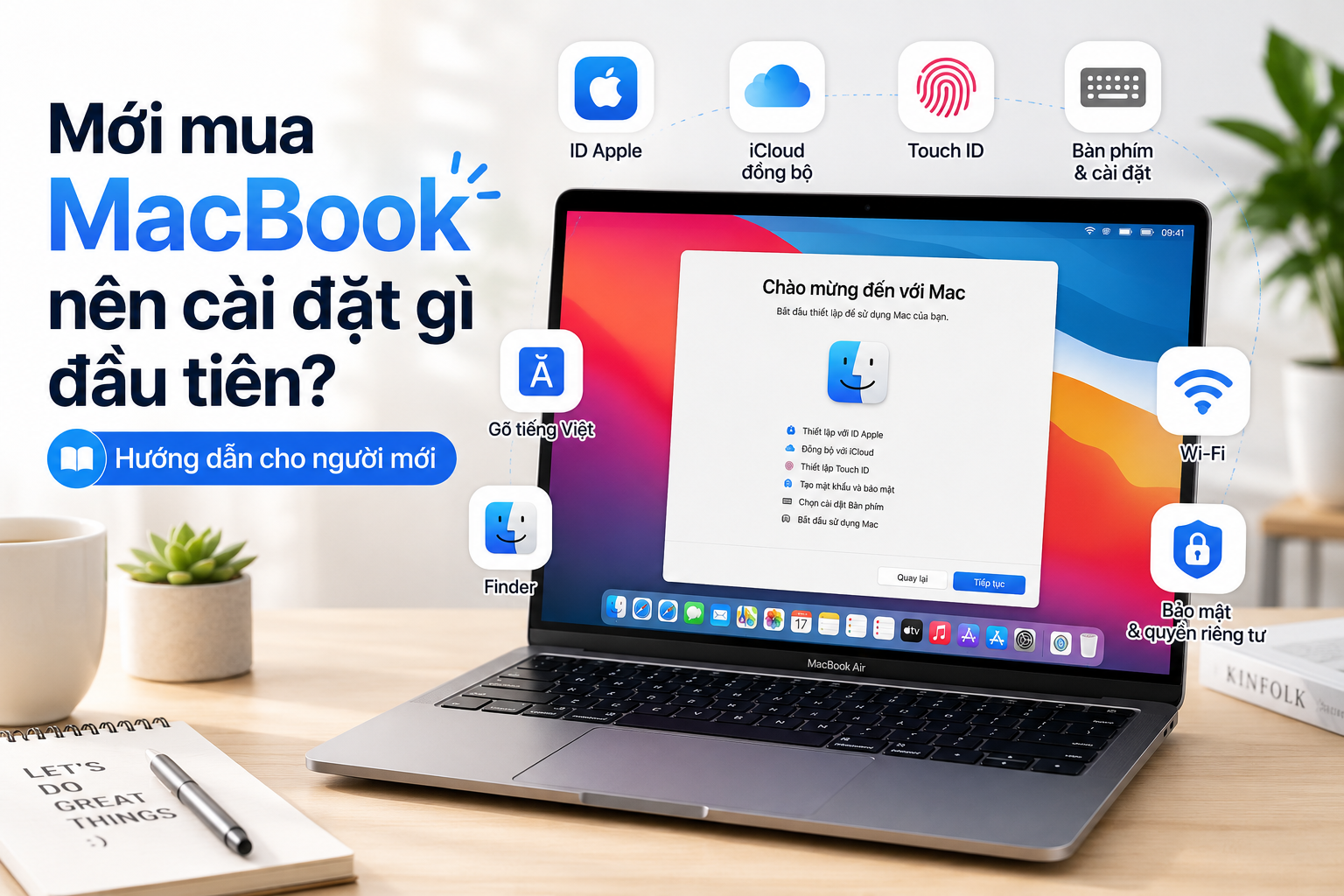
Mới mua MacBook nên cài đặt gì đầu tiên?
Nếu bạn vừa mua MacBook hoặc lần đầu chuyển từ laptop Windows sang MacBook, chắc chắn sẽ có chút bỡ ngỡ. Giao diện khác, phím tắt khác, cách cài ứng dụng khác, quản lý file cũng khác. Nhưng đừng lo, MacBook không hề khó dùng nếu bạn thiết lập đúng ngay từ đầu.
Việc cài đặt ban đầu rất quan trọng. Một chiếc MacBook được thiết lập chuẩn sẽ giúp bạn dùng mượt hơn, bảo mật hơn, đồng bộ dữ liệu tốt hơn và tránh nhiều lỗi phiền phức về sau.
Bài viết này sẽ hướng dẫn bạn từng bước: từ đăng nhập Apple ID, bật iCloud, cài gõ tiếng Việt, thiết lập Touch ID, bật Find My, cài ứng dụng cần thiết cho đến những lưu ý để dùng MacBook bền và an toàn hơn.
Nói ngắn gọn: mới mua MacBook thì đừng vội cài lung tung. Cứ làm đúng các bước cơ bản trước, sau đó máy sẽ ngoan hơn rất nhiều.
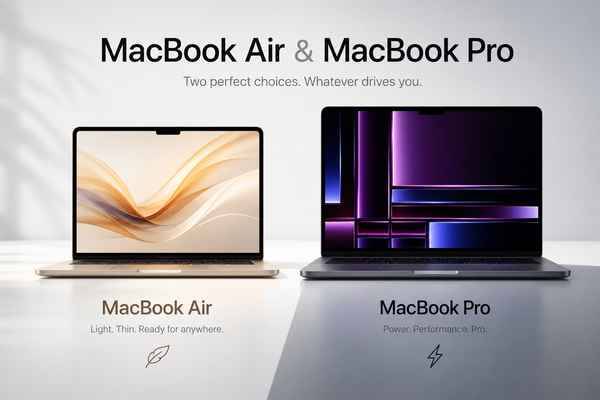
1. Kiểm tra tình trạng MacBook trước khi cài đặt
Trước khi bắt đầu cài ứng dụng hay đăng nhập tài khoản, bạn nên kiểm tra nhanh tình trạng máy. Việc này đặc biệt quan trọng nếu bạn mua MacBook đã qua sử dụng, MacBook lướt hoặc MacBook xách tay.
Bạn nên kiểm tra:
- Ngoại hình máy có móp, cấn, xước nặng không.
- Màn hình có điểm chết, sọc, ám màu, hở sáng bất thường không.
- Bàn phím có phím nào liệt, kẹt, bấm không ăn không.
- Trackpad có nhạy, bấm đều, vuốt mượt không.
- Loa, mic, camera có hoạt động ổn định không.
- Cổng sạc, cổng USB-C, MagSafe nếu có.
- Pin còn tốt không, số lần sạc có hợp lý không.
- Máy có đăng xuất iCloud sạch chưa.
- Máy có bị khóa quản lý doanh nghiệp hoặc tài khoản lạ không.
Nếu mua MacBook mới chính hãng, các bước kiểm tra vẫn nên làm nhưng sẽ đơn giản hơn. Còn với máy cũ, kiểm tra kỹ lúc đầu sẽ giúp tránh rất nhiều rắc rối sau này.
Máy tính cũng giống xe máy, nhìn bên ngoài đẹp chưa đủ, phải kiểm tra bên trong mới yên tâm chạy đường dài.
2. Đăng nhập Apple ID cá nhân
Apple ID là tài khoản quan trọng nhất khi sử dụng MacBook. Tài khoản này dùng để đăng nhập iCloud, App Store, Find My, iMessage, FaceTime và nhiều dịch vụ khác của Apple.
Khi mới mua MacBook, bạn nên đăng nhập bằng Apple ID cá nhân của mình. Không nên dùng tài khoản của người bán, tài khoản lạ hoặc tài khoản tạo sẵn không rõ nguồn gốc.
Để đăng nhập Apple ID, bạn làm như sau:
Bước 1: Mở System Settings
Nhấn vào biểu tượng Apple ở góc trên bên trái màn hình, chọn System Settings.
Bước 2: Chọn Sign in with your Apple ID
Ở phần trên cùng của cửa sổ cài đặt, chọn đăng nhập Apple ID.
Bước 3: Nhập email và mật khẩu Apple ID
Nhập tài khoản Apple ID của bạn, sau đó xác nhận bằng mã bảo mật nếu được yêu cầu.
Bước 4: Kiểm tra thông tin tài khoản
Sau khi đăng nhập, hãy kiểm tra lại tên, email, số điện thoại tin cậy và các thiết bị đang liên kết với tài khoản.
Apple ID giống như chìa khóa nhà. Chìa khóa thì phải là của mình, đừng mượn của người khác rồi sau này không mở được cửa.
3. Bật bảo mật hai lớp cho Apple ID
Bảo mật hai lớp giúp Apple ID an toàn hơn. Khi đăng nhập trên thiết bị mới, hệ thống sẽ yêu cầu thêm mã xác minh gửi về thiết bị tin cậy hoặc số điện thoại đã đăng ký.
Bạn nên bật tính năng này ngay từ đầu để hạn chế nguy cơ mất tài khoản.
Để kiểm tra, vào:
System Settings → Apple Account → Sign-In & Security
Tại đây, hãy kiểm tra:
- Số điện thoại tin cậy.
- Email tài khoản.
- Thiết bị đang đăng nhập.
- Bảo mật hai lớp đã bật chưa.
- Mật khẩu có đủ mạnh không.
Không nên dùng mật khẩu quá dễ đoán như ngày sinh, số điện thoại, 123456 hoặc tên bản thân. Dễ nhớ quá thì đôi khi người khác cũng dễ đoán quá.
4. Bật iCloud để đồng bộ dữ liệu
iCloud giúp đồng bộ dữ liệu giữa MacBook, iPhone, iPad và các thiết bị Apple khác. Nếu bạn đang dùng iPhone, đây là một trong những lý do lớn nhất khiến MacBook trở nên rất tiện.
Bạn có thể đồng bộ:
- Ảnh.
- Danh bạ.
- Lịch.
- Ghi chú.
- Safari.
- Mật khẩu.
- iCloud Drive.
- Tin nhắn nếu được bật.
- Một số dữ liệu ứng dụng.
Để bật iCloud, vào:
System Settings → Apple Account → iCloud
Sau đó chọn những mục bạn muốn đồng bộ.
Có nên bật iCloud Photos không?
Nếu bạn có nhiều ảnh trên iPhone, iCloud Photos sẽ giúp đồng bộ ảnh sang MacBook rất tiện. Tuy nhiên, nếu dung lượng iCloud miễn phí chỉ có 5GB, bạn có thể nhanh chóng bị đầy.
Với người dùng nhiều ảnh, video, tài liệu, nên cân nhắc nâng cấp gói iCloud phù hợp hoặc dùng thêm ổ cứng ngoài, Google Drive, OneDrive.
Đừng bật mọi thứ mà không hiểu dung lượng. iCloud đầy thì máy vẫn dùng được, nhưng thông báo nhắc liên tục cũng khá “mất bình tĩnh”.
5. Bật Find My Mac để định vị thiết bị
Find My Mac là tính năng giúp định vị MacBook nếu chẳng may bị thất lạc. Với MacBook cá nhân, đây là tính năng rất nên bật.
Để bật Find My Mac, vào:
System Settings → Apple Account → iCloud → Find My Mac
Sau đó bật tính năng này lên.
Khi bật Find My, bạn có thể:
- Xem vị trí MacBook.
- Phát âm thanh nếu máy ở gần.
- Đánh dấu máy bị mất.
- Khóa máy từ xa trong một số trường hợp.
- Tăng khả năng bảo vệ thiết bị nếu bị thất lạc.
Với MacBook có giá trị cao, bật Find My là việc nên làm ngay, không phải đợi đến lúc mất máy mới tiếc.
6. Thiết lập mật khẩu đăng nhập MacBook
Dù là máy cá nhân, bạn vẫn nên đặt mật khẩu đăng nhập. Đây là lớp bảo vệ cơ bản nhất để người khác không dễ dàng truy cập dữ liệu trong máy.
Để đổi hoặc thiết lập mật khẩu, vào:
System Settings → Users & Groups
Hoặc kiểm tra trong phần:
System Settings → Lock Screen
Mật khẩu nên dễ nhớ với bạn nhưng khó đoán với người khác. Không nên đặt mật khẩu quá đơn giản như 0000, 1234, 123456, tên riêng hoặc ngày sinh.
Nếu bạn dùng MacBook để học tập, làm việc, bán hàng online hoặc lưu dữ liệu khách hàng, mật khẩu là bắt buộc. Máy không mật khẩu chẳng khác nào cửa hàng mở cửa cả đêm mà không có ai trông.
7. Cài đặt Touch ID nếu máy hỗ trợ
Nhiều dòng MacBook hiện nay hỗ trợ Touch ID. Đây là cảm biến vân tay giúp mở khóa máy, xác nhận mật khẩu, thanh toán và đăng nhập nhanh hơn.
Để thiết lập Touch ID, vào:
System Settings → Touch ID & Password
Sau đó thêm dấu vân tay của bạn.
Touch ID có thể dùng cho:
- Mở khóa MacBook.
- Xác nhận cài đặt hệ thống.
- Tự động điền mật khẩu.
- Xác thực mua hàng trên App Store.
- Apple Pay nếu khu vực và dịch vụ hỗ trợ.
Bạn nên thêm ít nhất một vân tay chính. Nếu thường dùng cả hai tay, có thể thêm thêm vân tay khác cho tiện.
8. Cài đặt gõ tiếng Việt trên MacBook
MacBook có sẵn bộ gõ tiếng Việt, bạn không nhất thiết phải cài phần mềm ngoài.
Để thêm bộ gõ tiếng Việt, vào:
System Settings → Keyboard → Input Sources
Sau đó chọn thêm ngôn ngữ tiếng Việt.
Bạn có thể chọn kiểu gõ:
- Telex: phổ biến với nhiều người dùng Việt Nam.
- VNI: phù hợp nếu bạn đã quen kiểu gõ số.
Sau khi thêm bộ gõ, bạn có thể chuyển ngôn ngữ bằng biểu tượng ngôn ngữ trên thanh menu hoặc dùng phím tắt chuyển input.
Nếu gõ tiếng Việt bị lỗi thì làm sao?
Bạn nên kiểm tra:
- Đã chọn đúng bộ gõ tiếng Việt chưa.
- Có bị trùng với phần mềm gõ tiếng Việt khác không.
- Ứng dụng đang dùng có hỗ trợ tiếng Việt tốt không.
- Có đang dùng bàn phím ngoài sai layout không.
Người mới dùng MacBook thường vướng phần này nhiều nhất. Nhưng xử lý xong thì gõ văn bản, nhắn tin, làm bài thuyết trình sẽ rất thoải mái.
9. Làm quen với Dock
Dock là thanh ứng dụng thường nằm ở phía dưới màn hình MacBook. Đây là nơi bạn mở nhanh các ứng dụng thường dùng.
Bạn có thể thêm ứng dụng vào Dock bằng cách mở ứng dụng, sau đó nhấn chuột phải vào biểu tượng trên Dock và chọn giữ lại trong Dock.
Một số ứng dụng nên để trên Dock:
- Safari hoặc Chrome.
- Finder.
- Notes.
- Zalo.
- Messenger.
- Microsoft Word.
- Excel.
- PowerPoint.
- Canva nếu thường dùng.
- App Store.
- System Settings.
Không nên nhét quá nhiều ứng dụng vào Dock. Cái gì dùng thường xuyên thì để, cái gì ít dùng thì để trong Launchpad hoặc Applications. Dock mà quá đông thì tìm app cũng mệt không khác gì tìm chìa khóa trong ngăn kéo tạp hóa.
10. Làm quen với Finder
Finder là nơi quản lý file trên MacBook, tương tự File Explorer trên Windows.
Trong Finder, bạn sẽ gặp các thư mục quen thuộc như:
- Desktop.
- Documents.
- Downloads.
- Applications.
- Pictures.
- Movies.
- iCloud Drive.
Người mới dùng nên tạo thói quen lưu file có tổ chức. Ví dụ:
- Tài liệu học tập để trong Documents.
- Ảnh dự án để trong Pictures hoặc thư mục riêng.
- File tải về xử lý xong nên dọn khỏi Downloads.
- Không nên để quá nhiều file ngoài Desktop.
Quản lý file tốt từ đầu giúp máy gọn hơn, dễ tìm hơn và ít bị đầy bộ nhớ hơn.
11. Cài trình duyệt phù hợp
MacBook có sẵn Safari. Đây là trình duyệt của Apple, chạy mượt, tiết kiệm pin và đồng bộ tốt với iPhone, iPad.
Tuy nhiên, nhiều người vẫn quen dùng Google Chrome vì đồng bộ tài khoản Google, tiện cho Gmail, Google Drive, YouTube, Google Docs, Facebook, Zalo Web và các công cụ làm việc online.
Bạn có thể dùng song song:
- Safari: dùng hằng ngày, tiết kiệm pin, đọc báo, xem web.
- Chrome: dùng cho tài khoản Google, công việc, tiện ích mở rộng.
Nếu máy cấu hình thấp hoặc RAM ít, không nên mở quá nhiều tab Chrome cùng lúc. Chrome tiện thật, nhưng mở vài chục tab thì MacBook cũng phải thở dài.
12. Cài các ứng dụng liên lạc cần thiết
Với người dùng Việt Nam, các ứng dụng liên lạc gần như bắt buộc gồm:
- Zalo.
- Messenger.
- Telegram.
- WhatsApp nếu liên hệ quốc tế.
- Zoom hoặc Google Meet nếu học online, họp online.
- Microsoft Teams nếu công ty hoặc trường học yêu cầu.
Bạn nên tải ứng dụng từ website chính thức hoặc App Store nếu có.
Không nên tải từ các link lạ, nhóm Facebook không rõ nguồn hoặc file chia sẻ không kiểm chứng. Ứng dụng liên lạc thường liên quan đến tài khoản cá nhân, tin nhắn, file công việc nên càng phải cẩn thận.
13. Cài bộ ứng dụng văn phòng
Tùy nhu cầu, bạn có thể dùng bộ ứng dụng văn phòng của Apple hoặc Microsoft.
Bộ ứng dụng miễn phí của Apple
MacBook thường có sẵn hoặc có thể tải miễn phí:
- Pages: soạn văn bản.
- Numbers: bảng tính.
- Keynote: thuyết trình.
Bộ này đủ dùng cho nhiều nhu cầu cơ bản, đặc biệt nếu bạn không bị yêu cầu định dạng file quá phức tạp.
Microsoft Office
Nếu bạn thường làm việc với file Word, Excel, PowerPoint, đặc biệt trong môi trường công ty hoặc trường học, nên cài Microsoft Office.
Ứng dụng gồm:
- Word.
- Excel.
- PowerPoint.
- Outlook.
- OneNote nếu cần.
Với học sinh, sinh viên và dân văn phòng, Microsoft Office vẫn là lựa chọn quen thuộc nhất.
14. Cài ứng dụng lưu trữ đám mây
Ngoài iCloud, bạn có thể cài thêm các ứng dụng lưu trữ đám mây như:
- Google Drive.
- OneDrive.
- Dropbox.
Các ứng dụng này giúp lưu file online, đồng bộ giữa nhiều thiết bị và chia sẻ tài liệu dễ hơn.
Nếu bạn làm việc nhóm, học online hoặc cần gửi file thường xuyên, Google Drive và OneDrive rất hữu ích.
Tuy nhiên, cần quản lý dung lượng hợp lý. Đồng bộ quá nhiều dữ liệu về MacBook có thể khiến máy đầy bộ nhớ nhanh hơn.
15. Cài ứng dụng học tập, làm việc và sáng tạo nội dung
Tùy nhu cầu, bạn có thể cài thêm:
- Canva cho thiết kế cơ bản.
- CapCut cho dựng video ngắn.
- Photoshop, Lightroom nếu chỉnh ảnh.
- Final Cut Pro nếu dựng video chuyên sâu.
- Notion cho ghi chú và quản lý công việc.
- Google Drive, Docs, Sheets nếu làm việc online.
- OBS nếu livestream hoặc quay màn hình nâng cao.
- Grammarly nếu thường viết tiếng Anh.
Người mới dùng không nên cài quá nhiều ngay từ đầu. Hãy cài những gì thật sự dùng. Máy mới mà cài cả đống app rồi bỏ đó thì vừa nặng máy vừa khó quản lý.
16. Cài đặt bảo mật và quyền riêng tư
MacBook có phần Privacy & Security để quản lý quyền của ứng dụng.
Bạn nên kiểm tra các mục:
- Camera.
- Microphone.
- Location Services.
- Full Disk Access.
- Files and Folders.
- Screen Recording.
- Accessibility.
Chỉ cấp quyền cho ứng dụng thật sự cần. Ví dụ, Zoom cần camera và micro. Ứng dụng quay màn hình cần quyền Screen Recording. Nhưng một ứng dụng chỉnh ảnh không nhất thiết phải có quyền truy cập micro.
Cấp quyền bừa bãi là thói quen không tốt. Ứng dụng nào cũng xin quyền mà mình cứ bấm đồng ý hết thì khác gì ai hỏi mượn chìa khóa nhà cũng đưa.
17. Thiết lập cập nhật phần mềm
Bạn nên kiểm tra cập nhật macOS sau khi mua máy.
Vào:
System Settings → General → Software Update
Nếu có bản cập nhật chính thức ổn định, có thể cân nhắc cập nhật. Tuy nhiên, với người mới dùng, không nên cài bản beta trên máy chính.
Trước khi cập nhật, hãy đảm bảo:
- Pin còn đủ.
- Wi-Fi ổn định.
- Máy còn dung lượng trống.
- Dữ liệu quan trọng đã sao lưu.
- Không cần dùng máy gấp trong thời gian cập nhật.
Bản cập nhật phần mềm rất quan trọng, nhưng không nên bấm vội kiểu “thấy có là lên”. Cập nhật cũng cần đúng thời điểm.
18. Thiết lập sao lưu dữ liệu
Dữ liệu luôn quan trọng hơn thiết bị. MacBook có thể sửa, có thể đổi, nhưng dữ liệu mất rồi thì không phải lúc nào cũng lấy lại được.
Bạn có thể sao lưu bằng:
- Time Machine với ổ cứng ngoài.
- iCloud Drive.
- Google Drive.
- OneDrive.
- Ổ cứng di động.
- USB hoặc SSD ngoài.
Với người dùng làm việc nhiều trên MacBook, nên có ít nhất một phương án sao lưu định kỳ.
Đặc biệt, trước khi cập nhật macOS, sửa máy, bán máy hoặc đổi máy, hãy sao lưu dữ liệu trước.
19. Kiểm tra pin và thiết lập dùng pin hợp lý
MacBook nổi tiếng pin tốt, nhưng dùng sai cách vẫn có thể khiến pin xuống nhanh.
Bạn nên kiểm tra phần pin tại:
System Settings → Battery
Một số thói quen nên có:
- Không để máy cạn pin liên tục.
- Không dùng sạc kém chất lượng.
- Không để máy quá nóng trong thời gian dài.
- Không cắm sạc qua hub rẻ tiền, không rõ nguồn gốc.
- Bật tối ưu hóa sạc pin nếu có.
- Giảm độ sáng màn hình khi không cần thiết.
- Tắt ứng dụng chạy nền không dùng.
Pin MacBook bền hay không phụ thuộc khá nhiều vào thói quen sử dụng. Sạc đúng, dùng đúng thì máy khỏe lâu hơn.
20. Cài đặt màn hình, âm thanh và bàn phím theo thói quen
Bạn nên dành vài phút để chỉnh các mục cơ bản:
Màn hình
Vào System Settings → Displays để chỉnh độ sáng, độ phân giải, Night Shift nếu cần.
Âm thanh
Vào System Settings → Sound để kiểm tra loa, mic, thiết bị đầu vào, đầu ra.
Bàn phím
Vào System Settings → Keyboard để chỉnh tốc độ lặp phím, bộ gõ, phím tắt và các tùy chọn nhập liệu.
Trackpad
Vào System Settings → Trackpad để bật hoặc tắt các thao tác vuốt chạm theo thói quen.
Nhiều người dùng MacBook lâu năm vẫn chưa tận dụng hết Trackpad. Trong khi đây là một trong những thứ khiến MacBook rất đáng tiền.
21. Những ứng dụng không nên cài bừa trên MacBook mới
Người mới dùng MacBook thường có tâm lý cài rất nhiều phần mềm “cho đủ”. Nhưng thực tế, càng cài bừa càng dễ gây lỗi.
Bạn nên hạn chế:
- Phần mềm crack.
- Phần mềm dọn rác không rõ nguồn gốc.
- Ứng dụng diệt virus lạ.
- App tải từ link chia sẻ không chính thức.
- Tiện ích trình duyệt không rõ nhà phát triển.
- Phần mềm yêu cầu quá nhiều quyền hệ thống.
- File cài đặt được gửi qua tin nhắn, email lạ.
macOS vốn đã khá ổn định. Không cần biến máy mới thành bãi thử phần mềm. Cài ít mà đúng còn hơn cài nhiều rồi máy chậm.
22. Mới mua MacBook có cần cài phần mềm diệt virus không?
Với người dùng phổ thông, nếu tải ứng dụng từ App Store hoặc website chính thức, không cài phần mềm lạ, không bấm link nguy hiểm và cập nhật macOS đều đặn, bạn không nhất thiết phải cài thêm phần mềm diệt virus phức tạp.
Quan trọng nhất vẫn là thói quen sử dụng:
- Không tải file lạ.
- Không nhập mật khẩu Apple ID vào website giả.
- Không cài phần mềm crack.
- Không cấp quyền hệ thống cho app không tin cậy.
- Luôn cập nhật phần mềm từ nguồn chính thức.
Bảo mật tốt không phải cứ cài thật nhiều app bảo vệ. Đôi khi bảo mật tốt nhất là đừng tự mở cửa cho rắc rối đi vào.
23. Người mới dùng MacBook nên học những thao tác nào trước?
Sau khi cài đặt xong, bạn nên làm quen với các thao tác cơ bản sau:
- Mở và đóng ứng dụng.
- Chuyển đổi giữa các ứng dụng.
- Sử dụng Finder để quản lý file.
- Chụp màn hình.
- Cài và gỡ ứng dụng.
- Gõ tiếng Việt.
- Dùng Spotlight để tìm kiếm nhanh.
- Dùng Mission Control để quản lý cửa sổ.
- Chuyển đổi desktop.
- Dùng AirDrop để chuyển ảnh từ iPhone sang MacBook.
- Sử dụng iCloud Notes, Calendar, Photos nếu có iPhone.
Chỉ cần nắm những thao tác này, bạn đã có thể dùng MacBook khá thoải mái trong học tập và công việc hằng ngày.
24. Có nên nhờ cửa hàng cài đặt ban đầu không?
Có, đặc biệt nếu bạn là người mới dùng MacBook.
Một cửa hàng uy tín không chỉ bán máy, mà còn nên hỗ trợ khách hàng thiết lập ban đầu, kiểm tra máy và hướng dẫn các thao tác cơ bản.
Khi được cài đặt đúng từ đầu, bạn sẽ tránh được các lỗi như:
- Dùng nhầm Apple ID.
- Chưa bật Find My.
- Chưa cài tiếng Việt.
- Chưa biết cài ứng dụng cần thiết.
- Không biết kiểm tra pin.
- Không biết sao lưu dữ liệu.
- Không biết cách dùng Trackpad.
- Không biết cách cập nhật macOS an toàn.
Mua máy là một chuyện, dùng máy hiệu quả lại là chuyện khác. Với người mới, được hướng dẫn tử tế lúc đầu sẽ tiết kiệm rất nhiều thời gian.
Bảng giá MacBook tại Di Động 3 Tốt
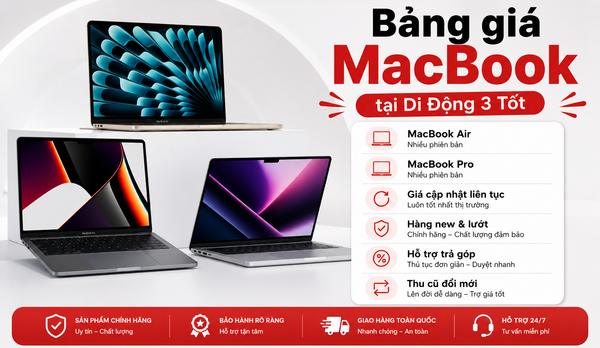
Anh/chị có thể tham khảo bảng giá MacBook mới nhất tại Di Động 3 Tốt TẠI ĐÂY .
Lưu ý: Giá bán có thể thay đổi theo từng thời điểm, tình trạng máy, cấu hình, dung lượng, màu sắc và chương trình khuyến mãi đang áp dụng. Để được tư vấn chính xác nhất, khách hàng nên liên hệ trực tiếp Di Động 3 Tốt hoặc ghé cửa hàng để được hỗ trợ.
Di Động 3 Tốt hỗ trợ gì khi khách mới mua MacBook?
Tại Di Động 3 Tốt, khách hàng mua MacBook có thể được hỗ trợ tư vấn và cài đặt ban đầu để sử dụng máy dễ dàng hơn.
Di Động 3 Tốt hỗ trợ:
- Tư vấn chọn MacBook theo nhu cầu học tập, làm việc, bán hàng online, thiết kế cơ bản.
- Hỗ trợ kiểm tra tình trạng máy trước khi mua.
- Hỗ trợ đăng nhập Apple ID cá nhân.
- Hỗ trợ cài bộ gõ tiếng Việt.
- Hỗ trợ cài ứng dụng cơ bản theo nhu cầu.
- Hướng dẫn sử dụng Dock, Finder, Trackpad, chụp màn hình.
- Tư vấn sao lưu dữ liệu và cập nhật macOS an toàn.
- Hỗ trợ thu cũ đổi mới MacBook.
- Hỗ trợ trả góp linh hoạt theo từng chương trình.
Với khách mới dùng MacBook, Di Động 3 Tốt luôn ưu tiên tư vấn dễ hiểu, đúng nhu cầu và không làm khách bị rối vì quá nhiều thuật ngữ kỹ thuật.
Mới mua MacBook, việc quan trọng nhất không phải là cài thật nhiều ứng dụng, mà là thiết lập đúng các phần cơ bản ngay từ đầu. Bạn nên đăng nhập Apple ID cá nhân, bật iCloud, bật Find My, đặt mật khẩu, cài Touch ID, thiết lập gõ tiếng Việt, kiểm tra cập nhật, cài các ứng dụng cần thiết và làm quen với Finder, Dock, Trackpad.
Một chiếc MacBook được cài đặt đúng sẽ giúp bạn dùng mượt hơn, bảo mật hơn và tiết kiệm thời gian hơn trong quá trình học tập, làm việc hoặc giải trí.
Nếu bạn chưa quen macOS, đừng quá lo. MacBook không khó dùng, chỉ cần vài ngày làm quen và có người hướng dẫn đúng cách, bạn sẽ thấy mọi thứ rất nhẹ nhàng.
📍 Cơ sở 1: 41 Quang Trung, TP. Thái Bình (Hưng Yên)
📍 Cơ sở 2: 145 Quang Trung, TP. Thái Bình (Hưng Yên)
📞 Hotline: 0828.17.17.17
💬 Liên hệ nhanh: Fanpage & Zalo
✨ Di Động 3 Tốt – Chất lượng tốt nhất – Giá thành tốt nhất – Hậu mãi tốt nhất.


Viết bình luận