


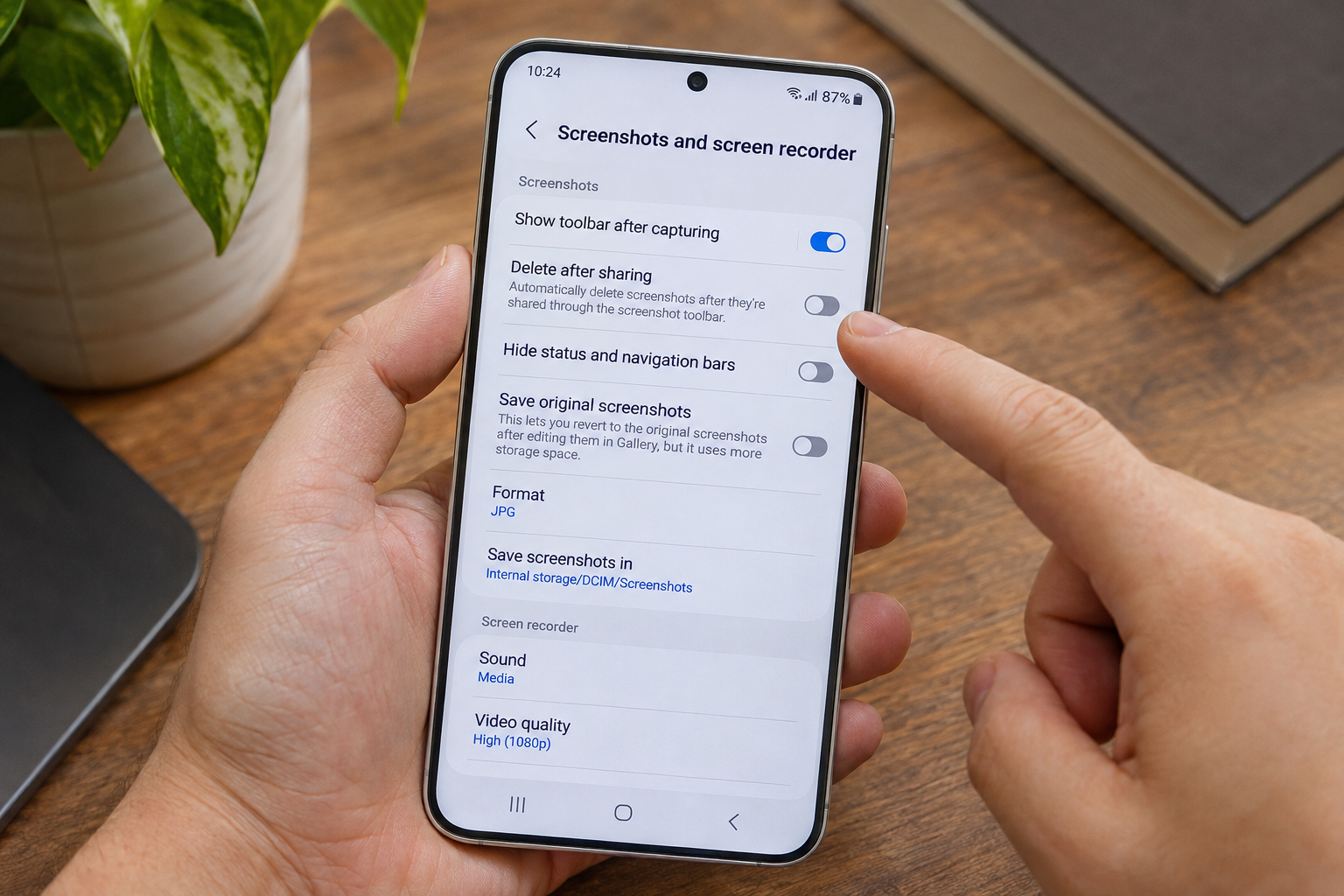
Bạn chụp màn hình Samsung, gửi ngay cho người quen rồi quay lại Bộ sưu tập nhưng không thấy ảnh vừa chụp. Nếu hiện tượng lặp lại sau thao tác gửi nhanh, hãy kiểm tra lựa chọn xóa ảnh sau khi chia sẻ trước khi cho rằng máy tự làm mất ảnh.
Samsung có tính năng Delete after sharing trên một số thiết bị và phiên bản phần mềm. Khi chia sẻ bằng công cụ chụp màn hình được hỗ trợ, ảnh có thể không được giữ lại theo cách bạn mong đợi. Cần xác định cả công tắc lẫn đường thao tác đã sử dụng.
Nhớ lại cách bạn vừa gửi ảnh
Phân biệt hai tình huống: bấm Chia sẻ ngay trên thanh công cụ xuất hiện sau khi chụp, hoặc mở một ảnh có sẵn trong Bộ sưu tập rồi gửi. Không nên mặc định hai cách đều chịu tác động giống nhau từ cài đặt chụp màn hình.
Hãy ghi nhận bạn có nhìn thấy thanh chỉnh sửa và chia sẻ ngay sau lúc chụp hay không. Nếu lần mất ảnh nào cũng diễn ra sau thao tác gửi trực tiếp ở đó, đây là dữ liệu phù hợp để kiểm tra lựa chọn Delete after sharing.
Ví dụ, bạn chụp một đoạn hướng dẫn rồi bấm gửi ngay khi thanh công cụ còn trên màn hình. Lần khác bạn chụp, để ảnh lưu rồi mở Bộ sưu tập gửi sau. So sánh hai quy trình sẽ giúp tránh nhầm giữa việc ảnh không được giữ và việc bạn đang tìm sai thư mục.
Kiểm tra lựa chọn xóa sau khi chia sẻ
Trong tài liệu hỗ trợ Galaxy S24, Samsung đặt lựa chọn này trong Cài đặt, Tính năng nâng cao rồi Ảnh chụp màn hình và trình ghi màn hình. Tên và phạm vi có thể khác theo model hoặc bản One UI.
- Mở Cài đặt trên Samsung.
- Vào Tính năng nâng cao.
- Tìm Ảnh chụp màn hình và trình ghi màn hình hoặc Screenshots and screen recorder.
- Đọc trạng thái của Xóa sau khi chia sẻ hoặc Delete after sharing.
- Tắt lựa chọn nếu bạn muốn giữ ảnh chụp để dùng lại.
- Quay về màn hình chính và thử với nội dung không quan trọng.
Nếu không thấy mục này, tìm tên chức năng trong Cài đặt và đối chiếu hướng dẫn của đúng máy. Một model không có công tắc tương ứng không nên được xử lý bằng cách cài thêm trình chụp màn hình chỉ để bắt chước giao diện khác.
Trước khi thử, chọn một màn hình không chứa mã đăng nhập, thông tin ngân hàng hoặc trò chuyện riêng. Dùng đồng hồ hay một trang hướng dẫn công khai sẽ đủ để kiểm tra cách lưu ảnh.
Thử lại bằng hai lượt rõ ràng
Ở lượt đầu, chụp màn hình rồi mở Bộ sưu tập để xác nhận ảnh đã xuất hiện trong album Ảnh chụp màn hình. Ở lượt tiếp theo, chụp một ảnh khác và dùng đúng cách gửi nhanh đã xảy ra vấn đề trước đó.
Sau khi chia sẻ, quay về tìm ảnh theo thời điểm vừa chụp. Mở ảnh và đối chiếu nội dung, đừng chỉ nhìn số lượng trong album vì thư viện có thể đang hiển thị nhiều ảnh gần giống nhau.
Nếu muốn so sánh trạng thái bật và tắt, chỉ dùng ảnh thử. Kết quả cần ghi là ảnh nào còn trong thư viện sau thao tác nào. Không dùng một tài liệu chỉ có duy nhất một bản để kiểm tra chức năng có liên quan đến xóa.
Khi vẫn chưa tìm thấy ảnh
Kiểm tra cả album Ảnh chụp màn hình và trình quản lý tệp của máy. Xác nhận thời điểm chụp, tên ứng dụng và liệu thiết bị có thực sự báo chụp thành công hay không. Một ứng dụng hạn chế chụp màn hình cần được phân biệt với một ảnh đã chụp rồi mới không còn thấy.
Bạn có thể kiểm tra Thùng rác nếu nghi mình đã xóa thủ công, nhưng không nên hứa ảnh từ mọi kiểu xóa tự động đều có thể khôi phục ở đó. Nếu người nhận còn bản đã gửi, có thể đề nghị họ gửi lại trong phạm vi được phép.
Trường hợp ảnh còn trong trình quản lý tệp nhưng chưa xuất hiện ở nơi bạn đang xem, ghi nhận đúng đường dẫn để kiểm tra tiếp. Đừng xóa dữ liệu Bộ sưu tập hoặc dọn toàn bộ ảnh chỉ để thử giải quyết một ảnh chưa tìm thấy.
Chọn cách lưu theo nhu cầu
Gửi một ảnh dùng một lần và lưu một ảnh làm chứng từ là hai nhu cầu khác nhau. Với hóa đơn, thông tin bảo hành hoặc hướng dẫn cần xem lại, hãy xác nhận bản lưu trước khi rời màn hình chụp và chia sẻ.
Nếu thường hỗ trợ người thân, nên hướng dẫn họ một quy trình đơn giản: chụp, kiểm tra bản lưu rồi mới gửi. Khi đã quen với chức năng gửi nhanh và hiểu lựa chọn xóa, họ có thể chủ động chọn cách tiện hơn.
Câu hỏi thường gặp
Tắt Xóa sau khi chia sẻ có lấy lại ảnh đã mất không
Đây là thay đổi cách xử lý những lần tiếp theo, không phải lệnh khôi phục ảnh cũ. Cần kiểm tra những bản còn trong thư viện, nơi lưu khác hoặc ở phía người nhận.
Mọi ảnh gửi từ Samsung có bị xóa theo công tắc này không
Không nên suy rộng như vậy. Tài liệu mô tả các thao tác chia sẻ ảnh chụp được hỗ trợ. Hãy đối chiếu đúng cách chụp và gửi trên model đang dùng.
Kiểm tra cách lưu trước khi dọn dữ liệu
Nếu đang tìm cửa hàng điện thoại uy tín tại Thái Bình để được trao đổi về ảnh chụp màn hình Samsung, gọi Di Động 3 Tốt qua 0828.17.17.17. Cho biết model và cách bạn vừa chia sẻ. Dùng một ảnh thử để chúng tôi tư vấn bước kiểm tra đúng, tránh tác động không cần thiết tới thư viện ảnh.
Di Động 3 Tốt
- Hotline 0828.17.17.17 | Website didong3tot.com
- Cơ sở 1 41 Quang Trung, P. Trần Hưng Đạo, Hưng Yên (TP. Thái Bình)
- Cơ sở 2 145 Quang Trung, P. Trần Hưng Đạo, Hưng Yên (TP. Thái Bình)


Viết bình luận