


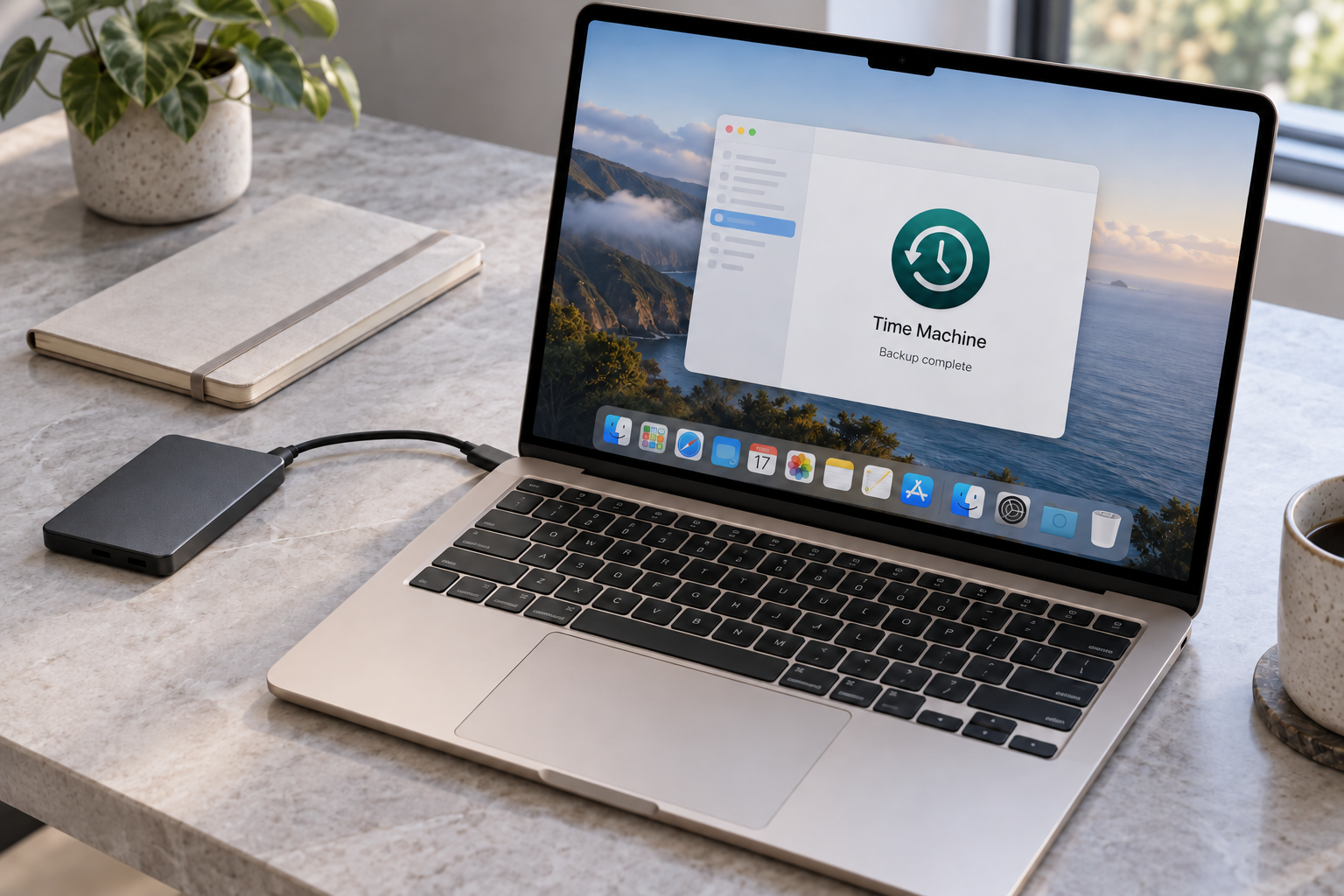
Bạn đã chép thư mục công việc vào ổ ngoài, nhưng khi cần tìm bản tài liệu trước lần sửa cuối thì không còn. Một bản sao thư mục đáp ứng một nhu cầu; lịch sử sao lưu giúp giải quyết nhu cầu khác. Với Mac, Time Machine là công cụ nên tìm hiểu khi bạn muốn có cách quay lại tệp đã mất hoặc phiên bản cũ.
Mục tiêu thực tế không phải chỉ bật được nút sao lưu. Bạn cần biết bản gần nhất hoàn tất khi nào, dữ liệu nào đã được bảo vệ và có mở lại được tệp từ bản sao hay không.
Time Machine giúp giải quyết nhu cầu gì
Apple hướng dẫn dùng Time Machine để tự động sao lưu các tệp trên Mac và dùng bản sao để khôi phục dữ liệu.[1] Hãng cũng có hướng dẫn lấy lại mục bị mất hoặc phiên bản cũ của tệp đã được sao lưu.[2]
Ví dụ, bạn sửa nhầm một bảng dự toán rồi lưu lại. Bản sao đã ghi nhận trước thời điểm sửa có thể giúp bạn tìm phiên bản cần dùng. Điều kiện là dữ liệu đó thực sự nằm trong bản sao phù hợp; bật tính năng sau khi sự cố đã xảy ra không tự tạo lại lịch sử trước đó.
Đồng bộ và sao lưu cũng nên được đặt đúng mục tiêu. Khi lên kế hoạch bảo vệ tài liệu, hãy tự hỏi bạn muốn truy cập cùng một bản trên nhiều thiết bị hay muốn có một bản để quay lại khi xóa hoặc sửa nhầm. Đừng chỉ nhìn thấy tên dịch vụ đám mây rồi bỏ qua việc thử phục hồi.
Chuẩn bị ổ và dữ liệu trước khi thiết lập
Apple đề xuất ổ sao lưu có dung lượng ít nhất gấp đôi dung lượng lưu trữ của Mac, đồng thời lưu ý sử dụng ổ sao lưu cho Time Machine. Khi thiết lập, máy có thể yêu cầu xóa ổ; vì vậy cần kiểm tra dữ liệu đang nằm trên ổ trước khi đồng ý.[1]
Nếu đang có ổ chứa ảnh gia đình hoặc dự án duy nhất, hãy chọn ổ khác hoặc xử lý việc bảo toàn dữ liệu trước. Ghi rõ ổ nào là ổ làm việc và ổ nào dành cho sao lưu. Đừng để tên gọi giống nhau khiến lần bảo trì sau bạn chọn nhầm thiết bị.
Mật khẩu của bản sao mã hóa sẽ cần khi khôi phục.[1] Hãy giữ mật khẩu ở nơi bạn quản lý được, tránh cất bản duy nhất trong chính ổ cần mật khẩu để mở.
Thiết lập rồi xác nhận lần sao lưu đầu tiên
Trên macOS tương ứng, vào Cài đặt hệ thống, Cài đặt chung, Time Machine và thêm ổ sao lưu. Đọc kỹ tên ổ, làm theo yêu cầu trên máy rồi chờ lần đầu hoàn tất.[1]
Việc ổ đã xuất hiện trong danh sách chưa đủ để gọi là đã sao lưu xong. Ghi lại thời điểm hoàn tất và xem có thông báo lỗi nào không. Nếu cần mang Mac đi sửa, hãy thực hiện việc này khi còn thời gian xử lý lỗi thay vì cắm ổ vào ngay trước lúc giao máy.
Với những tệp chỉ đang hiện trong dịch vụ đám mây, kiểm tra khả năng tải và mở chúng trên Mac trước khi dựa vào kế hoạch sao lưu. Hãy chọn vài tệp công việc thật để xác nhận trạng thái. Đừng lấy việc nhìn thấy tên tệp trong Finder làm bằng chứng đã có bản đầy đủ.
Thử khôi phục mà không mạo hiểm tài liệu gốc
Tạo một tệp thử riêng, chờ bản sao hoàn tất rồi dùng hướng dẫn Time Machine để tìm lại bản phù hợp.[2] Mục tiêu là làm quen với cách chọn thời điểm và nhận lại tệp, không phải xóa một tài liệu quan trọng để xem hệ thống có cứu được không.
Sau khi thử, mở tệp khôi phục và kiểm tra nội dung. Ghi lại thao tác nào bạn chưa rõ để hỏi ngay khi máy vẫn đang hoạt động. Một lần thử có kiểm soát sẽ giúp bạn bình tĩnh hơn khi cần lấy lại dữ liệu thật.
Cuối cùng, đặt lịch kết nối ổ phù hợp với nhịp làm việc và kiểm tra bản gần nhất. Nếu hôm nay có dự án mới nhưng bản gần nhất từ nhiều tuần trước, kế hoạch vẫn còn khoảng trống. Điều quan trọng là bản sao bám sát thay đổi thực tế của dữ liệu.
Câu hỏi thường gặp
Có thể xóa hết tệp trên Mac sau khi có Time Machine không
Không nên dùng suy luận đó. Trước khi xóa hay di chuyển dữ liệu, cần hiểu cách giữ lịch sử và có phương án lưu trữ đáp ứng nhu cầu của bạn.
Sao lưu báo hoàn tất có thay thế được việc thử khôi phục không
Nên làm cả hai. Trạng thái hoàn tất giúp kiểm tra quá trình; mở được tệp phục hồi giúp bạn xác nhận cách sử dụng bản sao.
Quên mật khẩu bản sao mã hóa có thể nhờ cửa hàng đọc giúp không
Không nên kỳ vọng vượt qua được mật khẩu. Hãy quản lý thông tin khôi phục từ lúc thiết lập và tự nhập khi cần.
Di Động 3 Tốt hỗ trợ đối chiếu nhu cầu sao lưu trước khi bảo trì hoặc đổi MacBook. Hotline 0828.17.17.17, website didong3tot.com. Bạn nên chuẩn bị dung lượng máy, ổ đang có và tình trạng lần sao lưu gần nhất.


Viết bình luận