


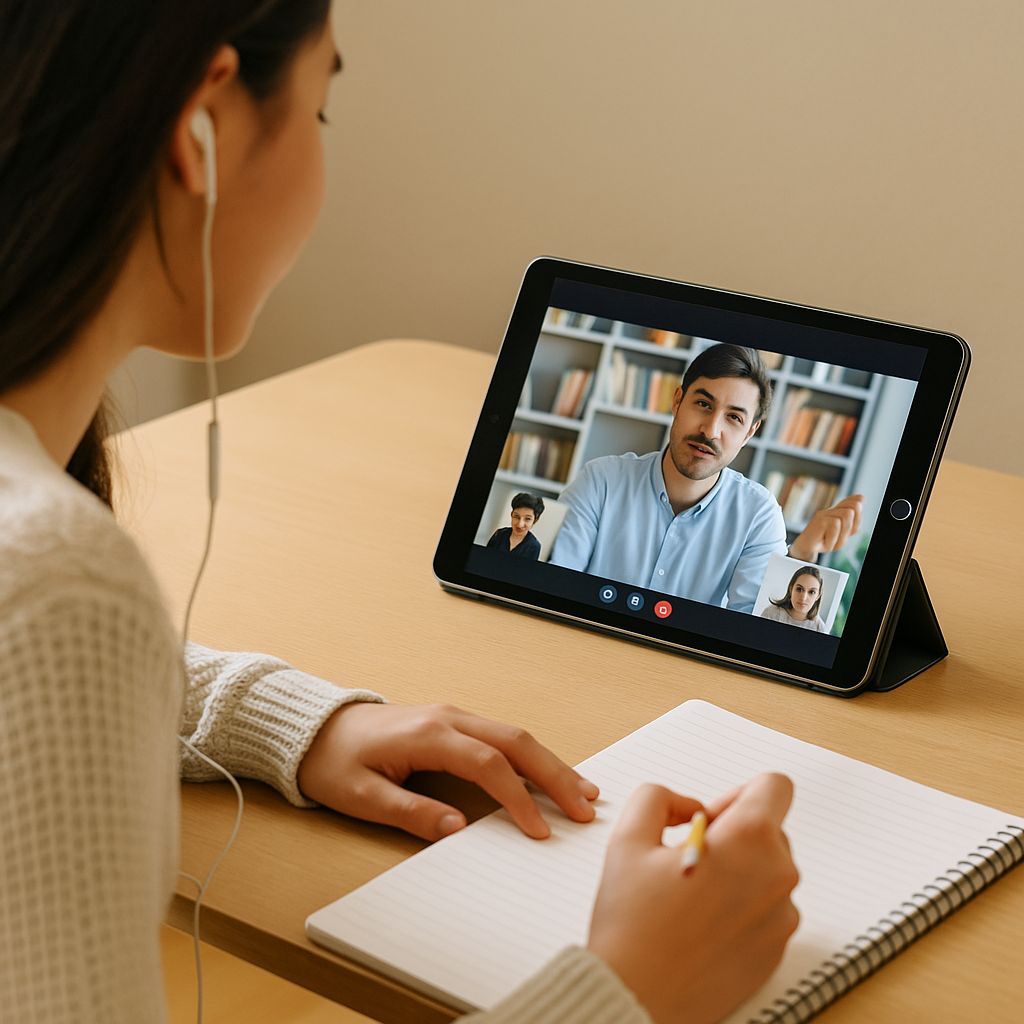
Trong thời đại số, học online đã trở thành xu hướng tất yếu của học sinh – sinh viên. iPad với màn hình lớn, hiệu năng mạnh mẽ và kho ứng dụng phong phú, chính là công cụ lý tưởng cho việc học trực tuyến. Không chỉ hỗ trợ Zoom, Google Meet, Microsoft Teams, iPad còn cho phép ghi chú trực tiếp, lưu tài liệu và quản lý thời gian học tập một cách khoa học.
Trong bài viết này, Di Động 3 Tốt sẽ chia sẻ bí quyết sử dụng iPad để học online hiệu quả, giúp học sinh – sinh viên tại Thái Bình – Hưng Yên học tập chủ động và tiện lợi hơn.
Lợi ích khi học online bằng iPad
Màn hình lớn, dễ theo dõi bài giảng.
Hỗ trợ Apple Pencil để ghi chú trực tiếp trong giờ học.
Chạy đa nhiệm: vừa học online, vừa mở tài liệu hoặc ghi chép.
Pin bền bỉ: iPad có thể học suốt nhiều giờ mà không lo sập nguồn.
Kết nối đa nền tảng: đồng bộ tài liệu với iPhone, MacBook và iCloud.
Các bước tối ưu iPad cho học online
1. Chuẩn bị ứng dụng học online
Tải và cài Zoom, Google Meet, Microsoft Teams từ App Store.
Đăng nhập bằng tài khoản trường học hoặc email cá nhân.
Cho phép truy cập camera, micro để tham gia học đầy đủ.
2. Sử dụng Apple Pencil để ghi chú
Dùng GoodNotes hoặc Notability để ghi chú trực tiếp khi học.
Vừa nghe giảng, vừa highlight tài liệu PDF.
Ghi chú bằng Apple Pencil giúp dễ nhớ và lưu trữ lâu dài.
3. Bật chế độ Split View để học song song
Mở Zoom ở một bên, mở Notes/GoodNotes ở bên còn lại.
Có thể vừa xem thầy cô giảng, vừa ghi chép mà không cần đổi ứng dụng.
4. Quản lý tài liệu bài giảng
Lưu file PDF, slide PowerPoint trong ứng dụng Files hoặc iCloud Drive.
Tạo thư mục riêng cho từng môn học.
Chia sẻ tài liệu nhanh qua AirDrop hoặc Google Drive với bạn bè.
5. Ghi lại buổi học để xem lại
Zoom, Teams có hỗ trợ ghi lại buổi học.
Hoặc dùng tính năng quay màn hình trên iPadOS để lưu lại.
Lưu ý: cần xin phép giảng viên nếu ghi lại buổi học.
Mẹo học online hiệu quả với iPad
Dùng tai nghe Bluetooth để tập trung hơn, hạn chế tiếng ồn.
Dùng giá đỡ iPad để giữ màn hình ngang tầm mắt, tránh mỏi cổ.
Bật chế độ Do Not Disturb (Không làm phiền) để tránh bị gián đoạn.
Sạc đầy pin trước buổi học, hoặc cắm sạc để đảm bảo không bị ngắt giữa chừng.
Lỗi thường gặp & cách xử lý
iPad bị lag khi học online: thoát ứng dụng chạy nền, khởi động lại máy.
Zoom bị mất tiếng/micro không nhận: kiểm tra cài đặt quyền micro trong iPadOS.
Không lưu được file bài giảng: kiểm tra dung lượng iCloud còn trống.
Camera bị mờ: lau ống kính bằng khăn mềm hoặc cập nhật iPadOS.
Trải nghiệm tại Thái Bình – Hưng Yên
Khách hàng đến Di Động 3 Tốt thường được nhân viên:
Hỗ trợ cài đặt Zoom, Google Meet, Microsoft Teams.
Tư vấn chọn iPad phù hợp cho học online (iPad Gen, iPad Air, iPad Pro).
Gợi ý phụ kiện học tập: bàn phím rời, Apple Pencil, giá đỡ, tai nghe.
Với iPad, việc học online trở nên dễ dàng, hiệu quả và chuyên nghiệp hơn bao giờ hết. Nếu bạn muốn sắm iPad chính hãng để phục vụ học tập, hãy đến ngay Di Động 3 Tốt Hưng Yên (Thái Bình cũ) để trải nghiệm và được tư vấn tận tình.
📍 Cơ sở 1: 41 Quang Trung, P. Trần Hưng Đạo, Hưng Yên (Thái Bình cũ)
📍 Cơ sở 2: 145 Quang Trung, P. Trần Hưng Đạo, Hưng Yên (Thái Bình cũ)
📞 Hotline: 0828.17.17.17
💬 Hỗ trợ nhanh: Fanpage & Zalo
✨ Di Động 3 Tốt – Uy tín – Giá tốt – Hậu mãi tốt nhất.


Viết bình luận